Nota
O acesso a esta página requer autorização. Pode tentar iniciar sessão ou alterar os diretórios.
O acesso a esta página requer autorização. Pode tentar alterar os diretórios.
Neste tutorial, como uma introdução ao ambiente de desenvolvimento integrado (IDE) do Visual Studio, você cria um aplicativo "Hello World" que é executado em qualquer dispositivo Windows 10 ou posterior. Para fazer isso, use um modelo de projeto da Plataforma Universal do Windows (UWP), Extensible Application Markup Language (XAML) e a linguagem de programação C#.
Observação
Se você estiver satisfeito com sua funcionalidade atual na Plataforma Universal do Windows (UWP), não há necessidade de migrar seu tipo de projeto para o SDK de Aplicativo Windows. WinUI 2.x e o SDK do Windows oferecem suporte a tipos de projeto UWP. Se você quiser começar a usar a WinUI 3 e o SDK de Aplicativos Windows, siga as etapas no tutorial SDK de Aplicativos Windows.
Neste tutorial, você:
- Criar um projeto
- Criar uma aplicação
- Execute o aplicativo
Pré-requisitos
Precisas:
Visual Studio. Visite a página de downloads do Visual Studio para obter uma versão gratuita.
Cargas de trabalho e componentes necessários para desenvolver um aplicativo UWP. Para verificar ou instalar uma carga de trabalho no Visual Studio, selecione Ferramentas>Obter Ferramentas e Recursos ou, na janela Criar um novo projeto , selecione o link Instalar mais ferramentas e recursos . Para obter mais informações, consulte "Alterar Cargas de Trabalho ou Componentes Individuais".
Na guia Cargas de Trabalho do Visual Studio Installer, selecione as seguintes cargas de trabalho e componentes:
Para desenvolvimento de aplicativos usando UWP, selecione a carga de trabalho de desenvolvimento de aplicativos WinUI . Em seguida, no painel Detalhes da instalação , no nó de desenvolvimento de aplicativos WinUI , selecione a opção UWP necessária (isso também selecionará quaisquer componentes adicionais necessários)
Para C#, selecione Ferramentas da Plataforma Universal do Windows e SDK do Windows 11 (10.0.26100.0).
Este tutorial requer o modelo de projeto Aplicativo em Branco da UWP .
Observação
No Visual Studio 17.10 - 17.12, essa carga de trabalho é chamada de desenvolvimento de aplicativos do Windows.
Criar um projeto
Primeiro, crie um projeto da Plataforma Universal do Windows. O tipo de projeto vem com todos os arquivos de modelo que você precisa, antes mesmo de adicionar qualquer coisa!
Abra o Visual Studio e, na janela Iniciar, escolha Criar um novo projeto.
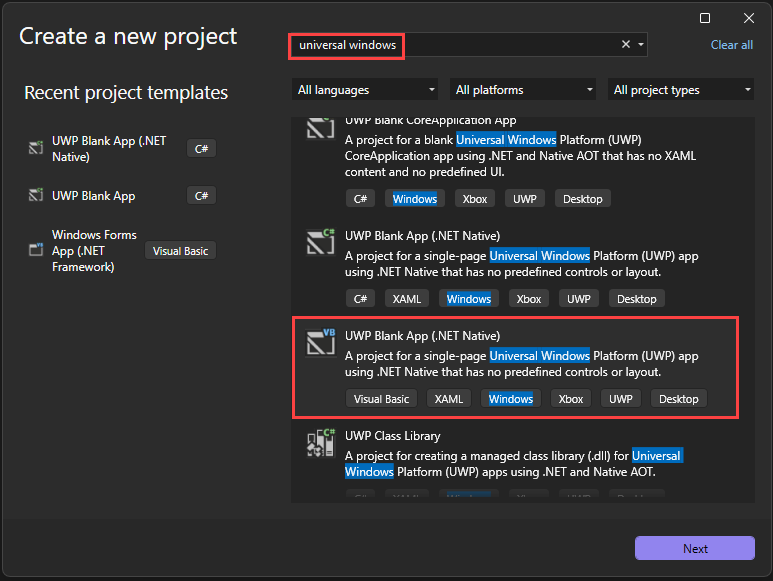
No ecrã Criar um novo projeto , introduza Windows Universal na caixa de pesquisa, escolha o modelo C# para UWP Blank App (.NET Native) e depois escolha Próximo.
Dê um nome ao projeto, HelloWorlde escolha Criar.

Aceite as definições padrão de versão de destino e versão mínima na caixa de diálogo Novo Projeto do Windows.

Observação
Se esta é a primeira vez que usa o Visual Studio para criar uma aplicação UWP, verá a seguinte mensagem:

Se vir esta mensagem, vá à página Avançado do Sistema > nas definições do Windows e ative o Modo Desenvolvedor. Na janela de Usar funcionalidades de programador , selecione Sim:

O Visual Studio instala um pacote adicional do Modo de Desenvolvedor para você. Quando a instalação do pacote estiver concluída, feche a caixa de diálogo Configurações .
Abra o Visual Studio e, na janela Iniciar, escolha Criar um novo projeto.
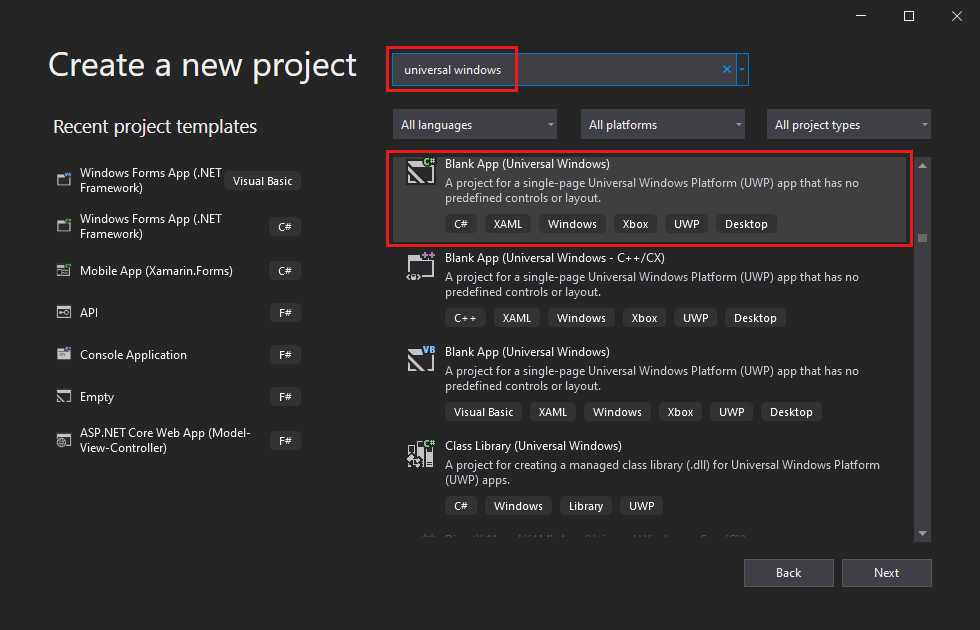
Na tela Criar um novo projeto , digite Universal Windows na caixa de pesquisa, escolha o modelo C# para Aplicativo em Branco (Universal Windows) ou Aplicativo em Branco UWP no Visual Studio 2022 17.10 ou posterior e escolha Avançar.
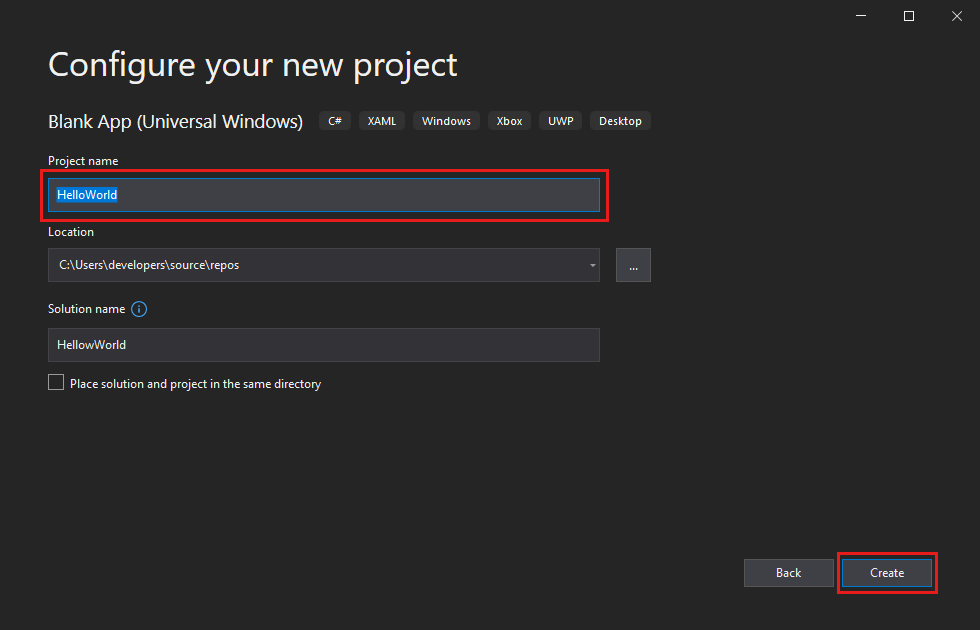
Dê um nome ao projeto, HelloWorlde escolha Criar.
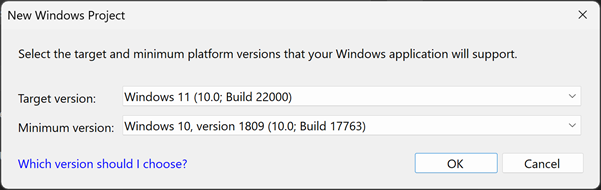
Aceite as configurações padrão Versão de destino e Versão mínima na caixa de diálogo Novo Projeto da Plataforma Universal do Windows.
Observação
Se esta for a primeira vez que você usa o Visual Studio para criar um aplicativo UWP, a caixa de diálogo Habilitar Modo de Desenvolvedor para Windows será exibida. Selecione configurações para desenvolvedores para abrir Configurações. Ative modo de desenvolvedore, em seguida, escolha Sim.
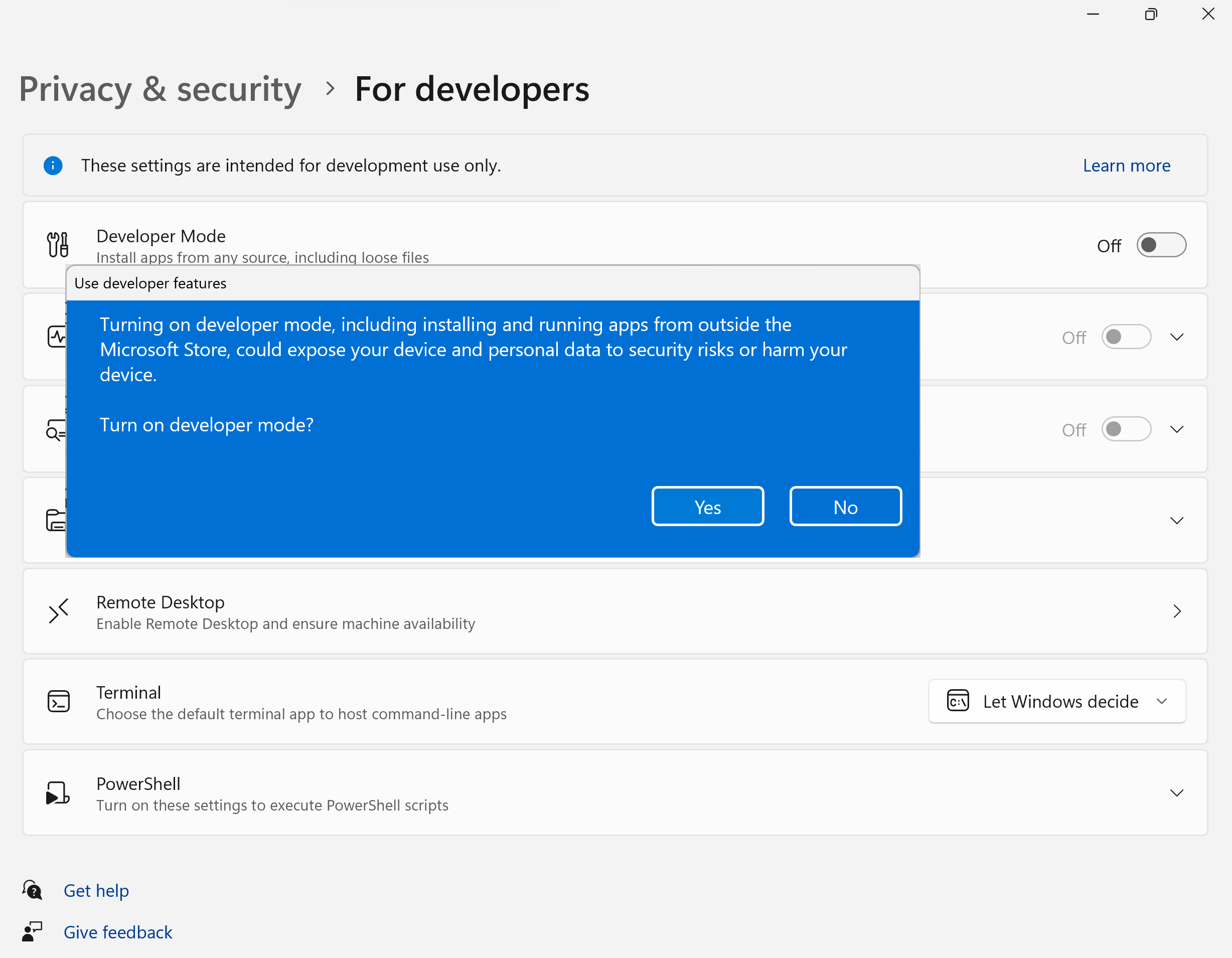
O Visual Studio instala um pacote adicional do Modo de Desenvolvedor para você. Quando a instalação do pacote estiver concluída, feche a caixa de diálogo Configurações .
Criar o aplicativo
É hora de começar a desenvolver. Adicione um controle de botão, adicione uma ação ao botão e, em seguida, inicie o aplicativo "Hello World" para ver como ele se parece.
Adicionar um botão na tela Design
No Gerenciador de Soluções, clique duas vezes em
MainPage.xamlpara abrir um modo de exibição dividido.
Há dois painéis: o Designer XAML, que inclui uma tela de design, e o Editor XAML, onde você pode adicionar ou alterar código.

Escolha Caixa de Ferramentas para abrir a janela do submenu Caixa de Ferramentas.
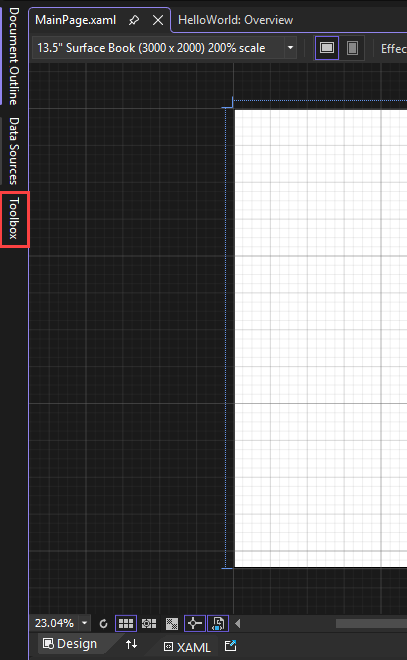
Se não vir a opção Caixa de Ferramentas, pode abri-la a partir da barra de menus. Para tal, escolha Exibir>Barra de Ferramentas. Ou pressione Ctrl+Alt+X.
Selecione o ícone Pin para encaixar a janela Caixa de Ferramentas.
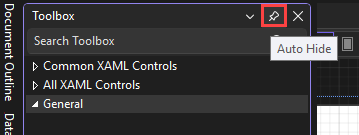
Selecione o botão controle e arraste-o para a tela de design.

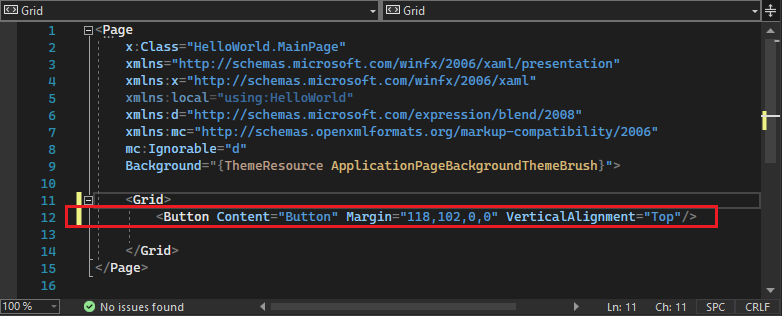
Se examinares o código no Editor XAML , verás que o Botão também aparece lá:
No Gerenciador de Soluções, clique duas vezes em
MainPage.xamlpara abrir um modo de exibição dividido.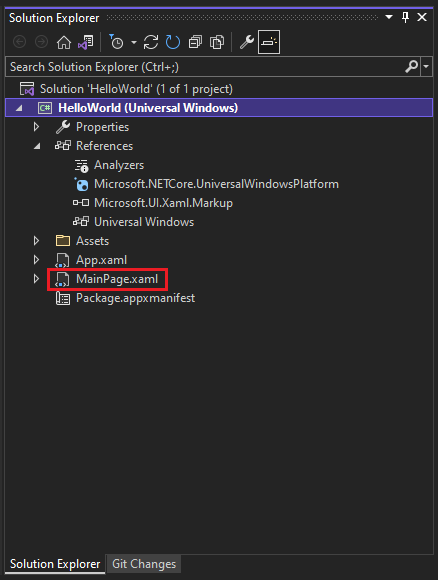
Há dois painéis: o Designer XAML, que inclui uma tela de design, e o Editor XAML, onde você pode adicionar ou alterar código.
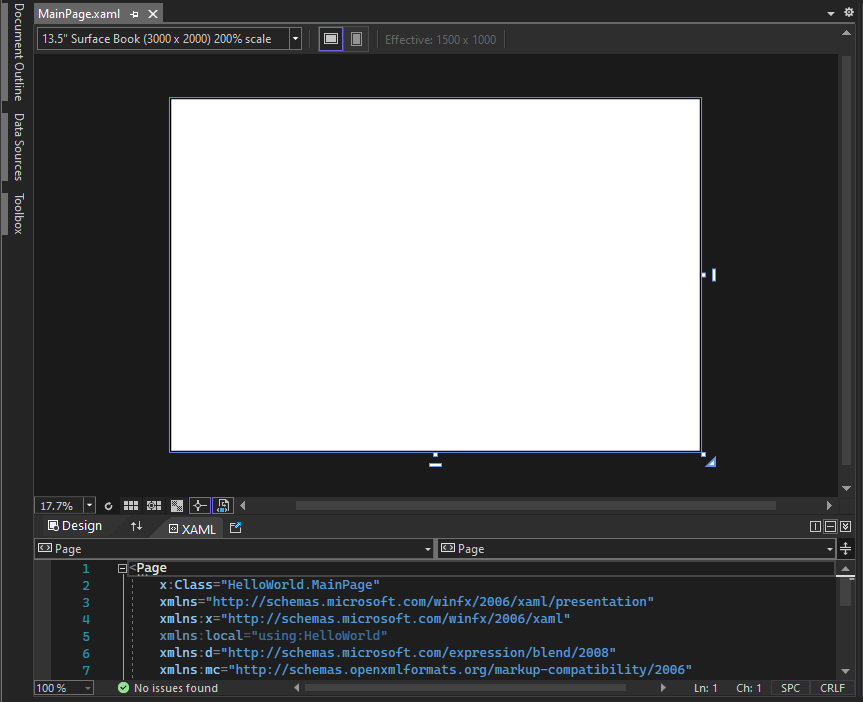
Escolha Caixa de Ferramentas para abrir a janela do submenu Caixa de Ferramentas.
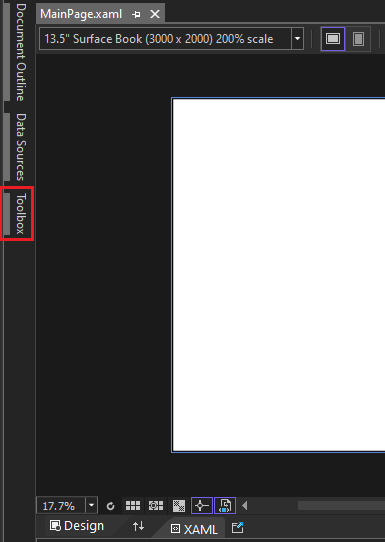
Se não vir a opção Caixa de Ferramentas, pode abri-la a partir da barra de menus. Para tal, escolha Exibir>Barra de Ferramentas. Ou pressione Ctrl+Alt+X.
Selecione o ícone Pin para encaixar a janela Caixa de Ferramentas.
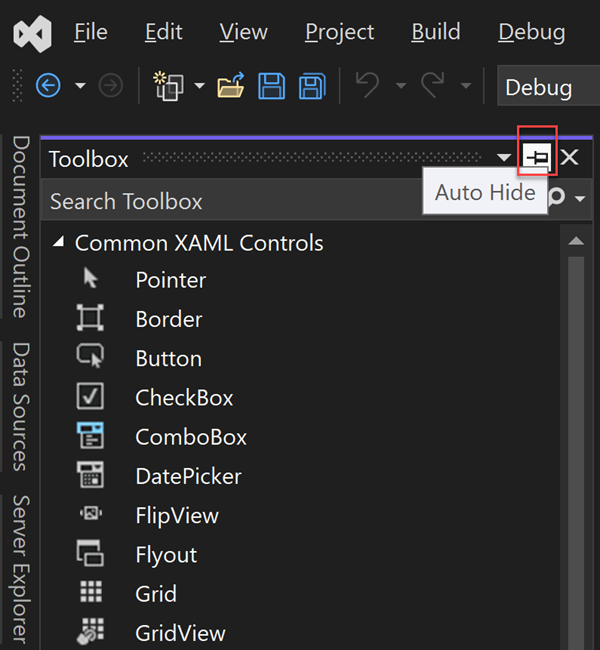
Selecione o botão controle e arraste-o para a tela de design.
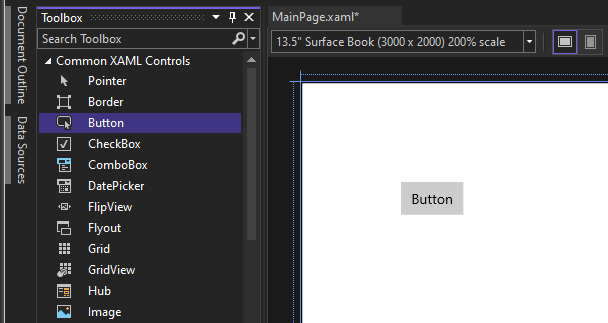
Se examinares o código no Editor XAML , verás que o Botão também aparece lá:
Adicionar um rótulo ao botão
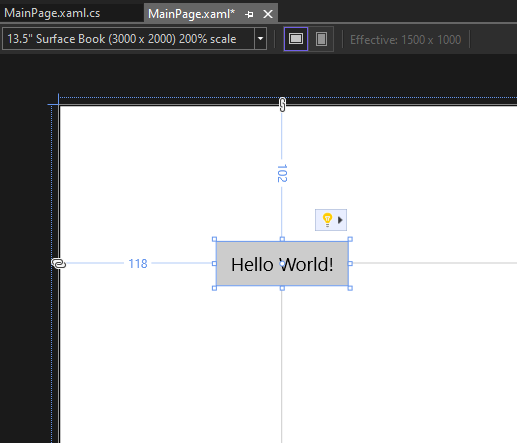
No Editor XAML, altere o
Button Contentvalor do Botão para Hello World!
Observe que o botão no do Designer XAML também muda.

No Editor XAML, altere o
Button Contentvalor do Botão para Hello World!
Observe que o botão no do Designer XAML também muda.
Adicionar um manipulador de eventos
Um manipulador de eventos parece complicado, mas é apenas outro nome para o código que é chamado quando um evento acontece. Neste caso, adiciona uma ação ao Hello World! botão.
Clique duas vezes no controle de botão na tela de design.
Edite o código do manipulador de eventos na página code-behind, localizada em MainPage.xaml.cs.
Aqui é onde as coisas ficam interessantes. O manipulador de eventos padrão tem esta aparência:

Mude-o, para que fique assim:
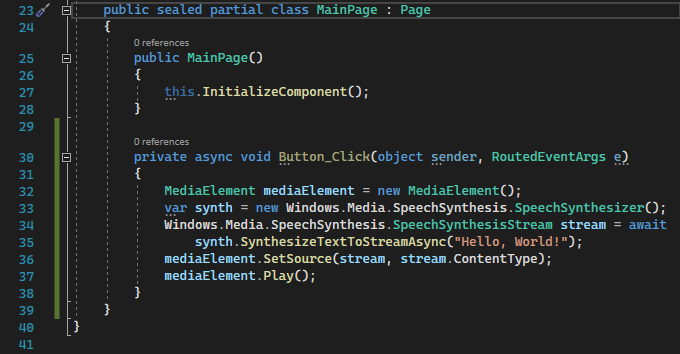
Aqui está o código para copiar e colar:
private async void Button_Click(object sender, RoutedEventArgs e)
{
   MediaElement mediaElement = new MediaElement();
   var synth = new Windows.Media.SpeechSynthesis.SpeechSynthesizer();
   Windows.Media.SpeechSynthesis.SpeechSynthesisStream stream = await synth.SynthesizeTextToStreamAsync("Hello, World!");
   mediaElement.SetSource(stream, stream.ContentType);
   mediaElement.Play();
}
O que acabamos de fazer?
O código usa algumas APIs do Windows para criar um objeto de síntese de fala e, em seguida, dá-lhe algum texto para dizer. Para obter mais informações sobre como usar o SpeechSynthesis, consulte System.Speech.Synthesis.
Execute o aplicativo
É hora de criar, implantar e iniciar o aplicativo UWP "Hello World" para ver como ele parece e soa. Veja como.
Use o botão Reproduzir (ele tem o texto Máquina Local) para iniciar o aplicativo na máquina local.

Como alternativa, você pode escolher Depurar>Iniciar a Depuração na barra de menus ou pressionar F5 para iniciar seu aplicativo.
Veja a sua aplicação, que aparece logo depois que um ecrã inicial desaparece. O aplicativo deve ser semelhante a esta imagem:
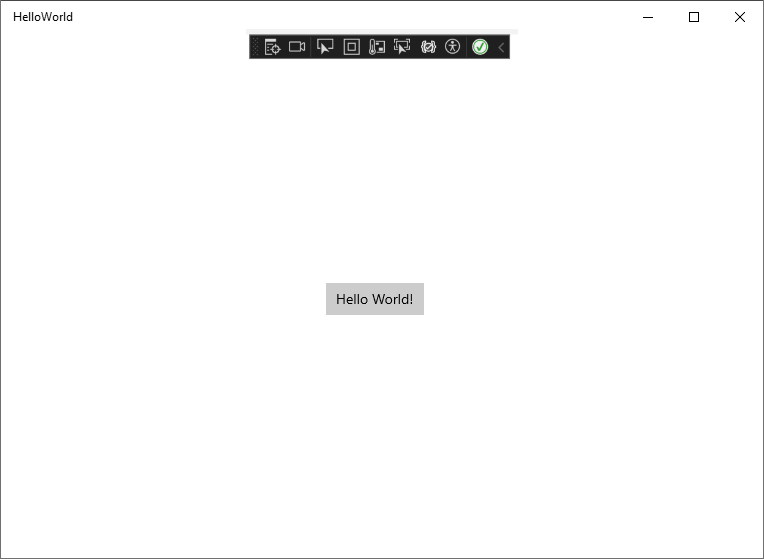
Selecione o botão Hello World.
Seu dispositivo Windows 10 ou posterior literalmente diz: "Olá, mundo!"
Para fechar a aplicação, selecione o botão Parar Depuração na barra de ferramentas. Como alternativa, escolha Depurar>Parar de depurar na barra de menus ou pressione Shift+F5.
É hora de criar, implantar e iniciar o aplicativo UWP "Hello World" para ver como ele parece e soa. Veja como.
Use o botão Reproduzir (ele tem o texto Máquina Local) para iniciar o aplicativo na máquina local.
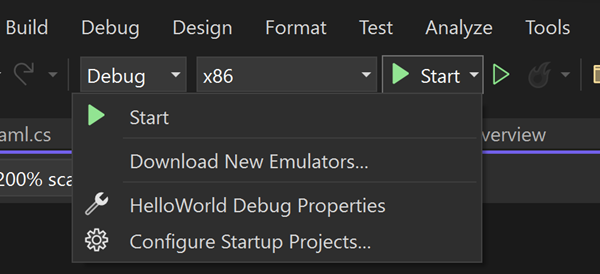
Como alternativa, você pode escolher Depurar>Iniciar a Depuração na barra de menus ou pressionar F5 para iniciar seu aplicativo.
Veja a sua aplicação, que aparece logo depois que um ecrã inicial desaparece. O aplicativo deve ser semelhante a esta imagem:
Selecione o botão Hello World.
Seu dispositivo Windows 10 ou posterior literalmente diz: "Olá, mundo!"
Para fechar a aplicação, selecione o botão Parar Depuração na barra de ferramentas. Como alternativa, escolha Depurar>Parar de depurar na barra de menus ou pressione Shift+F5.
Conteúdo relacionado
Próximo passo
Parabéns por concluir este tutorial! Esperamos que você tenha aprendido algumas noções básicas sobre UWP e o IDE do Visual Studio. Para saber mais, continue com o seguinte tutorial: