Nota
O acesso a esta página requer autorização. Pode tentar iniciar sessão ou alterar os diretórios.
O acesso a esta página requer autorização. Pode tentar alterar os diretórios.
O Visual Studio Integrated Development Environment (IDE) oferece suporte a F# para vários tipos de produto. Você pode criar facilmente um aplicativo de serviços Web completo.
Para obter mais informações sobre codificação em F#, consulte O que é F#. Para criar um aplicativo de console Hello World, consulte Introdução ao F# no Visual Studio.
Neste tutorial, aprenderás como:
- Crie um serviço Web ASP.NET Core.
- Adicione conteúdo ao membro HttpGet em F#.
- Crie e execute o seu programa.
Pré-requisitos
Você precisa do Visual Studio para concluir este tutorial. Visite a página de downloads do Visual Studio para obter uma versão gratuita.
Certifique-se de que tem os componentes necessários instalados:
Selecione o ícone Iniciar o Windows e digite Visual Studio Installer.
Selecione Modificar para ver as cargas de trabalho instaladas.
Certifique-se de que ASP.NET e desenvolvimento web está selecionado, ou adicione-o.
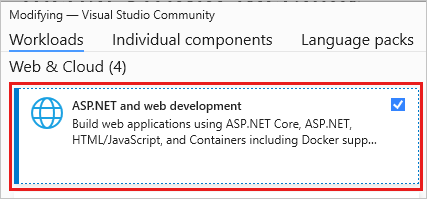
Se você fez alterações, selecione Modificar para instalar os componentes.
Criar um serviço Web ASP.NET Core
Nesta seção, você criará um projeto ASP.NET Core Web API. O tipo de projeto vem com arquivos de modelo que constituem um serviço Web funcional, antes mesmo de você adicionar qualquer coisa.
Inicie o Visual Studio.
Na janela Iniciar, selecione Criar um novo projeto.
Na página Criar um novo projeto , digite F# web na caixa de pesquisa. Selecione o modelo de projeto ASP.NET Core Web API e, em seguida, selecione Next.
Na caixa de diálogo Configurar seu novo projeto , para Nome do projeto, digite FSharpTutorial.
Na caixa de diálogo Informações adicionais , aceite a versão padrão do Framework.
Quando você seleciona Criar, o Visual Studio cria o novo projeto F#. Você pode ver os componentes do projeto na janela Gerenciador de Soluções. O Visual Studio apresenta uma página Visão geral .
Na barra de ferramentas Solution Explorer , expanda a pasta Controllers e escolha o controlador WeatherForecastController.fs para abrir o arquivo de código no editor.
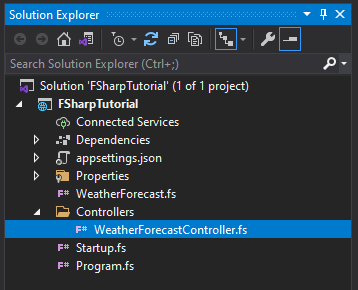
Em seguida, modifique o
Get()membro para ser o seguinte código:[<HttpGet>] member this.Get() = let values = [|"Hello"; "World"; "First F#/ASP.NET Core web API!"|] ActionResult<string[]>(values)Este código contém uma matriz F# de valores que estão vinculados ao
valuesnome. Ele passa os valores para a framework model-view-controller do ASP.NET Core como umActionResult. ASP.NET Core cuida do resto para você.Selecione a tecla F5 para executar seu projeto. Uma janela do navegador é aberta para exibir sua mensagem Hello World.
Observação
Se você receber uma mensagem perguntando se deseja aceitar um certificado SSL Express do IIS, escolha Sim para exibir o código em um navegador da Web e, em seguida, escolha Sim se receber uma mensagem de aviso de segurança de acompanhamento.
Próximos passos
Se você ainda não o fez, confira o Tour of F#. Este tour descreve os principais recursos da linguagem F#. Ele fornece uma visão geral de alguns dos recursos de F# e exemplos de código que você pode executar.