Nota
O acesso a esta página requer autorização. Pode tentar iniciar sessão ou alterar os diretórios.
O acesso a esta página requer autorização. Pode tentar alterar os diretórios.
Neste tutorial, experimenta o editor de código no Visual Studio. Adiciona-se código a um ficheiro para aprender algumas das formas como o Visual Studio facilita a escrita, navegação e compreensão do código Visual Basic.
Este artigo parte do princípio de que já está familiarizado com o Visual Basic. Se não estiveres, talvez queiras começar com um tutorial como Cria uma simples aplicação de consola Visual Basic (VB).
Para completar este tutorial, certifique-se de que tem as definições do Visual Basic selecionadas para o Visual Studio. Para obter informações sobre como selecionar configurações para o ambiente de desenvolvimento integrado (IDE), consulte Selecionar configurações de ambiente.
Se precisares de instalar Visual Studio, para uma versão gratuita, vê Visual Studio downloads.
Criar um arquivo de código
Comece criando um arquivo e adicionando algum código a ele.
Abre o Visual Studio. Pressione Esc ou selecione Continuar sem código na janela Iniciar para abrir o ambiente de desenvolvimento.
No menu Ficheiro da barra de menus, selecione NovoFicheiro.
No diálogo Novo Ficheiro, na categoria Geral, selecione Visual Basic Classe e depois selecione Open.
Um novo ficheiro abre no editor com o esqueleto de uma classe do Visual Basic. Não precisa de criar um projeto completo no Visual Studio para obter alguns dos benefícios que o editor de código oferece, como o realce da sintaxe. Só precisas de um ficheiro de código.

Usar trechos de código
Visual Studio fornece trechos de código que você pode usar para gerar de forma rápida e fácil blocos de código frequentemente usados. Trechos de código estão disponíveis para várias linguagens de programação, incluindo Visual Basic, C# e C++. Adicione o excerto Visual Basic Sub ao ficheiro.
Coloque o cursor acima da linha que diz e digite sub.
Uma janela de pop-up aparece com informações sobre a palavra-chave e como inserir o fragmento de código Sub .

Selecione a Guía e pressione Tab duas vezes para inserir o trecho de código.
A estrutura do procedimento Sub é adicionada ao ficheiro.
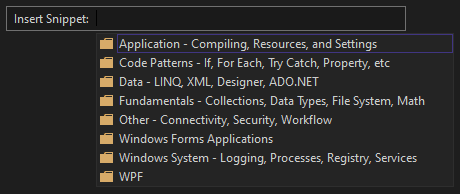
Os trechos de código disponíveis variam para diferentes linguagens de programação. Pode visualizar os excertos de código disponíveis para Visual Basic clicando com o botão direito no editor de código e selecionando Snippet>Insert Snippet (ou pressionando Ctrl+K, Ctrl+X). Para o Visual Basic, estão disponíveis excertos de código para as seguintes categorias:
Comentar o código
Nesta secção, comentas algum código.

Cole o seguinte código no corpo do procedimento .
' _words is a string array that we'll sort alphabetically
Dim _words = New String() {
"the",
"quick",
"brown",
"fox",
"jumps"
}

Dim morewords = New String() {
"over",
"the",
"lazy",
"dog"
}

Dim query = From word In _words
            Order By word.Length
            Select word
Digamos que você não está usando a matriz , mas pode usá-la mais tarde, então não deseja excluí-la. Em vez disso, você pode comentar essas linhas. Selecione toda a definição de até à chave de fecho e, em seguida, selecione o botão Comentar as linhas selecionadas na barra de ferramentas. Se preferir usar o teclado, selecione CtrlKCtrlC.
Captura de ecrã da barra de ferramentas com o botão para comentar o código destacado a vermelho.
O carácter de comentário Visual Basic
'é adicionado ao início de cada linha selecionada para comentar o código.
Recolher blocos de código
Você pode recolher seções de código para se focar apenas nas partes que lhe interessam. Para praticar, tente condensar a matriz em uma linha de código. Selecione a seta para baixo na margem da linha que diz . Ou, se você for um usuário de teclado, coloque o cursor em qualquer lugar na definição de matriz e selecione CtrlM, CtrlM.
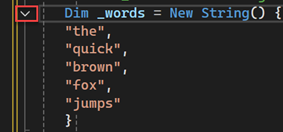
O bloco de código é reduzido apenas à primeira linha, seguido de uma reticência (). A seta para baixo na margem é agora uma seta que aponta para a direita. Para expandir o bloco de código, selecione a seta ou pressione CtrlMCtrlM novamente. Esta funcionalidade chama-se esboço. É especialmente útil quando estás a colapsar métodos longos ou classes inteiras.
Ver definições de símbolos
O editor Visual Studio facilita a inspeção da definição de um tipo ou membro de classe. Podes fazer isso navegando até ao ficheiro que contém a definição. Por exemplo, clique com o botão direito e selecione Ir para Definição em qualquer lugar onde o símbolo esteja referenciado. Uma forma ainda mais rápida, que não desvia o foco do ficheiro em que está a trabalhar, é usar Peek Definition:
Clique com o botão direito do mouse na palavra e selecione Pré-visualizar definição . Ou pressione AltF12.
Aparece uma janela pop-up que contém a definição da classe. Pode rolar dentro da janela emergente ou até mesmo ver rapidamente a definição de outro tipo a partir do código visualizado.
Captura de tela de uma janela pop-up Peek Definition que contém a definição da classe String.
Feche a janela Definição de Espreitar selecionando o botão Fechar no canto superior direito da janela pop-up.
Use o IntelliSense para completar palavras
IntelliSense é um recurso valioso quando você está codificando. Ele pode mostrar informações sobre membros disponíveis de um tipo ou detalhes de parâmetros para diferentes sobrecargas de um método. Você também pode usar o IntelliSense para completar uma palavra depois de digitar caracteres suficientes para desambiguá-la. Agora adicione uma linha de código para imprimir as cadeias ordenadas na janela da consola, que é o local padrão para a saída do programa.
Abaixo da variável , comece a digitar o seguinte código:
For Each str In quO IntelliSense mostra Informações rápidas sobre o símbolo .

Para inserir o restante da palavra usando a funcionalidade de preenchimento de palavras do IntelliSense, selecione Tab.
Termine o bloco de código para ficar parecido com o código a seguir.
For Each str In query
    Console.WriteLine(str)
Next
Refatorar um nome
Ninguém acerta o código à primeira tentativa. Uma das coisas que pode ter de mudar é o nome de uma variável ou método. Experimenta a funcionalidade Visual Studio refator para renomear a variável _words para words.
Clique com o botão direito do mouse na definição da variável e selecione Renomear.
Uma janela de renomeação é exibida.
Com a variável ainda selecionada, digite o nome desejado: palavras. Observe que a referência a na consulta é renomeada automaticamente. Antes de seleccionar Inserir, selecione a caixa de seleção Incluir comentários na janela Renomear.
Captura de ecrã que mostra a janela de Renomear com a caixa de verificação 'Incluir comentários' selecionada.
Selecione Enter.
Ambas as ocorrências de são renomeadas, além da referência a no comentário de código.
Conteúdo relacionado
- Trechos de código
- Navegar pelo código
- Esboçando
- Ir para Definição e Visualizar Definição
- Refatorar código
- IntelliSense
Saiba mais sobre projetos e soluções