Nota
O acesso a esta página requer autorização. Pode tentar iniciar sessão ou alterar os diretórios.
O acesso a esta página requer autorização. Pode tentar alterar os diretórios.
Você pode pedir ao GitHub Copilot Chat para fornecer sugestões de código, explicar código, gerar testes de unidade e sugerir correções de código. O bate-papo no Visual Studio pode fornecer respostas e gerar código que corresponda às suas práticas de codificação e requisitos de projeto, se você fornecer o contexto certo. Em vez de adicionar repetidamente essas informações em cada prompt de chat, você pode armazenar esse contexto em arquivos e incluí-lo automaticamente em cada solicitação de chat.
Para fornecer contexto relevante e adaptar as respostas do Copilot Chat, pode realizar as seguintes tarefas:
- Use comandos de barra para especificar rapidamente tarefas comuns como
/savePrompt, ou para invocar diretamente os seus prompts personalizados - Use a experiência de bate-papo guiado para refinar o contexto
- Utilize instruções personalizadas e ficheiros de prompt para personalizar as respostas
- Use comandos de barra para especificar rapidamente tarefas comuns, como
/explainobter explicações de código - Use a experiência de bate-papo guiado para refinar o contexto
- Utilize instruções personalizadas e ficheiros de prompt para personalizar as respostas
Saiba mais sobre desenvolvimento assistido por IA no Visual Studio e como usar o Copilot Chat no Visual Studio.
Pré-requisitos
Antes de começar, certifique-se de que cumpre os seguintes pré-requisitos.
| Prerequisite | Detalhes |
|---|---|
| Visual Studio | Visual Studio 2022 versão 17.10 ou posterior. |
| Conta do GitHub | Entre no Visual Studio usando uma conta do GitHub com acesso ao Copilot. Podes inscrever-te no GitHub Copilot Free. |
Note
A partir de 20 de abril de 2026, os testes do GitHub Copilot Pro foram suspensos. Se estiveres num período de experiência, muda para Copilot Grátis ou melhora para um plano pago. Para apoio, veja https://docs.github.com/en/copilot/get-started/plans.
Para obter suporte para o GitHub Copilot Chat, contacte o GitHub através de https://support.github.com.
Orientação para Prompting
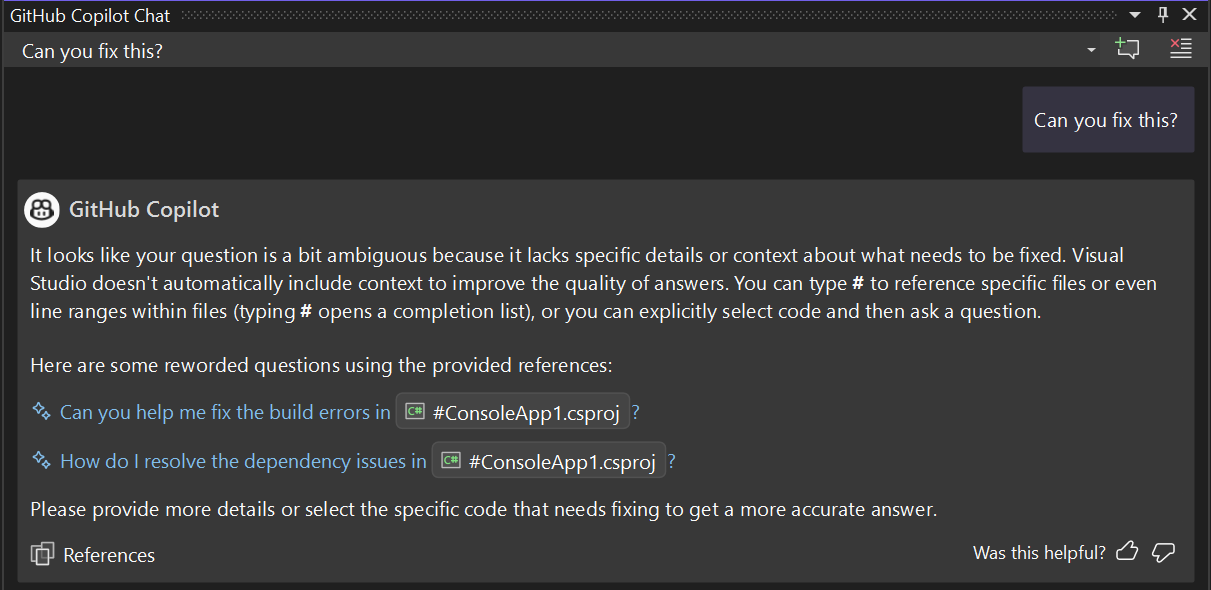
A experiência de bate-papo guiado no Visual Studio 17.12 e posterior ajuda a refinar seus prompts para esclarecer o contexto para melhores respostas. O GitHub Copilot Chat agora orienta você com perguntas esclarecedoras quando o contexto não está claro.

Use instruções personalizadas
Ao usar a funcionalidade de instruções personalizadas, pode adicionar automaticamente detalhes contextuais pré-especificados às suas perguntas no chat. O Copilot Chat utiliza estas instruções para gerar respostas que reflitam o seu contexto específico, como a forma como a sua equipa trabalha, as ferramentas que utiliza ou as especificidades do seu projeto.

Use um arquivo .github/copilot-instructions.md
Para usar um .github/copilot-instructions.md arquivo:
-
Crie ou adicione um ficheiro
.github/copilot-instructions.mdde instruções personalizado na raiz do seu repositório.
- Habilite o recurso no Visual Studio no painelOpções de >. Expanda a seção All Settings>GitHub>Copilot>Copilot Chat e marque a caixa de seleção Ativar instruções personalizadas a serem carregadas de arquivos .github/copilot-instructions.md e adicionadas às solicitações .
- Habilite o recurso no Visual Studio na caixa de diálogoOpções de >. Expanda a seção Copilot do GitHub> e selecione a caixa de seleção Habilitar instruções personalizadas a serem carregadas de arquivos .github/copilot-instructions.md e adicionadas às solicitações no grupo Copilot Chat.
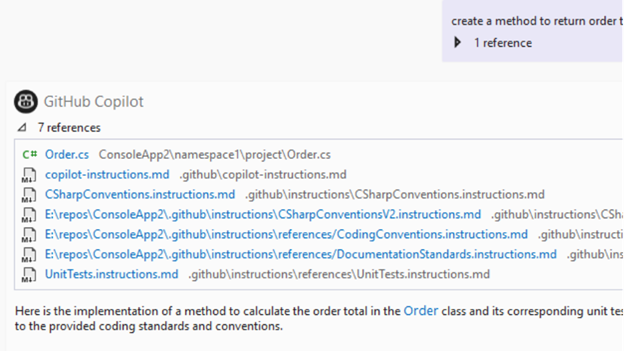
O conteúdo das instruções personalizadas não aparece na vista de Chat nem no chat inline. No entanto, quando o Copilot usa o .github/copilot-instructions.md ficheiro, ele lista o ficheiro na lista de Referências para a resposta.
As memórias do Copilot podem detetar automaticamente as tuas preferências durante o chat e adicioná-las aos teus ficheiros de instruções, por isso não precisas de as escrever manualmente.
Use instruções personalizadas ao nível da organização
Com instruções personalizadas ao nível da organização, os proprietários das organizações do GitHub podem fornecer orientações partilhadas que adaptam as respostas do Copilot entre repositórios dentro da organização. As equipas podem usar estas instruções para estabelecer preferências comuns e convenções de trabalho.
Note
Instruções personalizadas ao nível da organização aplicam-se apenas a repositórios que pertençam a uma organização GitHub. Estas instruções expressam preferências e não aplicam as políticas organizacionais.
Adicionar instruções personalizadas ao nível da organização
Os proprietários de organizações podem adicionar instruções personalizadas de organização no GitHub.
Verificar as instruções aplicadas
Quando trabalha num repositório pertencente à sua organização, o Copilot aplica automaticamente as instruções personalizadas da organização. As instruções aplicadas aparecem na lista de Referências durante as interações com o Copilot. Selecione a referência para abrir as instruções completas.
Desativar instruções personalizadas ao nível da organização
Desative as instruções ao nível da organização se não quiser usá-las ou se entrarem em conflito com as suas preferências ao nível do utilizador:
- Selecione Ferramentas>Opções>GitHub>Copilot>Copilot Chat.
- Claro Ativar instruções personalizadas ao nível da organização.
Use preferências ao nível do utilizador
Para além das instruções personalizadas ao nível do repositório, pode definir preferências ao nível do utilizador que se aplicam a todas as suas sessões de Copilot entre projetos. O %USERPROFILE%/copilot-instructions.md ficheiro armazena estas preferências.
Usa as preferências ao nível do utilizador para padrões pessoais de programação, padrões preferidos ou convenções de workflow que queiras que o Copilot siga, independentemente do repositório onde trabalhas. As instruções ao nível do repositório em .github/copilot-instructions.md continuam a aplicar-se juntamente com as preferências do utilizador, pelo que o Copilot também respeita as normas partilhadas da sua equipa.
Pode adicionar preferências a este ficheiro manualmente, ou deixar que as memórias do Copilot as detetem e guardem automaticamente enquanto conversam.
Usar arquivos .instructions.md
Em vez de usar um único arquivo de instruções que se aplica a todas as solicitações de chat, você pode criar vários *.instructions.md arquivos que se aplicam a tipos de arquivo ou tarefas específicos. Por exemplo, você pode criar arquivos de instruções para diferentes linguagens de programação, estruturas ou tipos de projeto.
Para usar um .github/instructions/*.instructions.md arquivo:
Crie o
.github/instructionsdiretório se ele ainda não existir.Adicione um ou mais
.github/instructions/*.instructions.mdficheiros.Adicione a propriedade
applyTona seção "frontmatter" do arquivo de instruções. Use a sintaxe glob para especificar a quais arquivos ou pastas as instruções se aplicam.Habilite o recurso no Visual Studio.
No painel Ferramentas>Opções, expanda a seção Todas as Configurações>GitHub>Copilot>Copilot Chat e marque a caixa de seleção Habilitar instruções personalizadas a serem carregadas de arquivos .github/copilot-instructions.md e adicionadas às solicitações.
Na caixa de diálogo Opções de Ferramentas>, expanda a seção GitHub Copilot>. No grupo Copilot Chat , marque a caixa de seleção Habilitar instruções personalizadas a serem carregadas de arquivos .github/copilot-instructions.md e adicionadas às solicitações .
Formato de ficheiro de instruções
Os arquivos de instruções direcionados usam a .instructions.md extensão e têm esta estrutura:
-
Cabeçalho (opcional): YAML frontmatter
-
description: Descrição que aparece quando passa o rato sobre o ficheiro na vista do Chat -
applyTo: Padrão de Glob que corresponde aos arquivos ou pastas aos quais você deseja que as instruções sejam aplicadas
-
- Corpo: Instruções em formato Markdown
Example
Aqui está um exemplo de instrução personalizada em C#:
## C# Instructions
---
applyTo: `**/*.cs`
---

- Write clear and concise comments for each function.
- Use PascalCase for component names, method names, and public members.
- Use camelCase for private fields and local variables.
- Add a newline before the opening curly brace of any code block
  (such as after `if`, `for`, `while`, `foreach`, `using`, `try`, etc.).
- Ensure that the final `return` statement of a method is on its own line.
Copie estas instruções em seu .github/instructions/*.instructions.md arquivo para usar e aplicar automaticamente ao comportamento do Copilot.
Para obter mais exemplos de instruções personalizadas, consulte a lista de exemplos de instruções no GitHub.
Como funcionam os arquivos de instruções
Quando você começa a trabalhar com o Copilot, ele deteta automaticamente quais arquivos de instrução são relevantes para o seu contexto atual e os anexa como referências. Esta funcionalidade garante que as sugestões do Copilot estejam sempre alinhadas com as regras do seu projeto, independentemente de onde esteja a trabalhar na sua base de código.
O Copilot lista os ficheiros de instruções que utiliza na lista de Referências da resposta.
Usar arquivos de prompt
Agora você pode criar arquivos de prompt reutilizáveis em seu repositório para executar ou compartilhar seus prompts usados com freqüência.
Para criar um arquivo de prompt:
- Escreve os teus prompts como farias normalmente na caixa de prompt, usando
#referências para incluir informações específicas da tua solução, como métodos, classes e ficheiros. Você pode até mesmo fazer referência a outros arquivos de prompt para obter instruções compartilhadas. - Copiar o prompt num ficheiro markdown e guardá-lo com a extensão
.prompt.mdna pasta.github/promptsna raiz do teu repositório.
Para usar um arquivo de prompt:
- Escreve
#prompt:no campo de chat para referenciar qualquer ficheiro de prompt da tua pasta.github/prompts, ou seleciona o ícone ➕ no campo de chat para o adicionar como contexto. - Adicione quaisquer detalhes extras, ou simplesmente digite o prompt como está.
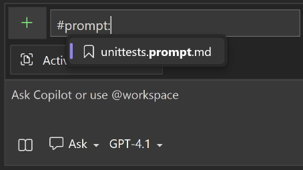
Depois de criares os ficheiros de prompt, podes invocá-los rapidamente escrevendo / no campo de introdução do chat.
Invocar prompts personalizados com comandos de barra
Podes invocar rapidamente os teus prompts personalizados favoritos diretamente da caixa de entrada do chat, usando comandos de barra.
Aceder aos prompts personalizados com /
Digite / na caixa de entrada do chat para visualizar as suas sugestões personalizadas no topo da lista do IntelliSense.
- Os prompts personalizados aparecem no topo da lista com um ícone de favoritos.
-
Comandos do sistema (como
/help,/savePrompt) aparecem abaixo sem um ícone.

Crie instruções personalizadas com /generateInstructions
Use o /generateInstructions comando para gerar automaticamente instruções personalizadas ao nível do repositório para o seu projeto. Este comando analisa a estrutura do seu projeto e os padrões de codificação para criar um ficheiro específico copilot-instructions.md do repositório.
Para usar /generateInstructions:
- Abra o Copilot Chat no Visual Studio.
- Digite
/generateInstructionsa entrada do chat e pressione Enter. - O Copilot analisa a estrutura do seu projeto e os padrões de programação.
- O Copilot gera um
copilot-instructions.mdficheiro na tua.githubpasta.
Este comando aproveita a inteligência do projeto para detetar estilos e preferências de programação, facilitando a configuração de instruções personalizadas sem ter de criar manualmente o ficheiro.
Guardar prompts com /savePrompt
Usa o /savePrompt comando para extrair um prompt reutilizável da tua conversa atual e guardá-lo para uso futuro.
Para usar /savePrompt:
- Escreve um prompt no Copilot Chat que queiras reutilizar.
- Depois de o Copilot responder, escreve
/savePromptna caixa de entrada do chat e seleciona Enter. - Escolha um nome para o ficheiro de prompt.
-
/savePromptguarda o prompt em.github/prompts/[name].prompt.md.
Pode então aceder rapidamente ao prompt escrevendo / e selecionando-o na lista IntelliSense.
Usar comandos de barra para definir o contexto de tarefas comuns
Os comandos de barra no Copilot Chat ajudam você a definir rapidamente a intenção para tarefas comuns de desenvolvimento. Usando comandos de barra específicos para formar sua pergunta, você pode obter respostas melhores sem ter que escrever perguntas longas.
Você pode usar comandos de barra numa janela de bate-papo ou diretamente no código que deseja modificar, usando assistência de código inline . Os comandos que ajudam a modificar ou adicionar ao arquivo de código aberto no editor funcionam tanto no assistente de código embutido quanto nas janelas de bate-papo, enquanto os comandos para perguntas de codificação mais gerais funcionam apenas no painel de bate-papo.
| Comando | Utilização | Janela de bate-papo | Chat em linha |
|---|---|---|---|
| /doc | Adicione comentários para o código especificado ou selecionado. Exemplos: - /doc DeleteBasketAsync method in BasketService.cs
- selecione o código desejado e digite /doc |
Sim | Sim |
| /explicar | Obtenha explicações sobre o código. Exemplos: - /explain the AddItemToBasket method in BasketService.cs
- selecione o código desejado e digite /explain |
Sim | Sim |
| /corrigir | Proponha uma correção para problemas no código selecionado. Exemplos: - /fix the SetQuantities method in BasketService.cs
- selecione o código desejado e digite /fix |
Sim | Sim |
| /gerar | Gere código para responder à pergunta especificada. Exemplo: /generate code to add two numbers in Calculator.cs |
Sim | Sim |
| /generateInstructions | Gera instruções personalizadas ao nível do repositório (copilot-instructions.md) que reflitam os padrões de codificação e a estrutura do teu projeto. |
Sim | Não |
| /Ajuda | Obtenha ajuda sobre como usar o Copilot Chat. Exemplo: /help |
Sim | Sim |
| /otimizar | Analise e melhore o tempo de execução do código selecionado. Exemplos: - /optimize the AddItemToBasket method in BasketService.cs
- selecione o código desejado e digite /optimize |
Sim | Sim |
| /savePrompt | Guarda um prompt reutilizável do tópico de conversa atual para um .prompt.md ficheiro na tua .github/prompts pasta. |
Sim | Não |
| /testes | Crie testes de unidade para o código selecionado. Exemplo: selecione o código desejado e digite /tests using XUnit FrameworkPara .NET, recomendamos o GitHub Copilot Testing para .NET |
Sim | Sim |

| Comando | Utilização | Janela de bate-papo | Chat em linha |
|---|---|---|---|
| /doc | Adicione comentários para o código especificado ou selecionado. Exemplos: - /doc DeleteBasketAsync method in BasketService.cs
- selecione o código desejado e digite /doc |
Sim | Sim |
| /explicar | Obtenha explicações sobre o código. Exemplos: - /explain the AddItemToBasket method in BasketService.cs
- selecione o código desejado e digite /explain |
Sim | Sim |
| /corrigir | Proponha uma correção para problemas no código selecionado. Exemplos: - /fix the SetQuantities method in BasketService.cs
- selecione o código desejado e digite /fix |
Sim | Sim |
| /gerar | Gere código para responder à pergunta especificada. Exemplo: /generate code to add two numbers in Calculator.cs |
Sim | Sim |
| /Ajuda | Obtenha ajuda sobre como usar o Copilot Chat. Exemplo: /help |
Sim | Sim |
| /otimizar | Analise e melhore o tempo de execução do código selecionado. Exemplos: - /optimize the AddItemToBasket method in BasketService.cs
- selecione o código desejado e digite /optimize |
Sim | Sim |
| /testes | Crie testes de unidade para o código selecionado. Exemplo: selecione o código desejado e digite /tests using XUnit FrameworkPara .NET, recomendamos o GitHub Copilot Testing para .NET |
Sim | Sim |
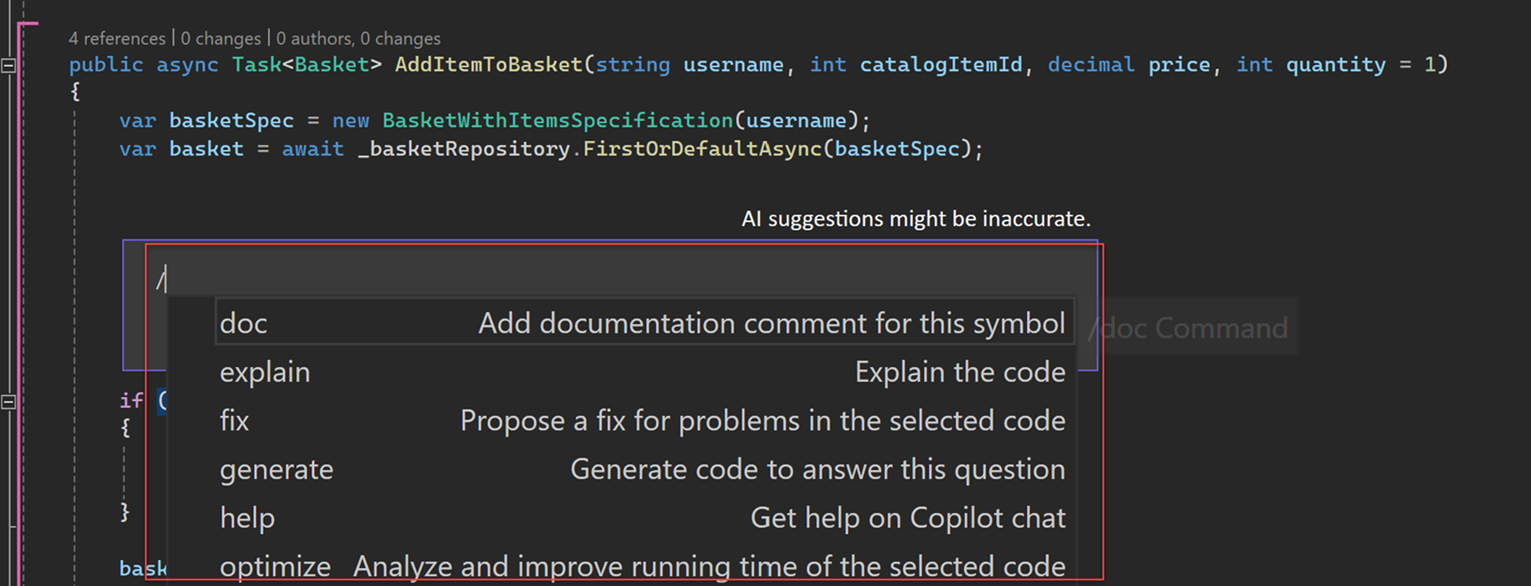
Com o Visual Studio 2022 versão 17.13, à medida que o usuário digita um comando de barra, o comando expande o prompt em linguagem natural para exibir o contexto do comando.
Usar ações do Copilot
Use as ações do Copilot a partir do menu contextual para aceder rapidamente a prompts pré-configurados e comandos de barra para tarefas comuns de desenvolvimento.

O comportamento de cada ação depende de selecionar código ao abrir o menu contextual:
| Action | Com código selecionado | Sem código selecionado |
|---|---|---|
| Explicar | Explica o código selecionado | Explica o código perto da posição do cursor |
| Seleção de Críticas | Revê o código selecionado e adiciona comentários em linha | Não aplicável |
| Otimizar a seleção | Otimiza o código selecionado para desempenho, manutenabilidade, confiabilidade e arquitetura | Não aplicável |
| Gerar comentários | Gera comentários para o código selecionado | Gerar comentários para código perto da posição do cursor |
| Gerar testes | Gera testes para o código selecionado | Gerar testes para código perto da posição do cursor |
| Adicionar ao Chat | Adiciona o código selecionado ao Chat como referência | Adicionar o arquivo inteiro ao bate-papo como referência |
Ao selecionar qualquer ação exceto Rever Seleção ou Otimizar a Seleção, a janela de chat abre-se automaticamente e envia um comando de barra ao Copilot com o contexto adequado no âmbito selecionado. Em seguida, você pode revisar e interagir com a resposta do Copilot na janela de bate-papo.
Rever código selecionado
Use a Seleção de Revisão quando quiser feedback direcionado para revisão de código sobre um bloco específico de código. No editor, selecione o código, clique com o botão direito na seleção e depois selecione Ações do Copilot>Review Selection.
O Copilot adiciona comentários de revisão em linha ao código selecionado. Revê cada comentário e escolhe se queres atualizar o código. Para aplicar uma solução sugerida, selecione o ícone de brilho no comentário. Se o comentário não incluir uma sugestão, o Copilot gera uma.
A Seleção de Avaliações utiliza a revisão de código do GitHub Copilot. Para rever todas as alterações locais não comprometidas, consulte Rever alterações locais com o Copilot Chat. Para rever alterações num commit ou entre dois commits, consulte Revisão de commits com GitHub Copilot.
Use a opção Otimizar seleção para obter um código melhor
Selecione uma seção específica de código e escolha Otimizar seleção para que o Copilot analise e melhore apenas essa seção, em vez de um arquivo inteiro.
O Copilot examina o código selecionado e seu contexto circundante para fornecer sugestões significativas e conscientes do contexto. A otimização preserva o estilo, a estrutura e a funcionalidade do código existente, mantendo sua base de código organizada e consistente. Ao contrário de outras ações que usam o painel de chat, Otimizar seleção apresenta sugestões como um diferencial embutido que você pode revisar, aceitar ou rejeitar diretamente.
O Copilot fornece sugestões de otimização nestas áreas:
- Desempenho: Algoritmos mais rápidos, uso de memória reduzido, padrões assíncronos
- Manutenabilidade: Lógica simplificada, estrutura mais clara, melhor nomenclatura
- Fiabilidade: Tratamento de erros, limpeza de recursos, segurança de threads
- Arquitetura: Injeção de dependência, melhores interfaces, design modular
Usar ações do Copilot
Use as ações do Copilot a partir do menu contextual para aceder rapidamente a prompts pré-configurados e comandos de barra para tarefas comuns de desenvolvimento.
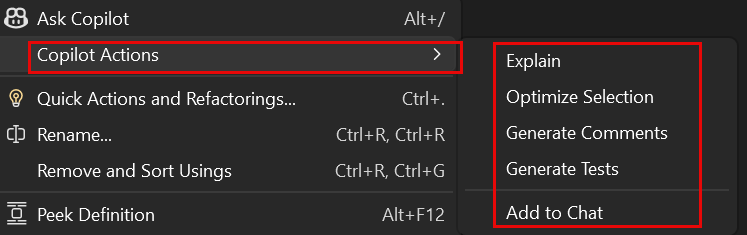
O comportamento de cada ação depende de selecionar código ao abrir o menu contextual:
| Action | Com código selecionado | Sem código selecionado |
|---|---|---|
| Explicar | Explica o código selecionado | Explica o código perto da posição do cursor |
| Otimizar a seleção | Otimiza o código selecionado para desempenho, manutenabilidade, confiabilidade e arquitetura | Não aplicável |
| Gerar comentários | Gera comentários para o código selecionado | Gerar comentários para código perto da posição do cursor |
| Gerar testes | Gera testes para o código selecionado | Gerar testes para código perto da posição do cursor |
| Adicionar ao Chat | Adiciona o código selecionado ao Chat como referência | Adicionar o arquivo inteiro ao bate-papo como referência |
Quando você seleciona qualquer ação, exceto Otimizar seleção, a janela de bate-papo é aberta automaticamente e envia um comando de barra para o Copilot com o contexto de escopo apropriado. Em seguida, você pode revisar e interagir com a resposta do Copilot na janela de bate-papo.
Use a opção Otimizar seleção para obter um código melhor
Selecione uma seção específica de código e escolha Otimizar seleção para que o Copilot analise e melhore apenas essa seção, em vez de um arquivo inteiro.
O Copilot examina o código selecionado e seu contexto circundante para fornecer sugestões significativas e conscientes do contexto. A otimização preserva o estilo, a estrutura e a funcionalidade do código existente, mantendo sua base de código organizada e consistente. Ao contrário de outras ações que usam o painel de chat, Otimizar seleção apresenta sugestões como um diferencial embutido que você pode revisar, aceitar ou rejeitar diretamente.
O Copilot fornece sugestões de otimização nestas áreas:
- Desempenho: Algoritmos mais rápidos, uso de memória reduzido, padrões assíncronos
- Manutenabilidade: Lógica simplificada, estrutura mais clara, melhor nomenclatura
- Fiabilidade: Tratamento de erros, limpeza de recursos, segurança de threads
- Arquitetura: Injeção de dependência, melhores interfaces, design modular
Próximos passos
- experiência de copiloto do GitHub para Visual Studio
- Experiência de bate-papo do copiloto do GitHub para Visual Studio
- Central de Confiabilidade do Copilot do GitHub
- Envie-nos sugestões, comentários e problemas
- Suporte para o GitHub Copilot Chat
- Como usar o GitHub Copilot: prompts, dicas e casos de uso