Nota
O acesso a esta página requer autorização. Pode tentar iniciar sessão ou alterar os diretórios.
O acesso a esta página requer autorização. Pode tentar alterar os diretórios.
O GitHub Copilot Edits, um recurso do GitHub Copilot Chat, foi projetado para ajudá-lo a iterar em vários arquivos com mais eficiência. Esta funcionalidade está disponível no Visual Studio 2022 versão 17.13 e posterior, e no Visual Studio 2026.
Dica
Para edições autónomas de vários ficheiros, onde o Copilot executa comandos, corrige erros de compilação e itera de maneira autónoma, veja GitHub agente do Copilot mode.
O Copilot Edits combina o fluxo conversacional do bate-papo e uma experiência de revisão em linha. Oferece os seguintes benefícios:
- Pré-visualização com clareza: Saiba exatamente o que está a ser modificado com um resumo dos ficheiros afetados e das alterações propostas.
- Revisão com fluxo; Visualize diferenciais de código em linha, diretamente no seu editor. Use a tecla Tab para aceitar ou Alt+Delete para rejeitar alterações individuais ou aplicar/descartar tudo de uma vez.
- Itere com confiança: use pontos de verificação para revisitar iterações anteriores de um arquivo de código ou tente uma abordagem alternativa a qualquer momento para novas ideias.
Pré-requisitos
Instale o Visual Studio 2022 versão 17.13 ou posterior, ou o Visual Studio 2026.
Entre no Visual Studio usando uma conta do GitHub com acesso Copilot.
Você pode usar o GitHub Copilot gratuitamente. Registe-se e utilize a IA para codificar de forma mais rápida e eficiente.
Quando usar o Copilot Edits vs. Copilot Chat
| Funcionalidade | Bate-papo do copiloto | Copilot Edits |
|---|---|---|
| Caso de uso primário | Interface conversacional de uso geral para entender conceitos de programação, fazer perguntas sobre código e gerar código. | Interface de edição focada em múltiplos ficheiros com revisão de código, pré-visualização no ficheiro e função de reversão para facilitar a iteração de código em vários ficheiros. |
| Pré-visualização do código proposto | Aplique manualmente cada bloco de código a cada arquivo em sua solução para avaliar uma comparação de código. | Aplique automaticamente uma diferença de código proposta em cada ficheiro de código, o que facilita a compreensão das alterações propostas. |
| Experiência de revisão de código | Aceite ou rejeite as alterações de um arquivo de uma só vez. | Aceite ou rejeite partes individuais de código dentro de um arquivo. |
| Controle de versão | Pode usar o controle de versão existente. | Adiciona uma experiência de reversão para redefinir arquivos editados para um estado anterior. Controla todas as alterações (propostas, aceitas, rejeitadas e edições manuais) feitas no arquivo. Esses pontos de verificação permanecem até que você feche o Visual Studio. |
Atividades nas Edições do Copiloto
Iniciar um thread de edições do Copilot
Selecione Visualizar>Chat do Copilot do GitHub para abrir o Chat do Copilot do GitHub. Você também pode abri-lo a partir do ícone de status do Copilot do GitHub.
Selecione Criar nova sessão Editar.
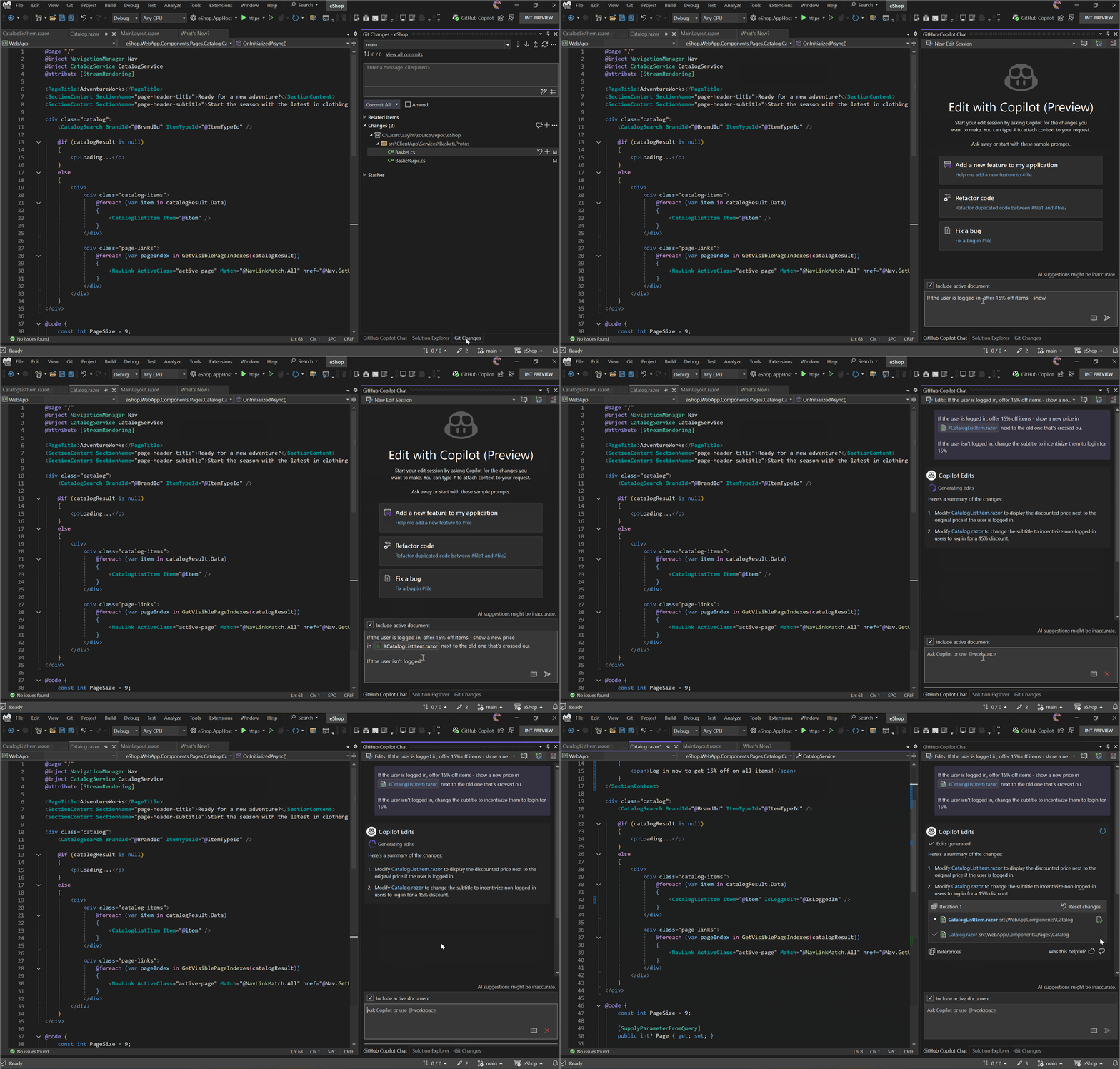
Insira um prompt de bate-papo, usando linguagem natural, sobre a edição específica que você deseja fazer.
Para ajudar o Copilot Edits a fornecer melhores sugestões de código, você também pode adicionar contexto relevante ao seu prompt. Contexto de referência digitando os
#comandos para se referir a um arquivo, sua solução, erros ou um símbolo especificamente. Ou anexe imagens para fornecer contexto adicional.
Dica
Sugerimos que peça alterações equivalentes a um commit de cada vez. Quanto mais você puder decompor um problema, melhor será o resultado.
Aceitar ou descartar edições
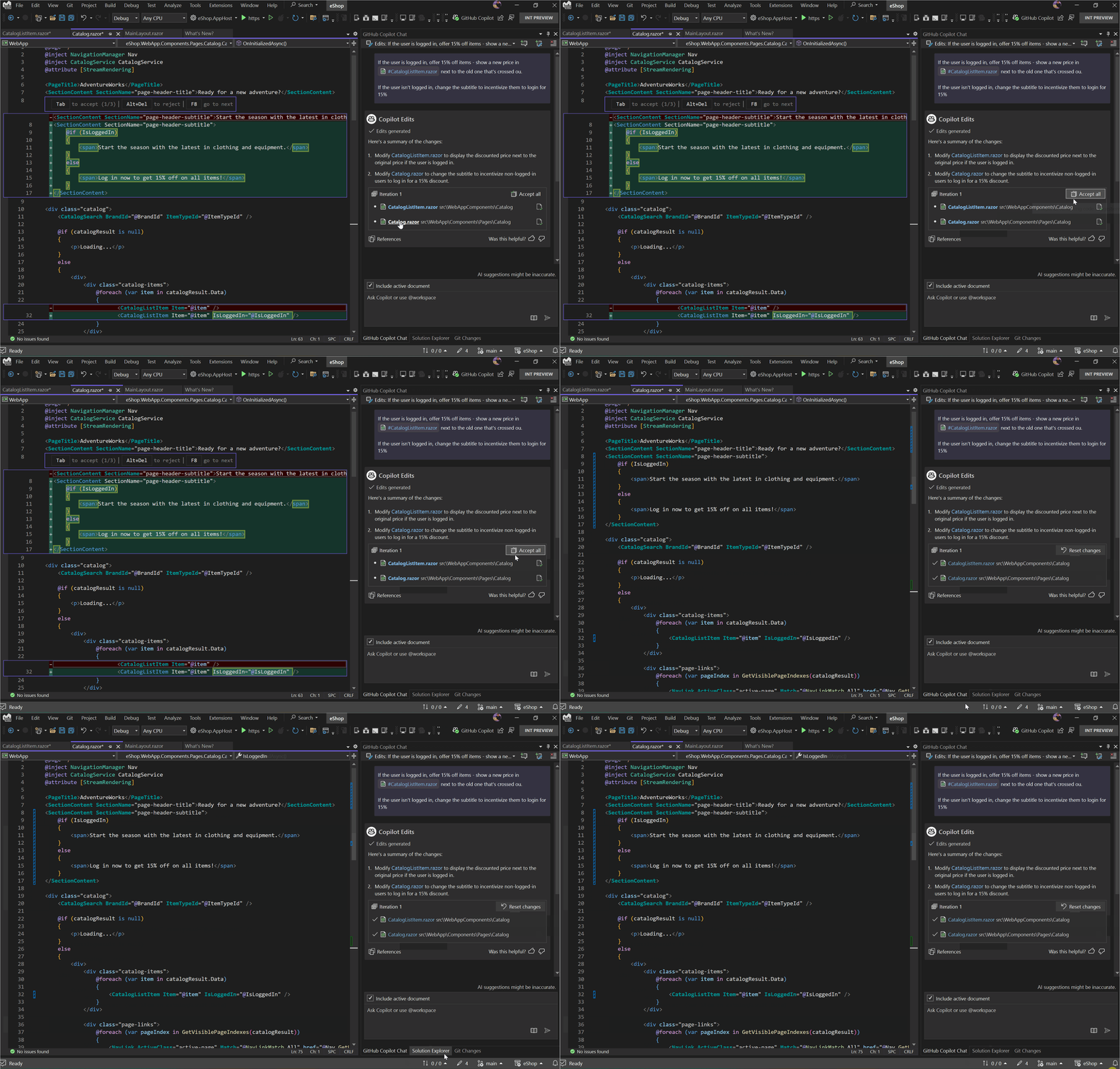
Depois que o Copilot Edits propõe uma iteração de código, você pode visualizar essas sugestões em seus arquivos de código. Em seguida, você pode aceitar as alterações propostas para confirmá-las.
Rever cada alteração proposta
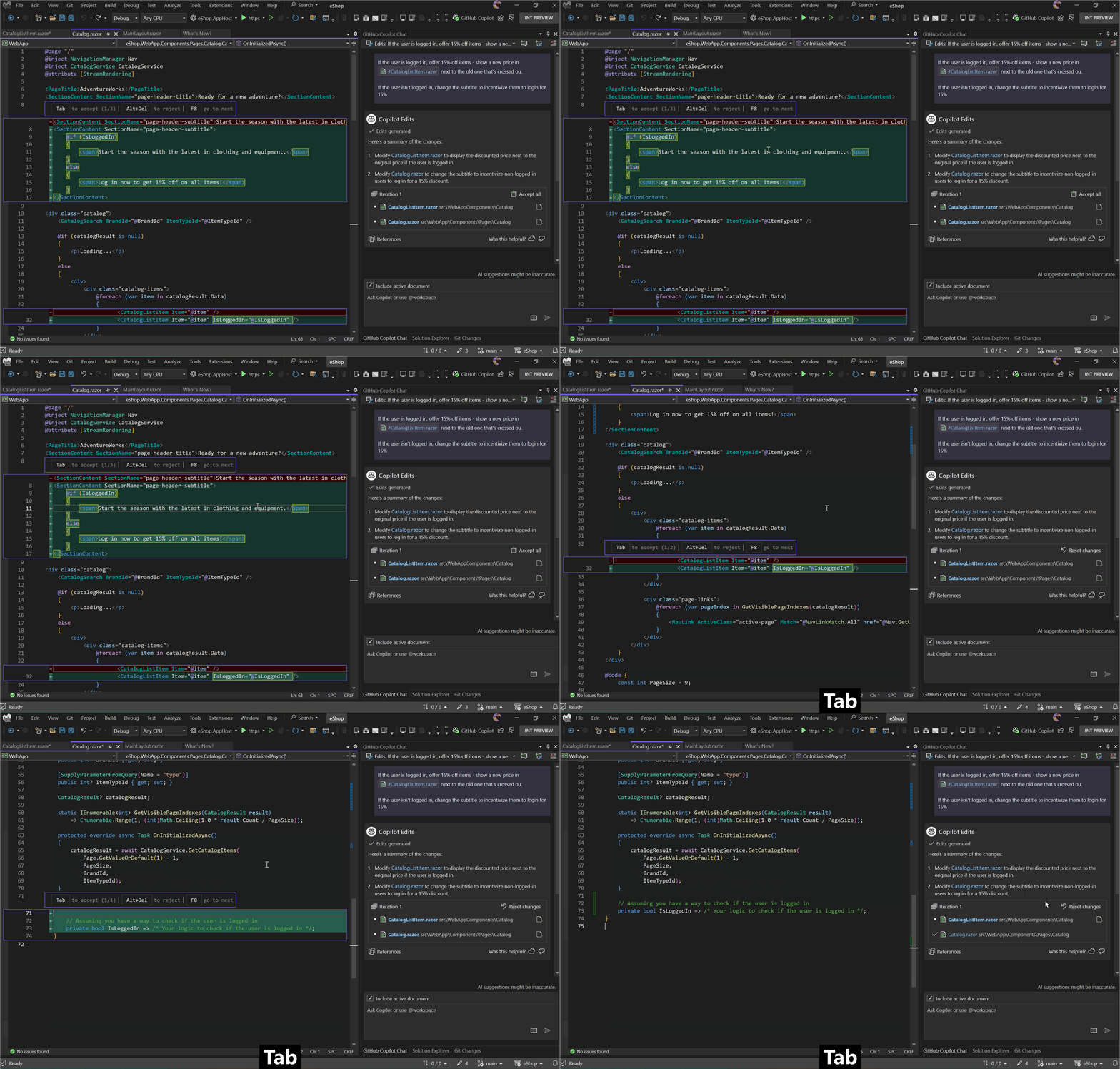
Selecione um nome de arquivo. Quando o ficheiro é aberto, as alterações propostas aparecem como um 'diff' no editor de código.
Use a tecla Tab para aceitar uma proposta, Alt+Delete para rejeitar uma proposta ou F8 para ir para a próxima proposta.
Se aceitar ou rejeitar uma proposta, o cursor move-se automaticamente para a proposta seguinte.
Aceitar todas as alterações propostas em um arquivo
Marque a caixa de seleção ao lado de um nome de arquivo para aceitar todas as alterações propostas que são específicas de um arquivo.
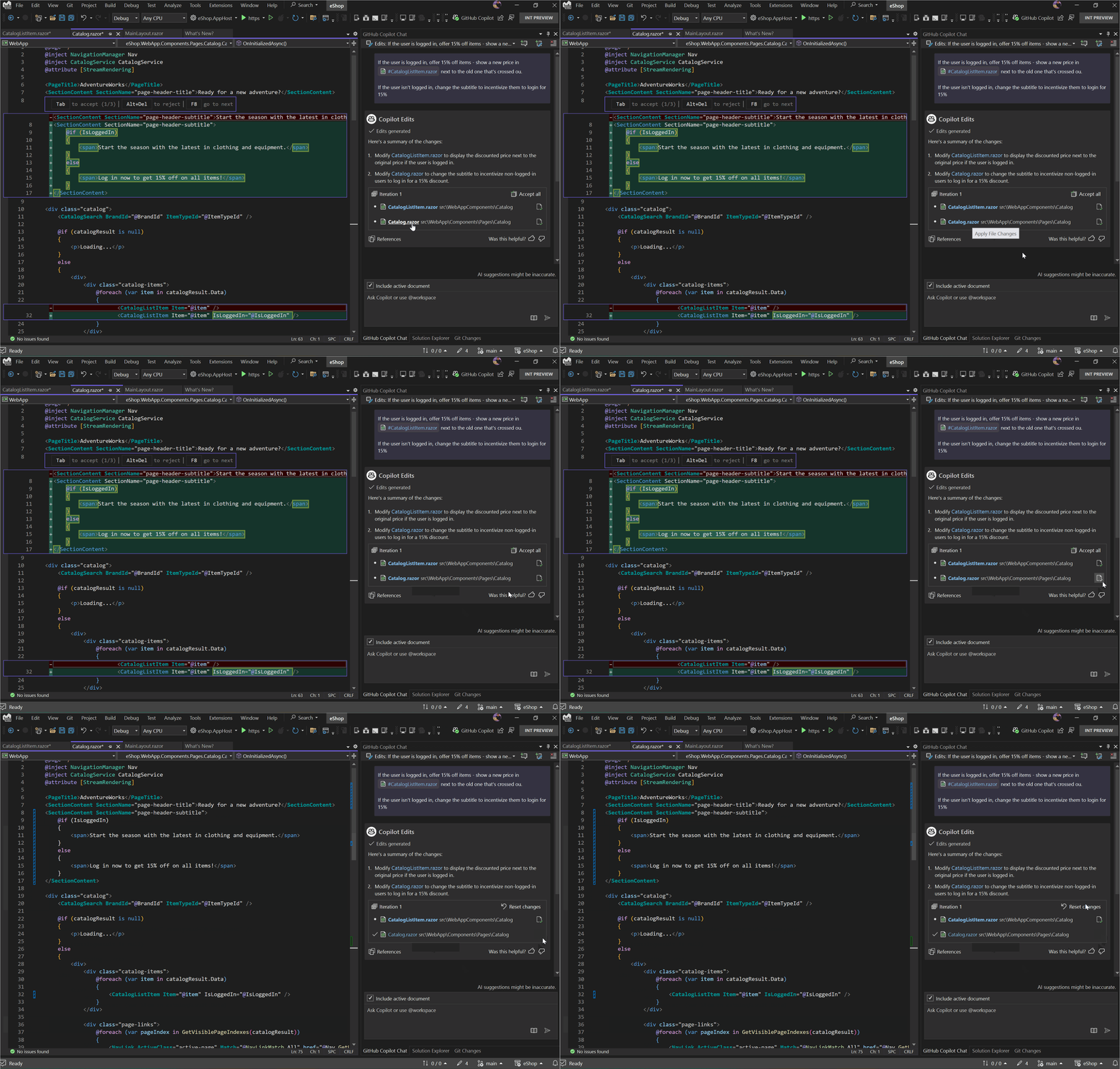
Aceitar todas as alterações propostas em todos os ficheiros
Selecione Aceitar todos os para aceitar as alterações de código propostas em todos os arquivos onde as alterações estão disponíveis. Os arquivos que propuseram alterações estão em negrito.
Revise todas as alterações numa vista resumida
A partir do Visual Studio 2026 versão 18.6, quando o Copilot edita vários ficheiros, pode rever todas as alterações numa única vista de resumo em vez de alternar entre ficheiros individualmente.
Depois de Copilot terminar a edição, selecione o botão Abrir Resumo de Alterações no conjunto de trabalho Copilot Chat.

É aberto um único separador que mostra todos os ficheiros alterados com as respetivas diferenças em conjunto.


Pode aceitar ou desfazer alterações em diferentes níveis de granularidade:
- Em todos os ficheiros ao mesmo tempo utilizando os controlos globais para aceitar/anular
- Por ficheiro usando os controlos ao lado de cada cabeçalho de ficheiro
- Para cada bloco de diferenças, usando os botões em linha de aceitar/desfazer
Use os controlos no canto superior esquerdo para:
- Colapse todo o conteúdo dos ficheiros para ver apenas os cabeçalhos dos ficheiros para uma visão geral rápida
- Navegue entre diferentes blocos usando os botões seguinte e anterior para saltar rapidamente pelas mudanças
Também pode selecionar qualquer ficheiro para abrir separadamente e ver o seu contexto completo.
Reverter edições
Reverter para o estado original
Ao revisar as alterações de arquivo, você pode aceitar ou rejeitar uma proposta de código que não pretendia. Em caso afirmativo, selecione Redefinir alterações para redefinir os arquivos listados para seu estado antes da iteração ser gerada.
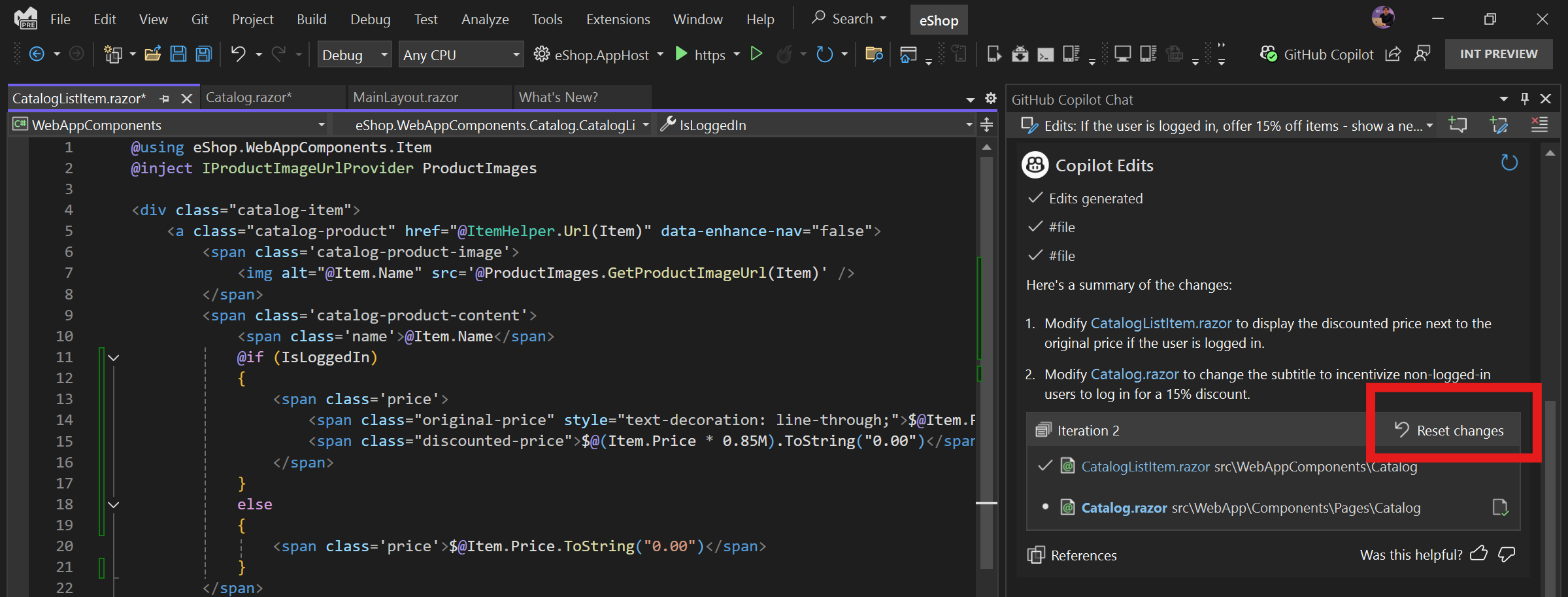
Redefinir alterações também redefine as alterações manuais feitas nos ficheiros. Uma caixa de diálogo pop-up confirma a ação antes de reverter os estados do arquivo.
Reverter para uma iteração anterior
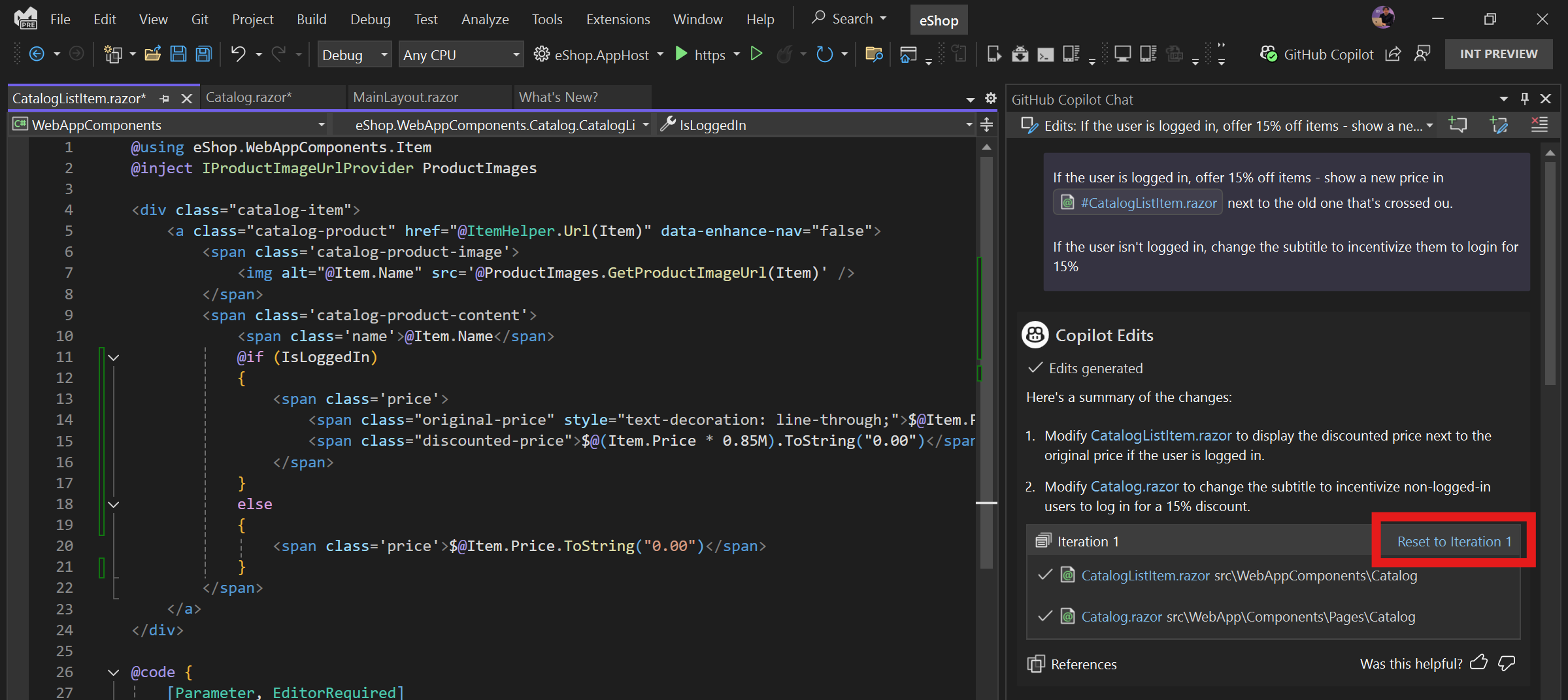
A qualquer momento, você pode selecionar Redefinir para iteração em uma iteração anterior para redefinir todas as alterações propostas e manuais feitas nos arquivos listados. Uma caixa de diálogo pop-up confirma a ação antes de reverter os estados do arquivo.