Nota
O acesso a esta página requer autorização. Pode tentar iniciar sessão ou alterar os diretórios.
O acesso a esta página requer autorização. Pode tentar alterar os diretórios.
Neste tutorial, você cria um aplicativo C# simples que tem uma interface do usuário (UI) baseada no Windows. O aplicativo tem um botão que altera o texto de um rótulo. Este aplicativo simples tem todos os componentes usados para programas mais complicados do Windows Forms.
- Criar um projeto C# no Visual Studio
- Criar uma aplicação
- Execute seu aplicativo
Pré-requisitos
- Se não tiver o Visual Studio, vá para Visual Studio downloads para instalá-lo de graça.
- A carga de trabalho de desenvolvimento de desktop .NET . Para verificar ou instalar essa carga de trabalho no Visual Studio, selecione Ferramentas >Obter Ferramentas e Recursos. Para obter mais informações, consulte alterar cargas de trabalho ou componentes individuais.
Criar um projeto
Primeiro, crie um projeto de aplicativo C#. O tipo de projeto vem com todos os arquivos de modelo que você precisa para criar seu aplicativo.
Abra o Visual Studio e selecione Criar um novo projeto na janela Iniciar.

Em Criar um novo projeto, selecione o modelo de Windows Forms App (.NET Framework) para C#.
Você pode refinar sua pesquisa para chegar rapidamente ao modelo desejado. Por exemplo, digite do Aplicativo Windows Forms na caixa de pesquisa. Em seguida, selecione C# na lista de idiomas e, em seguida, selecione Windows na lista de plataformas.

Na janela Configurar o seu novo projeto, em nome do projeto, digite HelloWorlde selecione Criar.

O Visual Studio abre seu novo projeto.

Abra o Visual Studio e selecione Criar um novo projeto na janela Iniciar.
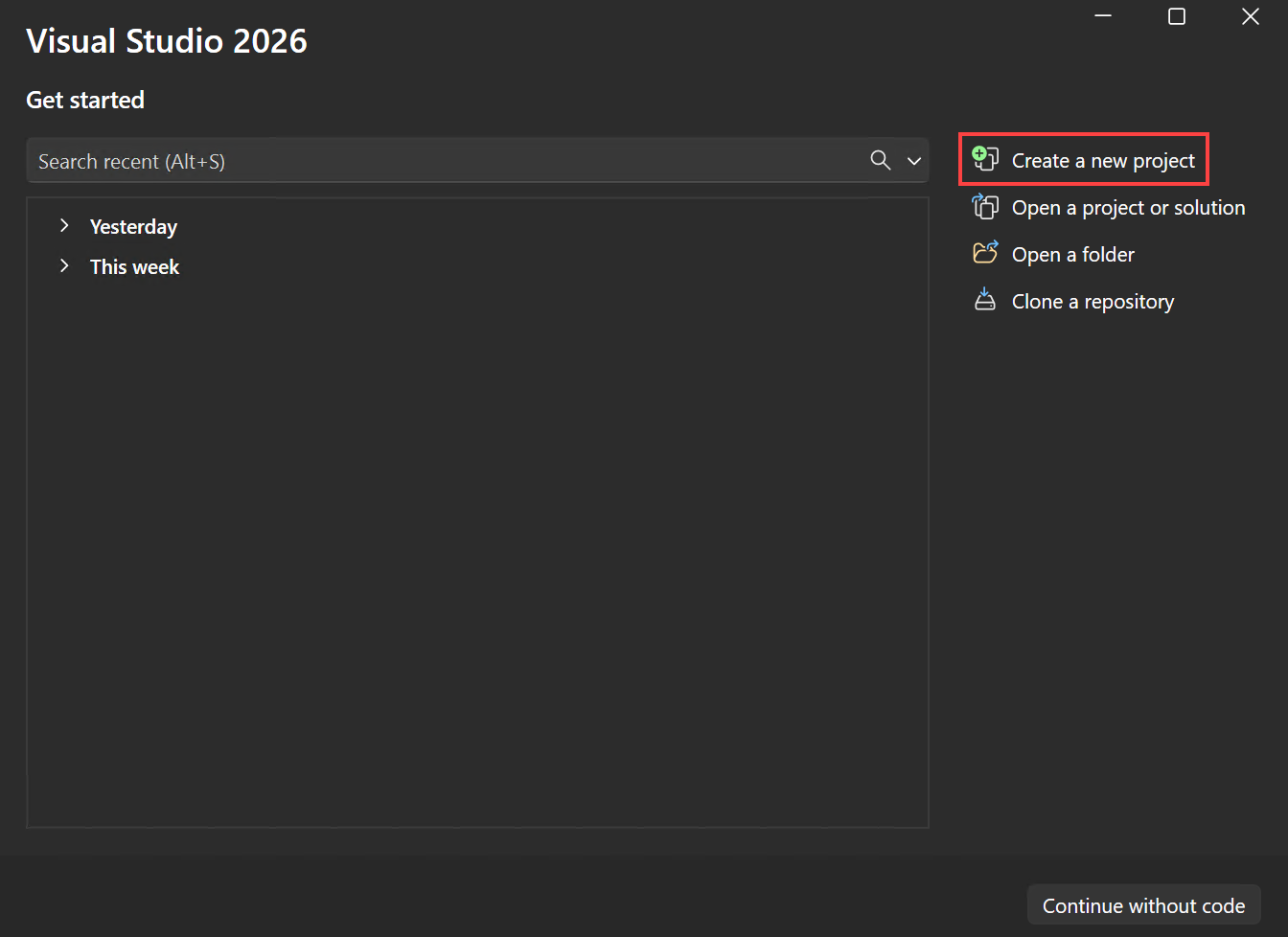
Em Criar um novo projeto, selecione o modelo de Windows Forms App (.NET Framework) para C#.
Você pode refinar sua pesquisa para chegar rapidamente ao modelo desejado. Por exemplo, digite do Aplicativo Windows Forms na caixa de pesquisa. Em seguida, selecione C# na lista de idiomas e, em seguida, selecione Windows na lista de plataformas.

Na janela Configurar o seu novo projeto, em nome do projeto, digite HelloWorlde selecione Criar.

O Visual Studio abre seu novo projeto.

Criar o aplicativo
Depois de selecionar seu modelo de projeto C# e nomear seu projeto, o Visual Studio abre um formulário para você. Um formulário é uma interface de usuário do Windows. Crie uma aplicação Hello World ao adicionar controlos ao formulário. Em seguida, executar o aplicativo.
Adicionar um botão ao formulário
Selecione Caixa de Ferramentas para abrir a janela flutuante Caixa de Ferramentas.

Se não vir a opção Caixa de Ferramentas, pode abri-la a partir da barra de menus. Selecione Exibir>caixa de ferramentas ou Ctrl+Alt+X.
Expanda Controles Comuns e selecione o ícone de Pin para encaixar a janela Caixa de Ferramentas .

Selecione o Button controle e arraste-o para o formulário.

Na janela Propriedades, localize Texto . Altere o nome de botão1 para
Click thise, em seguida, selecione e pressione Enter.
Se não vir a janela de Propriedades , pode abri-la a partir da barra do menu. Selecione Exibir>janela Propriedades ou F4.
Na seção Design da janela Propriedades, altere o nome de button1 para
btnClickThise, em seguida, selecione Enter.
Se você alfabetizou a lista na janela Propriedades, Button1 aparecerá na seção (DataBindings). Você pode encaixar ou ancorar os controles em seu formulário para ajudar com o posicionamento e dimensionamento automáticos, quando o formulário mudar de tamanho.
Adicionar um rótulo ao formulário
Depois de adicionar um controle de botão para criar uma ação, adicione um controle de rótulo para receber o texto.
Selecione o controle Label no Toolbox. Em seguida, arraste-o para o formulário e solte-o abaixo do Clique neste botão.
Na seção Design ou na seção (DataBindings) da janela Properties, altere o nome de label1 para
lblHelloWorld. Em seguida, selecione Enter.
Adicionar código ao formulário
Na janela Form1.cs [Design], clique duas vezes no botão Clique neste para abrir a janela Form1.cs.
Como alternativa, você pode expandir Form1.cs no Gerenciador de Soluções e, em seguida, escolha Form1.
Na janela Form1.cs, após a linha void privada, digite
lblHelloWorld.Text = "Hello World!";conforme mostrado na captura de ecrã a seguir.
Depois de selecionar seu modelo de projeto C# e nomear seu projeto, o Visual Studio abre um formulário para você. Um formulário é uma interface de usuário do Windows. Crie uma aplicação Hello World ao adicionar controlos ao formulário. Em seguida, executar o aplicativo.
Adicionar um botão ao formulário
Selecione Caixa de Ferramentas para abrir a janela flutuante Caixa de Ferramentas.

Se não vir a opção Caixa de Ferramentas, pode abri-la a partir da barra de menus. Selecione Exibir>caixa de ferramentas ou Ctrl+Alt+X.
Expanda Controles Comuns e selecione o ícone de Pin para encaixar a janela Caixa de Ferramentas .
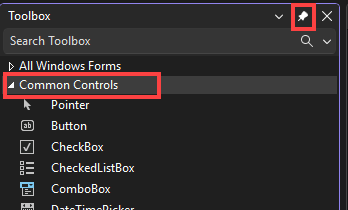
Selecione o Button controle e arraste-o para o formulário.

Na janela Propriedades, localize Texto . Altere o nome de botão1 para
Click thise, em seguida, selecione e pressione Enter.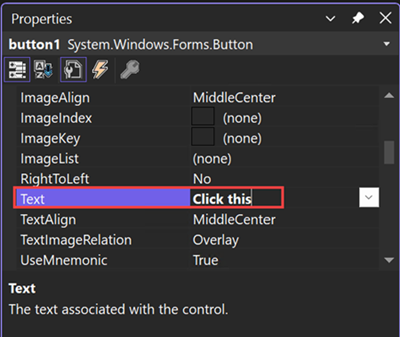
Se não vir a janela de Propriedades , pode abri-la a partir da barra do menu. Selecione Exibir>janela Propriedades ou F4.
Na seção Design da janela Propriedades, altere o nome de button1 para
btnClickThise, em seguida, selecione Enter.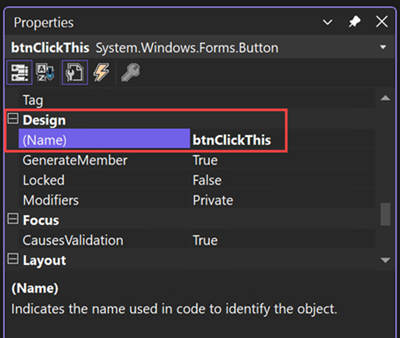
Se você alfabetizou a lista na janela Propriedades, Button1 aparecerá na seção (DataBindings). Você pode encaixar ou ancorar os controles em seu formulário para ajudar com o posicionamento e dimensionamento automáticos, quando o formulário mudar de tamanho.
Adicionar um rótulo ao formulário
Depois de adicionar um controle de botão para criar uma ação, adicione um controle de rótulo para receber o texto.
Selecione o controle Label no Toolbox. Em seguida, arraste-o para o formulário e solte-o abaixo do Clique neste botão.
Na seção Design ou na seção (DataBindings) da janela Properties, altere o nome de label1 para
lblHelloWorld. Em seguida, selecione Enter.
Adicionar código ao formulário
Na janela Form1.cs [Design], clique duas vezes no botão Clique neste para abrir a janela Form1.cs.
Como alternativa, você pode expandir Form1.cs no Gerenciador de Soluções e, em seguida, escolha Form1.
Na janela Form1.cs, após a linha void privada, digite
lblHelloWorld.Text = "Hello World!";conforme mostrado na captura de ecrã a seguir.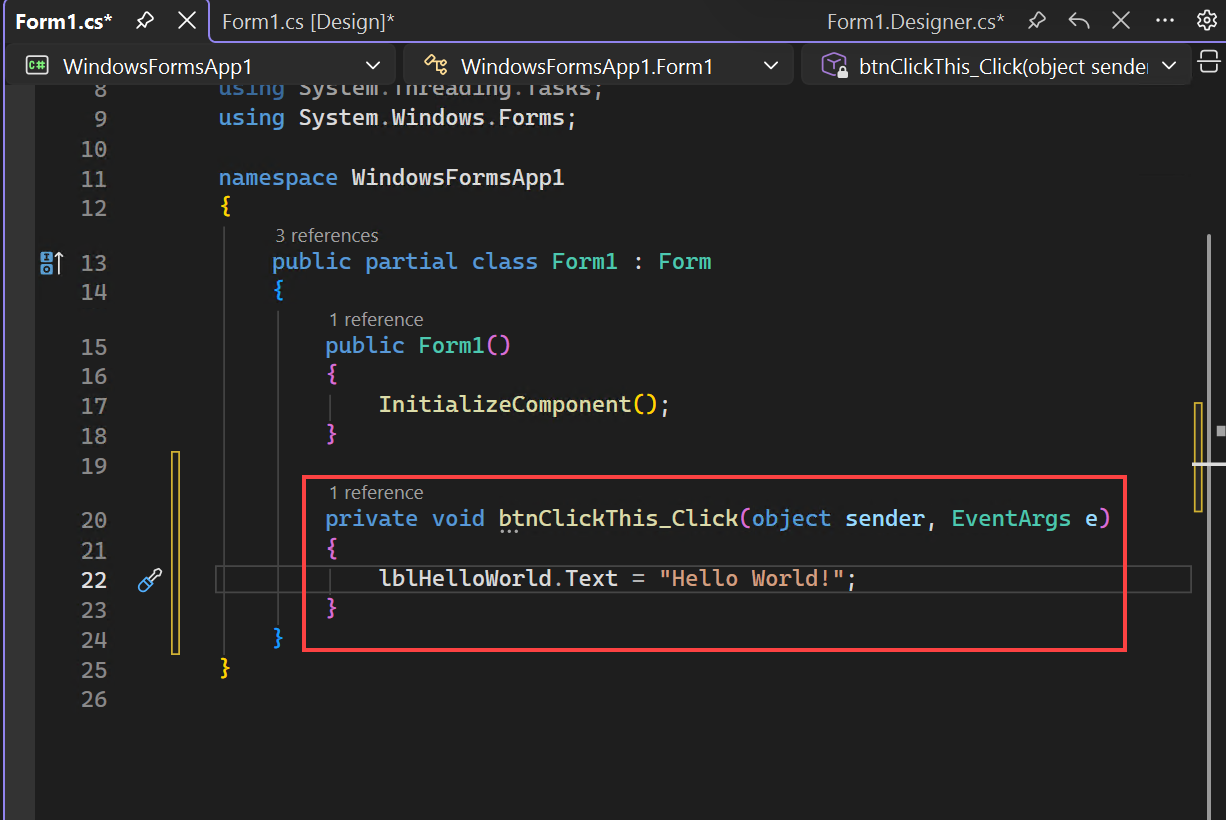
Execute o aplicativo
Selecione o botão Iniciar para executar a aplicação.

Várias coisas acontecem. No IDE do Visual Studio, abre-se a janela Diagnostics Tools e abre-se também a janela Output. Mas fora do IDE, uma caixa de diálogo Form1 é exibida. Inclui o seu Clique neste botão e o texto que diz label1.
Selecione o botão Clique neste na caixa de diálogo Form1. Observe que o label1 texto altera-se para Hello World!.

Feche a caixa de diálogo Form1 para parar de executar a aplicação.
Selecione o botão Iniciar para executar a aplicação.

Várias coisas acontecem. No IDE do Visual Studio, abre-se a janela Diagnostics Tools e abre-se também a janela Output. Mas fora do IDE, uma caixa de diálogo Form1 é exibida. Inclui o seu Clique neste botão e o texto que diz label1.
Selecione o botão Clique neste na caixa de diálogo Form1. Observe que o label1 texto altera-se para Hello World!.
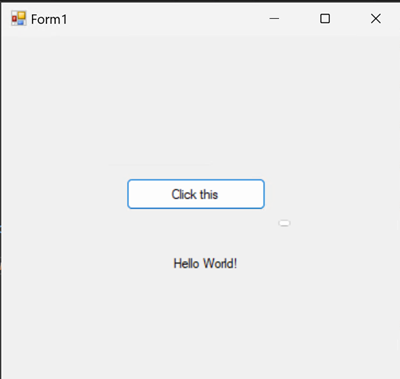
Feche a caixa de diálogo Form1 para parar de executar a aplicação.
Conteúdo relacionado
Parabéns por concluir este tutorial. Para saber mais, continue com o seguinte tutorial:
Ou tente estes outros tutoriais: