Nota
O acesso a esta página requer autorização. Pode tentar iniciar sessão ou alterar os diretórios.
O acesso a esta página requer autorização. Pode tentar alterar os diretórios.
No Visual Studio, você pode personalizar a posição, o tamanho e o comportamento das janelas para criar layouts de janela que funcionam melhor para vários fluxos de trabalho de desenvolvimento. Também pode personalizar a forma como utiliza as abas para interagir com o seu código. Este artigo descreve várias maneiras de personalizar a interface do usuário do Visual Studio.
Personalizar disposições de janelas
Quando você personaliza um layout de janela, o ambiente de desenvolvimento integrado (IDE) do Visual Studio o retém. Por exemplo, se você alterar o local de encaixe do Gerenciador de Soluções e fechar o Visual Studio, na próxima vez que abrir o Visual Studio, o Gerenciador de Soluções será encaixado no mesmo local. O IDE do Visual Studio mantém o local de encaixe mesmo se você estiver trabalhando em outro computador.
Você também pode nomear e salvar um layout personalizado e, em seguida, alternar entre layouts com um único comando. Por exemplo, você pode criar um layout para edição e um layout para depuração e alternar entre eles selecionando Janela>Aplicar layout de janela.
Sugestão
A partir do Visual Studio 17.9, a lista de documentos abertos foi movida de um formato binário no arquivo .suo para um formato de texto sem formatação em um arquivo JSON. O arquivo JSON é salvo na pasta .vs oculta no mesmo local que o arquivo .suo (<solutionFolder>\.vs\<solutionName>\v17). Esse arquivo JSON contém a lista de documentos abertos e suas propriedades, o layout de grupos de documentos e contêineres e a largura da coluna de tabulação vertical. Armazenar essas informações em texto simples como JSON permite um backup mais fácil e a capacidade de fazer check-in de diferentes conjuntos de documentos abertos que podem ser restaurados conforme necessário.
Janelas de ferramentas e documentos
O IDE tem dois tipos básicos de janelas: janelas de ferramentas e janelas de documentos. As janelas de ferramentas incluem o Explorador de Soluções, o Explorador de Servidores, a janela de Saída, a Lista de Erros, os projetistas e as janelas do depurador. As janelas de documentos contêm arquivos de código-fonte, arquivos de texto arbitrários, arquivos de configuração e assim por diante. Você pode redimensionar as janelas de ferramentas e arrastá-las pela barra de título. Você pode arrastar as janelas de documentos pelo seu separador.
O menu Janela contém opções para encaixar, flutuar e ocultar janelas no IDE. Clique com o botão direito do rato no separador ou na barra de título de uma janela para ver mais opções para essa janela específica. Você pode exibir mais de uma instância de determinadas janelas de ferramentas ao mesmo tempo. Por exemplo, você pode exibir mais de uma janela do navegador da Web e pode criar instâncias extras de algumas janelas de ferramentas selecionando Nova janela no menu Janela .
Janelas divididas
Quando precisar visualizar ou editar dois locais simultaneamente em um documento, você pode dividir a janela. Para dividir o documento em duas seções de rolagem independente, selecione Dividir no menu Janela . Selecione Remover divisão no menu Janela para restaurar a visualização única.
Barras de ferramentas
Você pode organizar as barras de ferramentas arrastando-as para onde quiser ou usando a caixa de diálogo Ferramentas>Personalizar . Para obter mais informações sobre como posicionar e personalizar barras de ferramentas, consulte Personalizar menus e barras de ferramentas.
Organizar e encaixar janelas
Você pode encaixar uma janela de documento ou janela de ferramenta para que ela tenha uma posição e tamanho dentro do quadro da janela IDE. Você também pode posicioná-lo como uma janela flutuante separada que está fora do IDE.
Você pode encaixar uma janela de ferramentas em qualquer lugar dentro do quadro IDE. Você também pode encaixar algumas janelas de ferramentas como janelas com abas no quadro do editor. E você pode ancorar janelas de documentos dentro do quadro do editor ou fixá-las à sua posição atual na ordem de tab.
Você também pode organizar as janelas das seguintes maneiras:
- Oculte as janelas de ferramentas ao longo da borda do IDE.
- Minimize as janelas da ferramenta.
- Exiba janelas em monitores diferentes.
- Redefina o posicionamento da janela para o layout padrão ou para um layout personalizado salvo.
Para organizar as janelas de ferramentas e documentos, pode colocar o cursor na barra de título de uma janela e, em seguida, arrastá-lo para o local pretendido. Como alternativa, você pode clicar com o botão direito do mouse na barra de título da janela para usar seu menu de contexto, ou você pode usar os comandos no menu Janela .
Janelas acopláveis
Quando seleccionas e arrastas a barra de título de uma janela de ferramenta ou o separador de uma janela de documento, aparece um guia em forma de diamante de encaixe. Durante a operação de arrastar, quando o cursor do mouse está sobre uma das setas no diamante, aparece uma área sombreada que mostra onde a janela irá encaixar se você soltar o botão do mouse.
Para mover uma janela encaixável sem a fixar no lugar, pressione Ctrl enquanto arrasta a janela.
Para retornar uma janela de ferramenta ou de documento ao seu local encaixado mais recente, pressione Ctrl enquanto clica duas vezes na barra de título ou na aba da janela.
A imagem seguinte mostra o diamante de orientação para janelas de documentos, que pode apenas ser encaixado dentro do quadro de edição.

Você pode fixar as janelas de ferramentas a um lado de um quadro no IDE ou dentro do quadro de edição. Para ajudá-lo a reencaixar facilmente a janela, uma indicação visual em forma de diamante aparece quando o utilizador arrasta a janela para outro local.

A captura de ecrã seguinte mostra o Explorador de Soluções a ser acoplado numa nova localização demarcada por uma área sombreada a verde:

A captura de ecrã a seguir mostra o Gerenciador de Soluções sendo acoplado em um novo local demarcado por uma área sombreada roxa.

Fechar e ocultar automaticamente janelas de ferramentas
Você pode fechar uma janela de ferramenta selecionando o botão Fechar no canto superior direito da barra de título. Para reabrir a janela, selecione a janela de ferramenta desejada no menu Exibir ou use o atalho de teclado associado.
Se clicar com o botão direito do rato na barra de título de uma janela de ferramentas e, em seguida, selecionar Ocultar automaticamente, a janela deslizará para fora do caminho quando utilizar uma janela diferente. Quando uma janela é automaticamente ocultada, seu nome aparece em uma guia na borda do IDE. Para usar a janela novamente, selecione a guia para que a janela deslize novamente para a exibição.


Sugestão
Para especificar se a ocultação automática opera em janelas de ferramentas individualmente ou como grupos encaixados, selecione ou desmarque a opção Ocultar automaticamente afeta apenas a janela de ferramenta ativa no painelOpções de >, na seção Todas as configurações>do ambiente>Geral. Para obter mais informações, consulte Opções de ferramentas > : ambiente > geral.
Sugestão
Para especificar se a ocultação automática opera em janelas de ferramentas individualmente ou como grupos encaixados, selecione ou desmarque a opção Ocultar automaticamente afeta apenas a janela de ferramenta ativa na caixade diálogo Opções de >, na seção Ambiente>Geral. Para obter mais informações, consulte a caixa de diálogo Opções: Ambiente > Geral.
Observação
Quando a ocultação automática está ativada numa janela de ferramentas, a janela pode deslizar temporariamente para a vista quando tem foco. Para ocultar a janela novamente, selecione um item fora da janela atual. Quando a janela perde o foco, ela desliza de volta para fora da vista.
Utilizar um segundo monitor
Se você tiver um segundo monitor e seu sistema operacional suportar o uso de monitores duplos, você pode selecionar qual monitor exibe uma janela.
Sugestão
Você pode criar várias instâncias do Gerenciador de Soluções e movê-las para outro monitor. Clique com o botão direito do mouse no nó Solução e selecione Nova Vista do Gerenciador de Soluções. Para fechar uma instância extra, clique duas vezes na barra de título enquanto seleciona a tecla Ctrl .
Redefinir layouts de janela
Você pode retornar o IDE ao layout de janela original para sua coleção de configurações selecionando Windows>Reset Window Layout no menu principal. Quando você executa esse comando, as seguintes ações ocorrem:
Todas as janelas são movidas para suas posições padrão.
As janelas fechadas no layout de janela padrão são fechadas.
As janelas que estão abertas no layout de janela padrão são abertas.
Criar e salvar layouts personalizados
O Visual Studio permite que você salve até 10 layouts de janela personalizados e alterne rapidamente entre eles. As etapas a seguir mostram como criar, salvar, invocar e gerenciar dois layouts personalizados que aproveitam vários monitores e têm janelas de ferramentas encaixadas e flutuantes.
Criar um projeto e personalizar o layout
Primeiro, crie um projeto de interface do usuário (UI). A ideia é maximizar o espaço para a janela do designer afastando outras janelas de ferramentas.
Crie um novo projeto de aplicativo WPF em C#.
Se você tiver vários monitores, arraste o Gerenciador de Soluções e a janela Propriedades para o segundo monitor.
Se você estiver usando apenas um monitor, feche todas as janelas, exceto o designer.
Selecione Ctrl+Alt+X para exibir a janela Caixa de Ferramentas . Se a janela estiver encaixada, arraste-a para que flutue onde você deseja posicioná-la.
Quando o layout estiver como você deseja, selecione Janela>Guardar Layout da Janela. Nomeie o layout Designer.
Seu novo layout recebe o próximo atalho de teclado da lista reservada de atalhos Ctrl+Alt+1...0 .
Criar um projeto e layout de banco de dados
Em seguida, adicione um novo projeto de banco de dados do SQL Server à solução:
Clique com o botão direito do mouse no nó Solução no Gerenciador de Soluções para abrir seu menu de contexto, selecione Adicionar e, em seguida, selecione Novo Projeto.
Na caixa de diálogo Adicionar um novo projeto , selecione SQL na lista Todos os tipos de projeto e selecione Projeto de Banco de Dados do SQL Server. (Talvez seja necessário limpar os outros filtros.) Selecione Avançar e, em seguida, selecione Criar.
(Você também pode usar a caixa de pesquisa para encontrar o modelo. Para fazer isso, digite SQL na caixa que contém o texto Pesquisar modelos (Alt+S).)
Clique com o botão direito do mouse no novo projeto de banco de dados no Gerenciador de Soluções e selecione Exibir no Pesquisador de Objetos.
Quando você seleciona essa opção, o Visual Studio exibe a janela do Pesquisador de Objetos do SQL Server , que permite acessar tabelas, exibições e outros objetos em seu banco de dados. Você pode flutuar essa janela ou deixá-la ancorada. Ajuste as outras janelas de ferramentas da maneira desejada. Para tornar este passo a passo mais realista, você pode adicionar um banco de dados real, mas não precisa.
Quando o layout estiver como você deseja, selecione Janela na barra de menus e, em seguida, selecione Salvar layout da janela. Nomeie este layout DB Project.
Alternar entre os layouts
Para alternar entre layouts, use os atalhos de teclado da lista reservada de atalhos Ctrl+Alt+1...0 . Ou, no menu principal, selecione Janela>Aplicar layout de janela.


Se você tiver uma configuração de vários monitores no trabalho e um único laptop monitor em casa, poderá criar layouts otimizados para cada máquina.
Observação
Se você aplicar um layout de vários monitores em um sistema de monitor único, as janelas flutuantes que você colocou no segundo monitor ficarão ocultas atrás da janela do Visual Studio. Você pode trazer essas janelas para a frente pressionando Alt+Tab. Se, posteriormente, você abrir o Visual Studio com vários monitores, poderá restaurar as janelas para suas posições especificadas reaplicando o layout.
Gerencie e faça roaming de seus layouts
Você pode remover, renomear ou reordenar seu layout personalizado selecionando Window>Manage Window Layouts. Se você mover um layout, a vinculação de teclas será ajustada automaticamente para refletir a nova posição na lista. As ligações de chave em si não podem ser modificadas, mas você pode armazenar até 10 layouts de cada vez.


Para se lembrar de qual atalho de teclado é atribuído a qual layout, selecione Janela>Aplicar layout de janela.
Esses layouts transitam automaticamente entre as edições do Visual Studio e instâncias do Blend em máquinas separadas.
Personalizar separadores
Pode personalizar separadores para interagir com janelas de documentos de várias formas. Por exemplo, você pode visualizar uma visualização de um arquivo no editor sem abrir o arquivo, pode agrupar suas guias, organizá-las em várias linhas e muito mais.
Sugestão
Para saber mais sobre como gerenciar guias no Visual Studio 2022 e posterior, consulte a seguinte postagem no blog: Muitas guias abertas? Sem problemas!.
Separador de Pré-visualização
Na guia Visualizar , você pode visualizar arquivos no editor sem abri-los. Você pode visualizar arquivos selecionando-os no Gerenciador de Soluções, durante a depuração quando entrar em arquivos, com Ir para Definição e quando navegar pelos resultados de uma pesquisa. Os arquivos de visualização aparecem num separador no lado direito do separador do documento. O arquivo será aberto para edição se você modificá-lo ou selecionar Abrir no menu de contexto do arquivo no Gerenciador de Soluções.
Grupos de separadores
Os grupos de guias ampliam sua capacidade de gerenciar espaços de trabalho limitados enquanto você trabalha com dois ou mais documentos abertos no IDE. Você pode organizar várias janelas de documentos e janelas de ferramentas em grupos de guias verticais ou horizontais e mover documentos de um grupo de guias para outro.
Separadores de documentos verticais
Você pode gerenciar suas guias de documento em uma lista vertical no lado esquerdo ou direito do editor.
Pode aplicar separadores verticais de documentos das seguintes formas:
Abra o painel de Ferramentas>Opções e expanda a seção Todas as Configurações>Ambiente>Guias>Guias de Documento. Na lista Layout da guia, selecione Superior, Esquerda ou Direita.
Clique com o botão direito do rato num separador, selecione Definir Esquema de Separador e, em seguida, selecione Colocar Separadores à Esquerda, Colocar Separadores na Parte Superior ou Colocar Separadores à Direita. (Para retornar as guias à posição padrão, selecione Colocar guias na parte superior.)
Abra a caixa de diálogo Ferramentas> e expanda a seção Ambiente, e>. Na lista Definir layout da guia , selecione Superior, Esquerda ou Direita.
Clique com o botão direito do rato num separador, selecione Definir Esquema de Separador e, em seguida, selecione Colocar Separadores à Esquerda, Colocar Separadores na Parte Superior ou Colocar Separadores à Direita. (Para retornar as guias à posição padrão, selecione Colocar guias na parte superior.)
Separadores de documentos com código de cores
No Visual Studio 2022 e posteriores, pode atribuir cores aos separadores de ficheiros por projeto para que não tenha de procurar os seus ficheiros abertos.
Para guias de código de cores, abra o painelOpções de > e expanda a seção Todas as Guias>de Ambiente>de Configurações Guias de>Documento. Para a opção Método de colorização de tabulação , selecione Projeto, Extensão de arquivo, Expressão regular ou Nenhum.
Para colorir separadores, abra a caixa de diálogo Ferramentas>Opções e expanda a seção Ambiente>Separadores e Janelas. Marque a caixa de seleção Colorizar separadores de documentos por e defina o menu suspenso como Projeto, Extensão de ficheiro ou Expressão regular.
Colorir separadores em diferentes vistas
Você pode colorir guias em modos de exibição verticais e horizontais no editor.
A captura de tela a seguir mostra um exemplo de guias coloridas no modo de exibição vertical:

A captura de tela a seguir mostra um exemplo de guias coloridas no modo de exibição horizontal:


A captura de tela a seguir mostra um exemplo de guias coloridas no modo de exibição horizontal:

Selecione as suas próprias cores
Você também pode selecionar suas próprias cores de guia. Para fazer isso, clique com o botão direito do mouse em uma guia, selecione Definir cor da guia e, em seguida, selecione uma cor.
A captura de tela a seguir mostra como personalizar o esquema de cores das guias:


Várias linhas de abas
Você pode quebrar as guias em várias linhas. Isso permite que você tenha mais guias horizontais abertas de uma só vez. As guias fixadas aparecem numa fila separada das guias não fixadas.
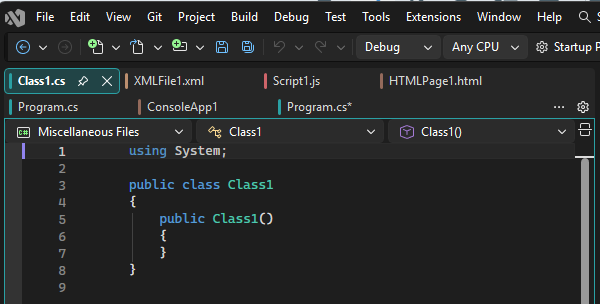

Abra o painel de Ferramentas>Opções e expanda a seção Todas as Configurações>Ambiente>Guias>Guias de Documento. Em Ordenação de separadores, selecione a caixa de seleção Mostrar separadores em várias linhas.
Abra a caixa de diálogo Ferramentas> e expanda a seção Ambiente, e>. Marque a caixa de seleção Mostrar guias em várias linhas.
Outras opções de aba
Pode aplicar formatação a negrito ao separador ativo atual, alterar a largura do separador e adicionar um botão de fecho extra na parte superior de um documento.
Para alterar essas opções, vá para o painel Ferramentas>Opções, e explore a seção Todas as Configurações>Ambiente>Guias>Guias de Documento.

Para alterar essas opções, vá para a caixa de diálogo Ferramentas>Opções e explore a seção Ambiente>Guias e Janelas.

Indicador de alterações não salvas
Você pode alterar o indicador de documentos com alterações não salvas para um ponto maior e mais visível.


Para alterar essa configuração, vá para o painel Ferramentas>Opções, e expanda a seção Todas as Configurações>Ambiente>Guias>Guias de Documento. Selecione a sua preferência na opção Indicador Sujo .
Para alterar essa configuração, vá para a janela de diálogo Ferramentas>Opções, e expanda a seção Ambiente>Guias e Janelas. Selecione a sua preferência na opção Indicador Sujo .
Mostrar nomes em itálico
Você pode mostrar os nomes dos documentos que não estão visíveis em itálico.


Para ativar esta opção, vá para o painel Ferramentas>Opções, e expanda a seção Todas as Configurações>Ambiente>Guias>Guias de Documento. Em Classificação de guias, marque a caixa de seleção Mostrar guias invisíveis em itálico no menu suspenso de guias.
Para alterar essa configuração, vá para a janela de diálogo Ferramentas>Opções, e expanda a seção Ambiente>Guias e Janelas. Marque a caixa de seleção Mostrar guias invisíveis em itálico no menu suspenso.
Restaurar abas fechadas
Você pode reabrir a última guia fechada clicando com o botão direito do mouse em uma guia e selecionando Restaurar guia fechada, usando o atalho de teclado Ctrl+K, Ctrl+Z ou selecionando Janela>Restaurar guia fechada.

