Nota
O acesso a esta página requer autorização. Pode tentar iniciar sessão ou alterar os diretórios.
O acesso a esta página requer autorização. Pode tentar alterar os diretórios.
Visual Studio fornece várias maneiras de navegar código no editor. Este artigo resume as várias maneiras de navegar no seu código. Ele também fornece links para artigos que entram em mais detalhes.
Comandos de Navegação para Trás e Navegação para Frente
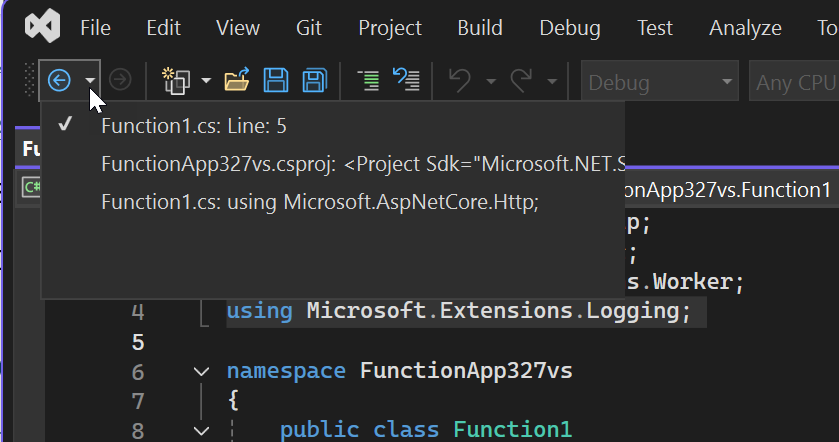
Você pode usar os botões Navegar para trás (Ctrl+-) e Navegar para frente (Ctrl+Shift+-) na barra de ferramentas para mover o ponto de inserção para locais anteriores ou para retornar a um local mais recente de um local anterior. Esses comandos retêm os últimos 20 locais do ponto de inserção.
Barra de navegação
Você pode usar a barra de navegação (as caixas suspensas na parte superior da janela de código) para navegar até o código em uma base de código. Você pode selecionar um tipo ou membro para aceder a ele diretamente. A barra de navegação aparece quando você edita código em uma base de código Visual Basic, C# ou C++. Em uma classe parcial, os membros definidos fora do arquivo de código atual podem ser desabilitados (acinzentados).
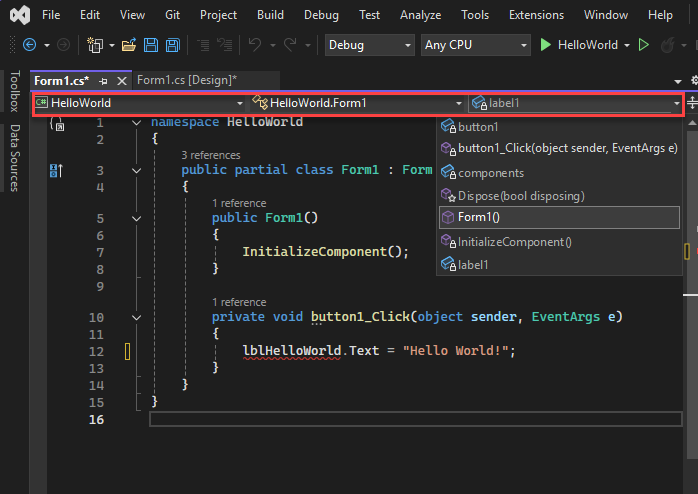
Você pode usar as caixas suspensas de navegação das seguintes maneiras:
Para navegar até outro projeto ao qual o arquivo atual pertence, selecione-o no menu suspenso à esquerda.
Para navegar até uma classe ou tipo, selecione-a na lista suspensa do meio.
Para navegar diretamente para um procedimento ou outro membro de uma classe, selecione-o na lista suspensa à direita.
Para mudar o foco da janela de código para a barra de navegação, selecione a combinação de teclas de atalho Ctrl+F2.
Para mudar o foco de uma caixa para outra na barra de navegação, selecione a tecla Tab .
Para selecionar o item da barra de navegação que tem foco e retornar à janela de código, selecione a tecla Enter .
Para retornar o foco da barra de navegação para o código sem selecionar nada, selecione a tecla Esc .
Para ocultar a barra de navegação, altere a opção Barra de navegação nas configurações de Todos os idiomas do Editor de texto (Opções> de ferramentas>,Editor> de texto,Todos os idiomas). Como alternativa, você pode alterar as configurações para idiomas individuais.
Encontrar todas as referências
Você pode usar Localizar todas as referências para localizar referências ao elemento selecionado na solução. Você pode usar esse recurso para verificar possíveis efeitos colaterais de uma grande refatoração ou para verificar o código "morto". Selecione a tecla F8 para saltar entre os resultados. Para obter mais informações, consulte Localizar referências em seu código.
| Método de entrada | Steps |
|---|---|
| Teclado | Coloque o cursor de texto em algum lugar dentro do nome do tipo e selecione Shift+F12 |
| Rato | Clique com o botão direito do rato no elemento e, em seguida, selecione Localizar Todas as Referências |
Realce de referência
Quando você seleciona um símbolo no código-fonte, todas as ocorrências desse símbolo são realçadas no documento. Os símbolos destacados podem incluir declarações e referências, e muitos outros símbolos que Find All References retornaria. Esses símbolos incluem os nomes de classes, objetos, variáveis, métodos e propriedades. No código do Visual Basic, palavras-chave para muitas estruturas de controle também são realçadas. Para ir para o símbolo realçado seguinte ou anterior, selecione Ctrl+Shift+Down Arrow ouCtrl+Shift+Up Arrow. Você pode alterar a cor de realce indo para Ferramentas>Opções>Ambiente>Fontes e Cores>Referência Realçada.
Ir para comandos
Os seguintes comandos estão disponíveis no menu Editar em Ir para:
Ir para linha (Ctrl+G): Mover para o número de linha especificado no documento ativo.
Ir para arquivo (Ctrl+Shift, T): Mover para o arquivo especificado na solução.
Vá para o próximo problema no arquivo (Alt+PgDn) e vá para o problema anterior no arquivo (Alt+PgUp)
Ir para o local da última edição (Ctrl+Shift+Backspace)
Os comandos a seguir funcionam de forma diferente no Visual Studio 2022 versão 17.10 e posterior (e em versões anteriores se o recurso opcional All in One Search estiver habilitado). Para obter mais informações, consulte Experiência de pesquisa All in One. Com a Pesquisa Tudo em Um, a caixa de diálogo de pesquisa é aberta e você pode pesquisar qualquer elemento de código. Em versões anteriores do Visual Studio, uma ferramenta de interface do usuário na qual você pode inserir o texto de pesquisa aparece.
Ir para Todos (Ctrl+T ou Ctrl+,): Mover para a linha, tipo, ficheiro, membro ou símbolo especificado. Selecionar esta opção abre uma janela de pesquisa. Para obter mais informações, consulte Pesquisa do Visual Studio.
Ir para Tipo (Ctrl+1, Ctrl+T): Mover para o tipo especificado na solução.
Ir para Membro (Alt+\): Mover para o membro especificado na solução.
Para obter mais informações sobre esses comandos, consulte Localizar código usando comandos Ir para.
Ir para a definição
Go To Definition leva você à definição do elemento selecionado. Para obter mais informações, consulte Ir Para a Definição e Visualizar Definição.
| Método de entrada | Steps |
|---|---|
| Teclado | Coloque o cursor em algum lugar no nome do tipo e selecione F12 |
| Rato | Clique com o botão direito do rato no nome do tipo e, em seguida, selecione Ir para Definição ou selecione Ctrl e, em seguida, selecione o nome do tipo |
Pré-visualizar Definição
Peek Definition exibe a definição do elemento selecionado em uma janela sem navegar para longe do seu local atual no editor de código. Para obter mais informações, consulte Como exibir e editar código usando Peek Definition e Go To Definition e Peek Definition.
| Método de entrada | Steps |
|---|---|
| Teclado | Coloque o cursor em algum lugar no nome do tipo e selecione Alt+F12 |
| Rato | Clique com o botão direito do rato no nome do tipo e, em seguida, selecione Definição de Pré-visualização ou selecione Ctrl e, em seguida, selecione o nome do tipo (se tiver a opção Abrir definição na vista de pré-visualização selecionada) |
Ir para a implementação
Você pode usar Go To Implementation para navegar de uma classe ou tipo base para suas implementações. Se houver várias implementações, você as verá listadas na janela Localizar resultados de símbolo .
| Método de entrada | Steps |
|---|---|
| Teclado | Coloque o cursor em algum lugar no nome do tipo e selecione Ctrl+F12 |
| Rato | Clique com o botão direito do mouse no nome do tipo e selecione Ir para implementação |
Ir para a base
Você pode usar "Ir para Base" para navegar na cadeia de herança do elemento selecionado. Se houver vários resultados, você os verá listados na janela Ir para a base .
| Método de entrada | Steps |
|---|---|
| Teclado | Coloque o cursor em algum lugar no nome do tipo e selecione Alt+Home |
| Rato | Clique com o botão direito do rato no nome do tipo e, em seguida, selecione Ir para a base |
Hierarquia de chamadas
Você pode exibir chamadas de e para um método na janela Hierarquia de chamadas:
| Método de entrada | Steps |
|---|---|
| Teclado | Coloque o cursor em algum lugar no nome do tipo e pressione Ctrl+K, Ctrl+T |
| Rato | Clique com o botão direito do rato no nome do membro e, em seguida, selecione Ver Hierarquia de Chamadas |
Comandos Método Seguinte e Método Anterior (Visual Basic)
Em arquivos de código do Visual Basic, você pode usar os comandos Next Method e Previous Method para mover o ponto de inserção para métodos diferentes. Selecione Editar>Método Seguinte ou Editar>Método Anterior.
Visualizador de estrutura
O Visualizador de Estrutura no editor de código mostra linhas de guia de estrutura, que são linhas tracejadas verticais que indicam chaves correspondentes no seu código-fonte. Essas linhas facilitam a visualização de onde os blocos lógicos começam e terminam.
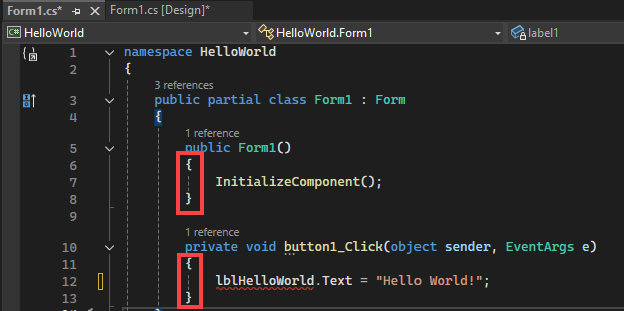
Para desativar as linhas de guia de estrutura, vá para Opções de Ferramentas>>Editor de Texto>Geral e desmarque a caixa de seleção Mostrar linhas de guia de estrutura.
Barra de rolagem aprimorada
Você pode usar a barra de rolagem aprimorada em uma janela de código para obter uma visão panorâmica do seu código. No modo de mapa, você pode ver visualizações do código quando move o cursor para cima e para baixo na barra de rolagem. Para obter mais informações, consulte Como controlar seu código personalizando a barra de rolagem.
Informações do CodeLens
Você pode obter informações sobre código específico, como alterações e quem fez as alterações, referências, bugs, itens de trabalho, revisões de código e status de teste de unidade usando o CodeLens no editor de código. CodeLens funciona como um heads-up display quando você usa o Visual Studio Enterprise com um provedor de controle de versão. Para obter mais informações, consulte Localizar alterações de código e outro histórico.