Nota
O acesso a esta página requer autorização. Pode tentar iniciar sessão ou alterar os diretórios.
O acesso a esta página requer autorização. Pode tentar alterar os diretórios.
Neste início rápido, você cria um aplicativo Web Python baseado na estrutura Flask no Visual Studio. Você cria o projeto por meio de etapas discretas que ajudam você a aprender sobre os recursos básicos do Visual Studio. Explore como criar itens de projeto, adicionar código e executar aplicativos.
Se você precisar instalar o Visual Studio, vá para downloads do Visual Studio para instalá-lo gratuitamente. No Visual Studio Installer, selecione a carga de trabalho de desenvolvimento Python . No painel de detalhes da instalação, selecione Suporte à Web Python.

Se você precisar instalar o Visual Studio, vá para downloads do Visual Studio para instalá-lo gratuitamente. No Visual Studio Installer, selecione a carga de trabalho de desenvolvimento Python . No painel de detalhes da instalação, selecione Suporte à Web Python.

Criar o projeto
As etapas a seguir criam um projeto vazio que serve como um contêiner para o aplicativo.
Abra o Visual Studio. Na tela inicial, selecione Criar um novo projeto.
Na caixa de diálogo Criar um novo projeto , digite Python web na caixa de pesquisa. Na lista de resultados, selecione Projeto Web e, em seguida, selecione Avançar.


Se você não vir os modelos de projeto da Web do Python, selecione Ferramentas>Obter ferramentas e recursos para executar o instalador do Visual Studio. No instalador, selecione a carga de trabalho de desenvolvimento Python . Em Detalhes da instalação, selecione Suporte à Web Python e, em seguida, selecione Modificar.
Na caixa de diálogo Configurar seu novo projeto , digite HelloPython para o nome do projeto, especifique um local do projeto e selecione Criar.

O novo projeto é aberto no Gerenciador de Soluções. O nome da solução é definido automaticamente para corresponder ao nome do projeto. O novo projeto está vazio porque não contém nenhum arquivo.
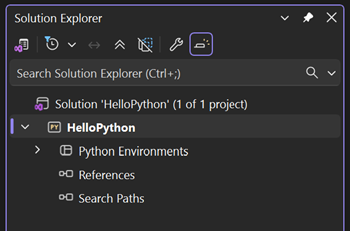


Projetos e soluções em Visual Studio
Há vantagens em criar um projeto no Visual Studio para um aplicativo Python. Os aplicativos Python geralmente são definidos usando apenas pastas e arquivos, mas essa estrutura simples pode se tornar pesada à medida que os aplicativos crescem. Os aplicativos podem envolver arquivos gerados automaticamente, JavaScript para aplicativos Web e outros componentes. Um projeto do Visual Studio ajuda a gerenciar essa complexidade.
O projeto é identificado com um arquivo .pyproj , que identifica todos os arquivos de origem e conteúdo associados ao seu projeto. O arquivo .pyproj contém informações de compilação para cada arquivo, mantém informações para integração com sistemas de controle de origem e ajuda a organizar seu aplicativo em componentes lógicos.
Uma solução Visual Studio é um contêiner que ajuda você a gerenciar um ou mais projetos relacionados como um grupo. O Visual Studio mostra suas soluções no Gerenciador de Soluções. A solução armazena definições de configuração que não são específicas de um projeto. Os projetos em uma solução também podem fazer referência uns aos outros. Por exemplo, executar um projeto de aplicativo Python pode criar automaticamente um segundo projeto, como uma extensão C++ que o aplicativo Python usa.
Instalar a biblioteca do Flask
Os aplicativos Web em Python quase sempre usam uma das muitas bibliotecas Python disponíveis para lidar com detalhes de baixo nível, como roteamento de solicitações da Web e formatação de respostas. O Visual Studio fornece muitos modelos para aplicativos Web. Você cria um projeto a partir de um desses modelos posteriormente neste Guia de início rápido.
Use as etapas a seguir para instalar a biblioteca Flask no ambiente global padrão que o Visual Studio usa para este projeto.
Expanda o nó Ambientes Python no projeto para ver o ambiente padrão do projeto.


Clique com o botão direito do mouse no ambiente e selecione Gerenciar pacotes Python. Este comando abre a janela Python Environments na guia Packages (PyPI ).
Insira flask no campo de pesquisa.
Se o comando Flask aparecer abaixo da caixa de pesquisa, então o Flask já está presente no sistema. Continue para a próxima etapa.
Se o comando Flask não aparecer abaixo da caixa de pesquisa, selecione Run command: pip install flask.


Um prompt de elevação será exibido se a pasta de pacotes de ambiente global estiver em uma área protegida como C:\Arquivos de Programas. Aceite todas as solicitações de privilégios de administrador. Você pode observar a janela de saída do Visual Studio para progredir.
Depois de instalar o Flask, a biblioteca aparece no ambiente no Gerenciador de Soluções. Agora você pode usar comandos Flask em seu código Python.


Observação
Em vez de instalar bibliotecas no ambiente global, os desenvolvedores normalmente criam um ambiente virtual no qual instalar bibliotecas para um projeto específico. Os modelos do Visual Studio normalmente oferecem essa opção, conforme descrito em Guia de início rápido - Criar um projeto Python usando um modelo.
Para obter mais informações sobre outros pacotes Python disponíveis, consulte o Python Package Index.
Adicionar um arquivo de código
Agora você está pronto para adicionar algum código Python para implementar um aplicativo Web mínimo.
Clique com o botão direito do mouse no projeto no Gerenciador de Soluções e selecione Adicionar>Novo Item.
Na caixa de diálogo Adicionar Novo Item , selecione a opção Arquivo Python vazio .
Digite o nome do arquivo app.py e selecione Adicionar. O Visual Studio abre automaticamente o arquivo em uma janela do editor.
Copie o código a seguir e cole-o no arquivo app.py :
from flask import Flask

# Create an instance of the Flask class that is the WSGI application.
# The first argument is the name of the application module or package,
# typically __name__ when using a single module.
app = Flask(__name__)

# Flask route decorators map / and /hello to the hello function.
# To add other resources, create functions that generate the page contents
# and add decorators to define the appropriate resource locators for them.

@app.route('/')
@app.route('/hello')
def hello():
   # Render the page
   return "Hello Python!"

if __name__ == '__main__':
   # Run the app server on localhost:4449
   app.run('localhost', 4449)
A caixa de diálogo Adicionar Novo Item exibe muitos outros tipos de arquivos que você pode adicionar a um projeto Python, como uma classe Python, um pacote Python, um teste de unidade Python ou arquivosweb.config . Em geral, esses modelos de item são uma ótima maneira de criar rapidamente arquivos com código clichê útil.
Para obter mais informações sobre Flask, consulte o Guia de início rápido do Flask.
Execute o aplicativo
Siga estas etapas para executar seu aplicativo Web:
No Gerenciador de Soluções, clique com o botão direito do mouse no arquivo app.py e selecione Definir como Arquivo de Inicialização. Este comando identifica o arquivo de código a ser iniciado em Python ao executar o aplicativo.


Clique com o botão direito do mouse no projeto no Gerenciador de Soluções e selecione Propriedades.
Na caixa de diálogo Propriedades , na guia Depurar , defina a propriedade Número da Porta como
4449. Essa configuração garante que o Visual Studio inicie um navegador comlocalhost:4449de forma a corresponder aosapp.runargumentos do código.No Visual Studio, selecione Depurar>Iniciar Sem Depuração ou selecione Ctrl+F5, que salva as alterações em seus arquivos e executa o aplicativo.
Uma janela de comando é aberta e exibe a mensagem "Em execução em https://localhost:4449". Uma janela do navegador é aberta
localhost:4449e exibe a mensagem "Olá, Python!". AGETsolicitação também aparece na janela de comando com um status de "200".Se um navegador não abrir automaticamente, abra o navegador de sua escolha e vá para
localhost:4449.Se você vir apenas o shell interativo do Python na janela de comando, ou se essa janela piscar na tela brevemente, certifique-se de que o arquivo app.py esteja definido como o arquivo de inicialização.
Na janela do navegador, vá para
localhost:4449/hellopara testar se o decorador do recurso/hellotambém funciona.Novamente, a
GETsolicitação aparece na janela de comando com um status de "200".Tente alguns outros URLs também para ver que eles mostram códigos de status "404" na janela de comando.
Feche a janela de comando para parar o aplicativo e, em seguida, feche a janela do navegador.


Inicie com ou sem depuração
Você pode executar a sua aplicação com ou sem depuração ativada. Aqui estão as diferenças entre essas opções:
O comando Iniciar Depuração executa o aplicativo no contexto do depurador do Visual Studio. Com o depurador, você pode definir pontos de interrupção, examinar variáveis e percorrer seu código linha por linha. Os aplicativos podem ser executados mais lentamente no depurador por causa dos ganchos que tornam a depuração possível.
Use o comando Iniciar sem depuração para executar o aplicativo diretamente sem contexto de depuração, semelhante à execução do aplicativo a partir da linha de comando. Este comando também inicia automaticamente um navegador e abre a URL especificada na aba PropriedadesDepuração do projeto.