Nota
O acesso a esta página requer autorização. Pode tentar iniciar sessão ou alterar os diretórios.
O acesso a esta página requer autorização. Pode tentar alterar os diretórios.
IntelliSense é um nome dado a um conjunto de recursos que tornam a codificação mais conveniente. O IntelliSense para C++ está disponível para ficheiros autónomos e ficheiros que fazem parte de um projeto C++. Em projetos multiplataforma, alguns recursos do IntelliSense estão disponíveis em arquivos .cpp e .c no projeto de código compartilhado, mesmo quando você está em um contexto Android ou iOS.
Este artigo fornece uma visão geral dos recursos do C++ IntelliSense. Para obter informações sobre como configurar seu projeto para o IntelliSense e como solucionar problemas, consulte Configurar um projeto C++ para o IntelliSense.
Recursos do IntelliSense em C++
IntelliSense é um nome dado a um conjunto de recursos que tornam a codificação mais conveniente. Praticamente todas as funcionalidades do IntelliSense podem ser ativadas ou desativadas selecionandoOpções de > na barra de menu.
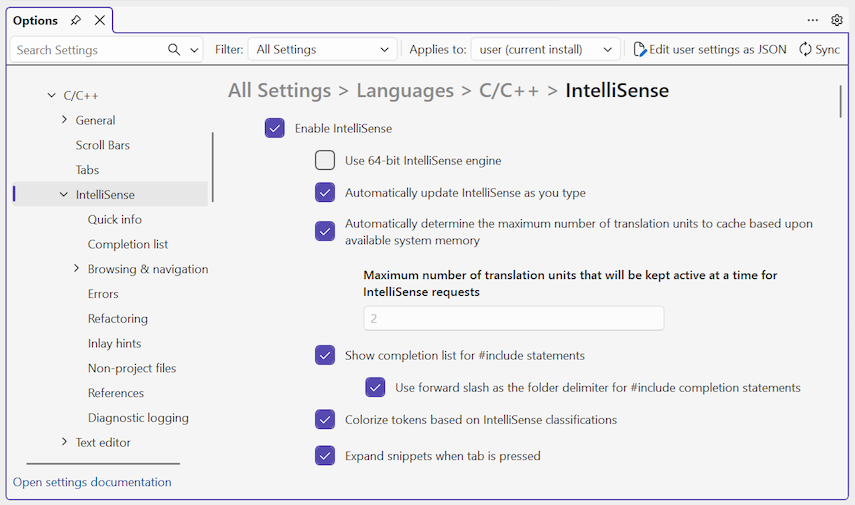
No painel de Opções, expanda a secção Todas as Definições>Linguagens>C/C++>IntelliSense.
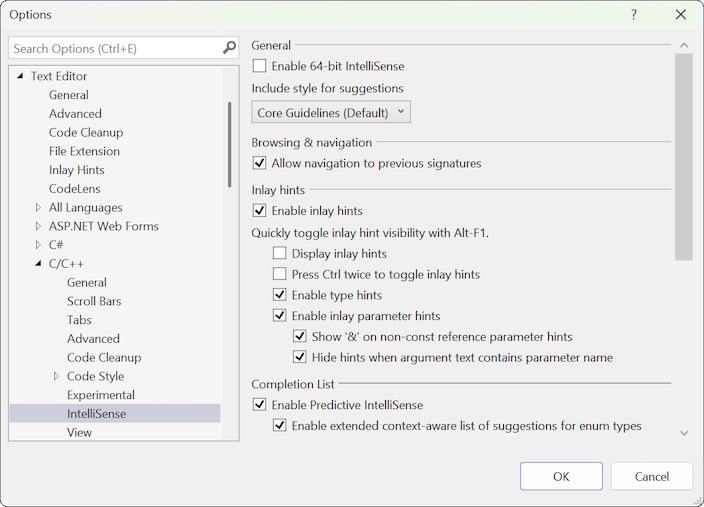
No diálogo de Opções, expanda a secção Editor> de TextoC/C++>IntelliSense.
Você pode usar os itens de menu e atalhos de teclado mostrados na imagem a seguir para acessar o IntelliSense.

Preenchimento da declaração e lista de membros
Quando você começa a digitar uma palavra-chave, tipo, função, nome da variável ou outro elemento do programa que o compilador reconhece, o editor se oferece para completar a palavra para você.

Na primeira vez que você invocar a lista de membros, ela mostrará apenas os membros que estão acessíveis para o contexto atual. Se você pressionar Ctrl+J depois disso, ele mostrará todos os membros, independentemente da acessibilidade. Se você invocá-lo uma terceira vez, uma lista ainda maior de elementos do programa é mostrada. Você pode desativar a lista de membros na caixa de diálogo Opções, em Editor de Texto>C/C++>Geral>lista automática de membros.

Ajuda de parâmetros
Quando digitas uma chave de abertura de uma chamada de função, ou um parêntese angular numa declaração de variável de um modelo de classe, o editor mostra uma pequena janela com os tipos de parâmetros para cada sobrecarga da função ou do construtor. O parâmetro "current" — baseado na localização do cursor — está em negrito. Você pode desativar a informação de parâmetros na caixa de diálogo Opções, em Editor de Texto>C/C++>Geral>Informação de Parâmetros.

Informações rápidas
Quando você passa o cursor do mouse sobre uma variável, uma pequena janela aparece embutida que mostra as informações de tipo e o cabeçalho no qual o tipo está definido. Passe o cursor sobre uma chamada de função para ver a assinatura da função. Você pode desativar a Informação Rápida na caixa de diálogo Opções, em Editor de Texto>C/C++>Avançadas>Informação Rápida Automática.

Rabiscos de erro
Squiggles sob um elemento de programa (variável, palavra-chave, chave, nome de tipo, entre outros) chamam a sua atenção para um erro ou um erro potencial no código. Um rabisco verde aparece quando tu escreves uma declaração antecipada, para te lembrar de que ainda precisas escrever a implementação. Um rabisco roxo aparece num projeto partilhado quando há um erro num código que não está atualmente ativo, por exemplo, quando está a trabalhar no contexto do Windows e insere um elemento que seria um erro no contexto do Android. Um rabisco vermelho indica um erro ou aviso do compilador no código ativo com o qual você precisa lidar.

Colorização de código e fontes
As cores e fontes padrão podem ser alteradas na caixa de diálogo Opções, emFontes e Cores do>. Você pode alterar as fontes de muitas janelas da interface do usuário aqui, não apenas o editor. As configurações específicas do C++ começam com "C++"; As outras configurações são para todos os idiomas.
IntelliSense em múltiplas plataformas
Num projeto de código partilhado, algumas funcionalidades do IntelliSense, como rabiscos, estão disponíveis mesmo quando se trabalha num contexto Android. Se você escrever algum código que resultaria em um erro em um projeto inativo, o IntelliSense ainda mostrará rabiscos, mas eles estão em uma cor diferente dos rabiscos para erros no contexto atual.
Considere uma aplicação OpenGLES configurada para compilar para Android e iOS. A ilustração mostra o código compartilhado sendo editado. Nesta imagem, o projeto ativo é iOS.StaticLibrary:

Observe o seguinte:
O
#ifdeframal na linha 6 está esvaziado para indicar uma região inativa, porque__ANDROID__não está definido para o projeto iOS.A variável de saudação na linha 11 é inicializada com o identificador
HELLO, que agora tem um rabisco vermelho. Este resultado deve-se ao facto de não haver identificadorHELLOdefinido no projeto iOS atualmente ativo.A linha 12 tem uma linha ondulada roxa no identificador
BYEporque o identificador não está definido no projeto Android.NativeActivity, atualmente inativo. Embora esta linha seja compilada quando o iOS é o projeto ativo, não compila quando o Android é o projeto ativo. Como este é um código compartilhado, você deve corrigir o código mesmo que ele seja compilado na configuração ativa no momento.
Se você alterar o projeto ativo para Android, os squiggles mudarão:
A
#elseramificação na linha 8 está acinzentada para indicar uma região inativa, porque__ANDROID__é definida para o projeto Android.A variável de saudação na linha 11 é inicializada com o identificador
HELLO, que tem um rabisco roxo. Este resultado deve-se ao facto de não haver identificadorHELLOdefinido no projeto iOS atualmente inativo.A linha 12 tem um rabisco vermelho no identificador
BYEporque esse identificador não está definido no projeto ativo.
IntelliSense para ficheiros autónomos
Quando você abre um único arquivo fora de qualquer projeto, você ainda obtém o IntelliSense. Você pode habilitar ou desabilitar recursos específicos do IntelliSense na caixa de diálogo Opções, em Editor> de textoC/C++>Advanced. Para configurar o IntelliSense para ficheiros únicos que não fazem parte de um projeto, procure a seção IntelliSense e visualização para ficheiros fora de projeto.

Por padrão, o IntelliSense de arquivo único usa apenas diretórios include padrão para localizar arquivos de cabeçalho. Para adicionar mais diretórios, abra o menu de atalho no nó Solução e adicione o seu diretório à lista de código fonte de depuração, como mostra a ilustração seguinte:
