Nota
O acesso a esta página requer autorização. Pode tentar iniciar sessão ou alterar os diretórios.
O acesso a esta página requer autorização. Pode tentar alterar os diretórios.
Você pode aumentar a produtividade e a confiabilidade usando trechos de código para reduzir o tempo gasto digitando código repetitivo ou procurando exemplos. Trechos de código são partes de código pré-criadas que estão prontas para serem inseridas em seu aplicativo.
Você pode criar seus próprios trechos de código e adicioná-los aos trechos de código que o Visual Studio já inclui. Este artigo explica como criar um trecho de código em apenas algumas etapas. Você cria um arquivo XML, preenche os elementos apropriados e adiciona seu código ao arquivo. Opcionalmente, você pode usar parâmetros de substituição e referências de projeto. Em seguida, importe o trecho para sua instalação do Visual Studio.
Criar um trecho de código
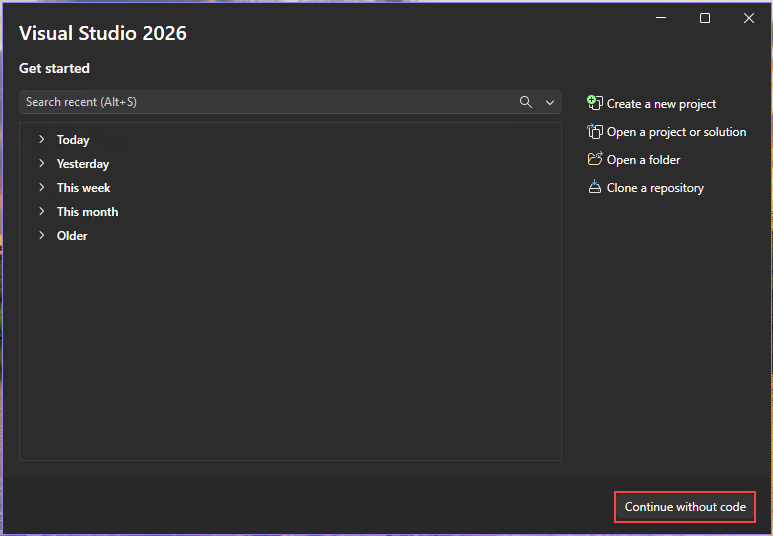
Abra o Visual Studio e selecione Continuar sem código na tela inicial .

Na barra de menus, selecione Arquivo>Novo Arquivo ou digite Ctrl+N.
Na caixa de diálogo Novo Arquivo , selecione Arquivo XML e, em seguida, selecione Abrir.


Cole o seguinte modelo de trecho básico no editor de códigos.
<?xml version="1.0" encoding="utf-8"?>
<CodeSnippets xmlns="http://schemas.microsoft.com/VisualStudio/2005/CodeSnippet">
    <CodeSnippet Format="1.0.0">
        <Header>
            <Title></Title>
        </Header>
        <Snippet>
            <Code Language="">
                <![CDATA[]]>
            </Code>
        </Snippet>
    </CodeSnippet>
</CodeSnippets>
Insira o título Raiz quadrada no elemento de trecho
Title.No atributo
Languagedo elementoCode, preencha CSharp para um trecho de C# ou VB para Visual Basic.Sugestão
Para ver todos os valores de idioma disponíveis, consulte Atributos na referência de esquema de trechos de código.
Adicione o seguinte código de trecho à
CDATAseção dentro doCodeelemento .Para C#:
<![CDATA[double root = Math.Sqrt(16);]]>Para Visual Basic:
<![CDATA[Dim root = Math.Sqrt(16)]]>Observação
Não é possível especificar como formatar ou recuar linhas de código na
CDATAseção de um trecho de código. Após a inserção, o serviço linguístico formata automaticamente o código inserido.Salve o trecho em qualquer lugar como SquareRoot.snippet.
Importar o trecho de código
Para importar o trecho para sua instalação do Visual Studio, selecione Tools>Code Snippets Manager ou pressione Ctrl+K, B.
No Gerenciador de trechos de código, selecione o botão Importar .
Navegue até o local do trecho de código, selecione-o e selecione Abrir.
Na caixa de diálogo Importar trecho de código , selecione a pasta Meus trechos de código no painel direito. Selecione Terminar e, em seguida, selecione OK.
O trecho é copiado para um dos seguintes locais, dependendo do idioma do código:
- %USERPROFILE%\documentos\Visual Studio 18\Excertos de Código\Visual C#\Meus Excertos de Código
- %USERPROFILE%\Documentos\Visual Studio 18\Excertos de Código\Visual Basic\Os Meus Excertos de Código
- %USERPROFILE%\Documentos\Visual Studio 2022\Excertos de Código\Visual C#\Os Meus Excertos de Código
- %USERPROFILE%\Documentos\Visual Studio 2022\Excertos de Código\Visual Básico\Os Meus Excertos de Código
Teste seu snippet abrindo um projeto C# ou Visual Basic. Com um arquivo de código aberto no editor, execute uma das seguintes ações:
- Na barra de menus do Visual Studio, escolha Edit>IntelliSense>Insert Snippet.
- Clique com o botão direito do mouse e escolha Inserir>trecho no menu de contexto.
- No teclado, pressione Ctrl+K, X.
Abra Meus Trechos de Código e clique duas vezes no trecho chamado Raiz quadrada. O código do trecho é inserido no arquivo de código.
Descrição e campos de atalho
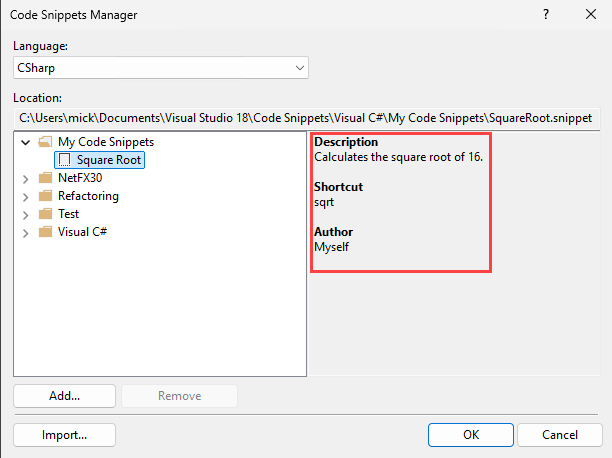
O campo de descrição fornece mais informações sobre seu trecho de código quando visualizado no Gerenciador de trechos de código. O atalho é uma tag que você pode digitar para inserir seu trecho.
Para editar seu trecho, abra o arquivo de trecho de um dos seguintes locais, dependendo do idioma do código:
- %USERPROFILE%\Documentos\Visual Studio 18\Excertos de Código\Visual C#\Meus Excertos de Código/SquareRoot.snippet
- %USERPROFILE%\Documents\Visual Studio 18\Code Snippets\Visual Basic\My Code Snippets/SquareRoot.snippet
- %USERPROFILE%\Documents\Visual Studio 2022\Code Snippets\Visual C#\My Code Snippets/SquareRoot.snippet
- %USERPROFILE%\Documents\Visual Studio 2022\Code Snippets\Visual Basic\My Code Snippets/SquareRoot.snippet
Sugestão
Como você está editando o arquivo no diretório onde o Visual Studio o colocou, não é necessário importá-lo novamente para o Visual Studio.
Adicione os elementos
Author,DescriptioneShortcutao elementoHeadere preencha-os.Confirme se o
Headerelemento é semelhante ao exemplo a seguir e salve o arquivo.<Header> <Title>Square Root</Title> <Author>Myself</Author> <Description>Calculates the square root of 16.</Description> <Shortcut>sqrt</Shortcut> </Header>Abra o Gerenciador de trechos de código do Visual Studio e selecione seu trecho de código. No painel direito, observe que os campos Descrição, Autor e Atalho agora estão preenchidos.

Para testar o atalho, abra o projeto usado anteriormente, digite sqrt no editor e pressione Tab uma vez para Visual Basic ou duas vezes para C#. O trecho de código é inserido.
Parâmetros de substituição
Talvez você queira que o usuário substitua partes de um trecho de código. Por exemplo, talvez você queira que o usuário substitua um nome de variável por um em seu projeto atual.
Você pode fornecer dois tipos de substituições: literais e objetos.
Utilize o elemento Literal para identificar uma substituição para o código inteiramente contido no fragmento de código que pode ser personalizado após a inserção no código. Por exemplo, uma cadeia de caracteres ou um valor numérico.
Use o elemento Object para identificar um item que o trecho de código exige, mas provavelmente está definido fora do trecho. Por exemplo, uma instância de objeto ou um controle.
Pode usar um elemento Literal no arquivo SquareRoot.snippet de modo a ajudar os utilizadores a alterarem facilmente o número para calcular a raiz quadrada.
No arquivo SquareRoot.snippet , modifique o
Snippetelemento da seguinte maneira:<Snippet> <Code Language="CSharp"> <![CDATA[double root = Math.Sqrt($Number$);]]> </Code> <Declarations> <Literal> <ID>Number</ID> <ToolTip>Enter the number you want the square root of.</ToolTip> <Default>16</Default> </Literal> </Declarations> </Snippet>Observe que a substituição literal recebe um ID,
Number. Você referencia esse ID no trecho de código, envolvendo-o com os caracteres$, da seguinte forma:<![CDATA[double root = Math.Sqrt($Number$);]]>Salve o arquivo de trecho.
Abra um projeto e insira o trecho.
O trecho de código é inserido e o literal editável é realçado para substituição. Passe o cursor sobre o parâmetro de substituição para ver a dica de ferramenta para o valor.

Sugestão
Se houver mais de um parâmetro substituível em um trecho, você poderá pressionar Tab para navegar de um parâmetro para o outro e alterar os valores.
Importar um namespace
Você pode usar um trecho de código para adicionar uma using diretiva (C#) ou Imports instrução (Visual Basic) incluindo o elemento Imports. Para projetos do .NET Framework, você também pode adicionar uma referência ao projeto usando o elemento References.
O XML a seguir mostra um trecho de código que usa o método File.Exists no System.IO namespace e, portanto, define o Imports elemento para importar o System.IO namespace.
<?xml version="1.0" encoding="utf-8"?>
<CodeSnippets xmlns="http://schemas.microsoft.com/VisualStudio/2005/CodeSnippet">
  <CodeSnippet Format="1.0.0">
    <Header>
      <Title>File Exists</Title>
      <Shortcut>exists</Shortcut>
    </Header>
    <Snippet>
      <Code Language="CSharp">
        <![CDATA[var exists = File.Exists("C:\\Temp\\Notes.txt");]]>
      </Code>
      <Imports>
        <Import>
          <Namespace>System.IO</Namespace>
        </Import>
      </Imports>
    </Snippet>
  </CodeSnippet>
</CodeSnippets>
Conteúdo relacionado
- Para obter a referência de esquema XML do Visual Studio IntelliSense Code Snippet, consulte Referência de esquema de trechos de código.
- Para criar trechos no Visual Studio Code, consulte Criar seus próprios trechos.