Nota
O acesso a esta página requer autorização. Podes tentar iniciar sessão ou mudar de diretório.
O acesso a esta página requer autorização. Podes tentar mudar de diretório.
Você pode reduzir o espaço ocupado pela instalação do Visual Studio na unidade do sistema alterando o local de alguns de seus arquivos. Especificamente, você pode usar um local diferente para o cache de download e componentes, ferramentas e SDKs compartilhados.
Observação
Existem algumas ferramentas e SDKs que têm regras diferentes sobre onde podem ser instalados. Essas ferramentas e SDKs são instalados na unidade do sistema, mesmo se você escolher um local diferente.
Introdução
Ao instalares o Visual Studio, escolhe o separador locais de instalação.
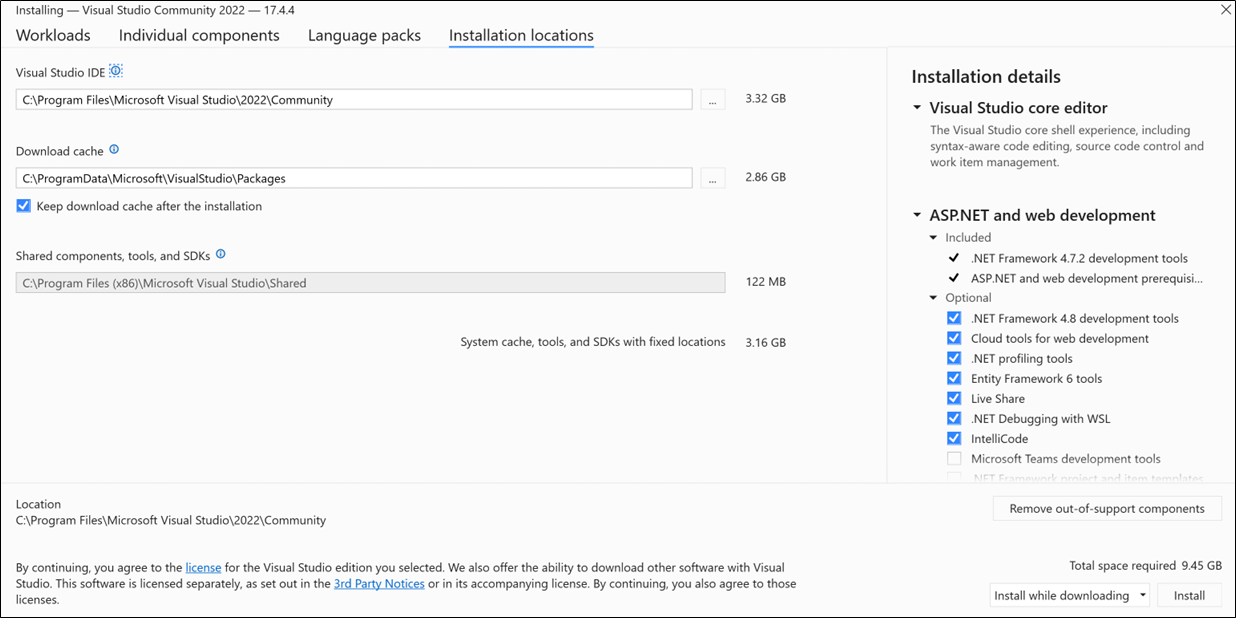
Na IDE do Visual Studio na seção , aceite o caminho padrão. Visual Studio instala o produto principal e inclui arquivos que são específicos para esta versão do Visual Studio.
Dica
Se a unidade do sistema for uma unidade de estado sólido (SSD), recomendamos que mantenha o produto principal na unidade do sistema. Quando você desenvolve com o Visual Studio, você lê e grava em muitos arquivos, o que aumenta a atividade de E/S do disco. É melhor escolher a sua unidade mais rápida para gerir a carga.
Importante
Você pode selecionar um local diferente somente quando instalar o Visual Studio pela primeira vez. Se você já o instalou e deseja alterar o local, você deve desinstalar o Visual Studio e, em seguida, reinstalá-lo.
Na seção cache de download, decida se deseja manter o cache de download e, em caso afirmativo, onde deseja armazenar seus arquivos.
Selecione ou desmarque Manter cache de download após a instalação.
Se você decidir não manter o cache de download, o local do cache de download será usado apenas temporariamente. Essa ação não afeta nem exclui arquivos de instalações anteriores.
Por exemplo, se você selecionar a carga de trabalho "Desenvolvimento de área de trabalho com C++", o tamanho temporariamente necessário para o local do cache de download será de 1,28 GB. Assim que a instalação for concluída, os arquivos de cache baixados serão removidos, deixando apenas os metadados do pacote.
Especifique o caminho da pasta, incluindo a unidade, onde deseja armazenar os ficheiros de instalação e manifestos a partir do cache de download.
Importante
Você pode selecionar um local diferente somente quando instalar o Visual Studio pela primeira vez. Se você já o instalou e deseja alterar o local, você deve desinstalar o Visual Studio e, em seguida, reinstalá-lo.
Na seção Componentes compartilhados, ferramentas e SDKs, selecione a pasta onde deseja armazenar os arquivos compartilhados por instalações lado a lado do Visual Studio. SDKs e ferramentas também são armazenados neste diretório.
Importante
Se você já instalou o Visual Studio em seu computador antes, não poderá alterar o caminho componentes compartilhados, ferramentas e SDKs e ele aparecerá acinzentado.
Suporte ou solução de problemas
Por vezes, as coisas podem correr mal. Se a instalação do Visual Studio falhar, consulte Solucionar problemas de instalação e atualização do Visual Studio para obter orientação passo a passo.
Aqui estão mais algumas opções de suporte:
- Use a opção de suporte do chat de instalação (somente em inglês) para problemas relacionados à instalação.
- Comunique-nos problemas de produto usando a ferramenta Report a Problem que aparece no Visual Studio Installer e no IDE do Visual Studio. Se for um administrador de TI e não tiver o Visual Studio instalado, pode enviar feedback de administrador de TI.
- Sugira um recurso, acompanhe problemas do produto e encontre respostas no da Comunidade de Desenvolvedores do Visual Studio .