Linguagem
Nota
O acesso a esta página requer autorização. Pode tentar iniciar sessão ou alterar os diretórios.
O acesso a esta página requer autorização. Pode tentar alterar os diretórios.
O GitHub Copilot Profiler Agent trabalha em conjunto com o GitHub Copilot e orienta você através de testes e melhorias de desempenho.
Este tutorial demonstra como criar perfis de aplicativos e melhorar o desempenho usando o Copilot Profiler Agent.
O Profiler Agent pode executar todas as tarefas a seguir.
- Analise o uso da CPU, as alocações de memória e o comportamento do tempo de execução.
- Gargalos superficiais de desempenho.
- Gere benchmarks do BenchmarkDotNet ou otimize os já existentes.
- (ASP.NET) Analisar contadores .NET.
- Aplique otimizações sugeridas.
- Valide as melhorias num loop guiado.
- Descubra e utilize testes unitários em C++ que exerçam caminhos de código críticos de desempenho, ou gerem novos testes C++ quando necessário.
- Crie artefactos leves de medição para captar métricas de referência quando não existem testes ou referências adequadas.
O Profiler Agent é especialmente útil quando:
- Você não está familiarizado com a criação de perfis.
- Você não sabe por onde começar com o ajuste de desempenho.
- Você deseja validar otimizações com benchmarks reais.
- Está a trabalhar em aplicações de elevado desempenho, como jogos, serviços ou ferramentas de cliente.
- Estás a trabalhar com projetos em C++ onde os benchmarks não são práticos, mas já existem testes unitários.
- Deves aproveitar os testes que a tua equipa já executa para validar o desempenho.
Para obter informações sobre outros recursos de criação de perfil no Copilot, consulte Cenários aprimorados por IA. Para obter informações gerais sobre agentes Copilot e modo agente, consulte Usar modo de agente Copilot.
Pré-requisitos
Para começar, você precisa:
- Visual Studio 2022 versão 17.14 ou posterior
-
Entre no Visual Studio usando uma conta do GitHub com acesso ao Copilot
** Você pode usar Copilot GitHub gratuitamente. Inscreva-se e aproveite a IA para codificar de forma mais rápida e eficiente.
Iniciar uma sessão de criação de perfil
No Visual Studio, crie um novo aplicativo de console C#.
Na janela Iniciar, escolha Criar um novo projeto. Digite console na caixa de pesquisa, selecione C# como idioma e escolha Aplicativo de Console para .NET. Escolha Próximo. Digite um nome de projeto como ConsoleApp_CopilotProfile e selecione Avançar. Escolha uma framework de destino (por exemplo, .NET 10) e escolha Criar.
No Gerenciador de Soluções, clique com o botão direito do mouse no nó Dependências no projeto, escolha Gerenciar pacotes NuGet, procure EntityFramework e adicione os seguintes pacotes ao projeto:
- Microsoft.EntityFramework.Core
- Microsoft.EntityFramework.Core.InMemory
O aplicativo usa um banco de dados na memória para simplificar a configuração do projeto.
Substitua o código no Program.cs pelo seguinte código:
using System.Diagnostics;
using Microsoft.EntityFrameworkCore;

// Configure EF Core to use the InMemory provider
var options = new DbContextOptionsBuilder<AppDbContext>()
    .UseInMemoryDatabase("PerfDemoDb")
    .Options;

using var db = new AppDbContext(options);

// Seed 100,000 records once
if (!db.People.Any())
{
    var rand = new Random(42);
    var cities = new[]
    {
        "Chicago", "Seattle", "Cairo", "London", "Paris",
        "Cleveland", "Calgary", "Dallas", "Berlin", "Copenhagen"
    };

    var people = Enumerable.Range(1, 100_000).Select(i => new Person
    {
        Name = $"Person {i}",
        Age = rand.Next(18, 80),
        City = cities[rand.Next(cities.Length)]
    });

    db.People.AddRange(people);
    db.SaveChanges();
}

Console.WriteLine($"Seeded records: {db.People.Count():N0}");

// Inefficient LINQ pattern: materialize everything and repeatedly re-materialize + chain ToList
// This simulates client-heavy work that doesn't scale, even with in-memory provider
var sw = Stopwatch.StartNew();

// Full materialization of all rows
var all = db.People.ToList();

// Extra ToList calls create multiple large intermediate lists
var inefficient = all
    .Where(p => p.Age > 50)
    .ToList()
    .Where(p => p.City.StartsWith("C"))
    .ToList()
    .Select(p => p.Name)
    .Distinct()
    .OrderBy(n => n)
    .Take(10)
    .ToList();

sw.Stop();
Console.WriteLine($"Inefficient query returned {inefficient.Count} rows in {sw.ElapsedMilliseconds} ms");

// EF Core entity
public class Person
{
    public int Id { get; set; }
    public string Name { get; set; } = string.Empty;
    public int Age { get; set; }
    public string City { get; set; } = string.Empty;
}

// EF Core DbContext
public class AppDbContext : DbContext
{
    public AppDbContext(DbContextOptions<AppDbContext> options) : base(options) { }
    public DbSet<Person> People => Set<Person>();
}
Selecione Build > Build Solution para garantir que o aplicativo seja compilado sem erros.
Peça informações sobre o perfil ao Copilot
Abra a janela Copilot Chat e use o seguinte prompt.
@Profiler Please evaluate the performance of this codeSelecione Enviar.
O comando
@Profilerchama o agente do Copilot Profiler.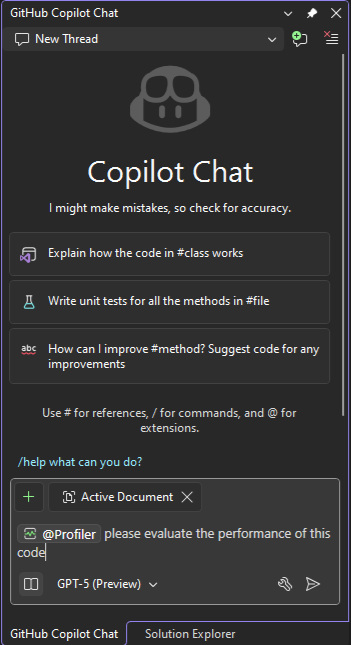
Como alternativa, você pode iniciar o agente do profiler escolhendo manualmente Select Tools e habilitando manualmente o Profiler Agent e, em seguida, alternando para o modo de agente. Usando esse método, você não precisa usar o
@Profilercomando.O Copilot pergunta se deseja executar o perfilador.
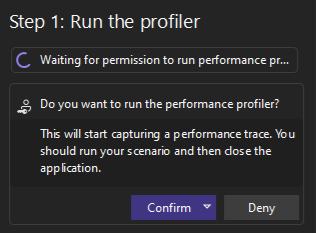
Escolha Confirmar.
O agente executa uma série de etapas de forma independente. Ele examina o código, adiciona suporte ao projeto para BenchmarkDotNet, incluindo referências de projeto e pacotes, adiciona benchmarks a um novo arquivo e executa teste de comparação com o novo código que ele gera.
Os resultados do benchmark aparecem na janela Saída, com a saída definida como Hub de Diagnóstico.
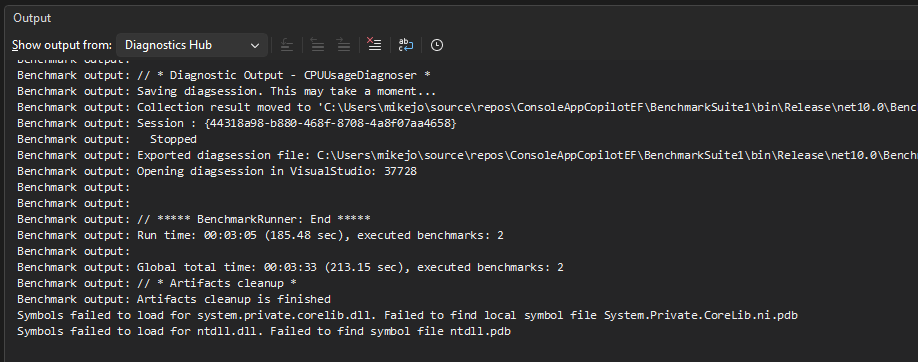
Os resultados da sessão de diagnóstico aparecem em um relatório de arquivo .diagsession . Se você quiser investigar manualmente o uso da CPU, consulte Analisar o desempenho usando a criação de perfil da CPU. No entanto, nesse cenário, usamos o Profiler Agent em vez disso.
Quando termina o teste, o agente resume suas descobertas.
O agente relata um potencial ganho de eficiência de 33%, principalmente pela remoção da materialização de tabela completa e uma chamada de método desnecessária
ToList().
O agente também fornece algumas sugestões para as próximas etapas, incluindo uma opção para otimizar a consulta LINQ.

Neste exemplo, você se concentra em otimizar a consulta LINQ.
Selecione a segunda sugestão do Copilot e selecione Enviar para instruir o agente a otimizar a cadeia de consultas LINQ.
O agente atualiza Program.cs e fornece sugestões adicionais para otimizar o código. Vamos pular essas sugestões por enquanto.
Dê uma olhada nas alterações de código no Program.cs.

No canto inferior direito do editor de código, examine as alterações de código e selecione Manter para mantê-las.
A consulta otimizada é mostrada aqui.
 var optimized = db.People
     .AsNoTracking()
     .Where(p => p.Age > 50 && p.City.StartsWith("C"))
     .Select(p => p.Name)
     .Distinct()
     .OrderBy(n => n)
     .Take(10)
     .ToList();
Se quiser que o agente faça otimizações adicionais, selecione as sugestões fornecidas pelo agente ou faça perguntas adicionais.
Continue o bate-papo depois de atingir o limite de token
O Profiler Agent fornece resumo inteligente juntamente com a continuação da conversa de chat, projetado para manter o seu trabalho fluindo sem ser bloqueado por atingir limites de tokens.
Se um bate-papo com o Copilot se aproximar de seu limite de token, você será solicitado com a opção de resumir e continuar em um novo tópico.

Se você selecionar essa opção, o agente gerará automaticamente um resumo conciso e rico em contexto do thread de bate-papo atual e o levará adiante para uma nova conversa. Isso permite que você evite refazer quaisquer etapas.