Nota
O acesso a esta página requer autorização. Pode tentar iniciar sessão ou alterar os diretórios.
O acesso a esta página requer autorização. Pode tentar alterar os diretórios.
Este artigo apresenta a Etapa 2 da série de tutoriais Trabalhar com Python no Visual Studio.
O ambiente de desenvolvimento integrado (IDE) do Visual Studio fornece várias janelas que oferecem suporte a diferentes tarefas de desenvolvimento. Etapa 1 no tutorial descreve como gerenciar arquivos de projeto na janela Gerenciador de Soluções. Na Etapa 2, use a janela do editor para trabalhar com os conteúdos dos arquivos, como código-fonte.
O editor está contextualmente ciente do tipo de arquivo que você está editando. O editor também reconhece a linguagem de programação (com base na extensão do arquivo) e oferece recursos apropriados para essa linguagem, como coloração de sintaxe e preenchimento automático usando o IntelliSense.
Na etapa 2 do tutorial, você aprenderá a:
- Escrever código Python no editor
- Executar código (sem depuração)
- Usar os recursos do Intellisense para escrever código
Pré-requisitos
- Um projeto de aplicativo Python com um arquivo Python vazio (.py) criado em Etapa 1: Criar um novo projeto Python.
Escrever código no Visual Studio
Quando você cria um novo projeto Python a partir do modelo Python Application, o Visual Studio cria um arquivo Python vazio (.py) e abre o arquivo no editor. Visual Studio usa o nome do projeto que você especificar na criação como o nome para o arquivo. O nome do projeto padrão é "Python Application1" e o nome do arquivo padrão é PythonApplication1.py. Nesta seção, você adiciona código a esse arquivo Python vazio.
Siga estas etapas para começar a escrever código Python:
Abra o arquivo Python vazio no editor do Visual Studio.
No editor, comece a digitar o nome da função Python
print.À medida que você insere o nome da função, o Visual Studio IntelliSense exibe opções de preenchimento automático para seu código. A opção de conclusão padrão é realçada:
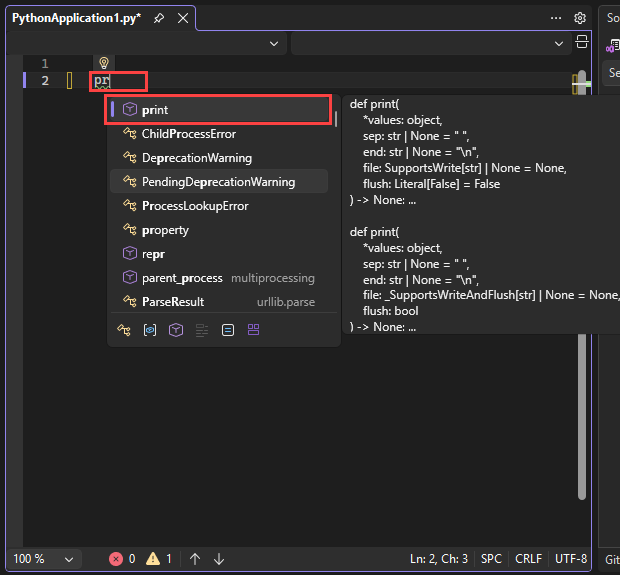

Para aplicar a conclusão padrão ao seu código, selecione o atalho de teclado Tab.
As finalizações são mais úteis quando você precisa adicionar instruções ou identificadores mais longos em seu código. O IntelliSense mostra diferentes opções de preenchimento com base na instrução que você está usando. Por exemplo, quando você usa
()entre parênteses com um nome de função, o Intellisense reconhece o código como uma chamada de função.No editor, comece a inserir o código para chamar a função
print().Quando você insere o parêntese aberto
(, o Intellisense mostra informações completas de uso da função. O argumento atual está em negrito. Neste exemplo, o argumento é valores: objeto:

No editor, preencha a instrução de código para que ela corresponda ao exemplo a seguir:
print("Hello, Visual Studio")Observe como o Visual Studio aplica coloração de sintaxe diferente para a função
printversus o argumento da função"Hello, Visual Studio". Visual Studio também usa técnicas de coloração e formatação para ajudá-lo a ler seu código. Por exemplo, o Visual Studio usa sublinhado para chamar sua atenção para problemas com seu código.Apague temporariamente as aspas de fechamento
"para o argumento do tipo string.Observe como o Visual Studio mostra um sublinhado vermelho para o código que contém erros de sintaxe.


Substitua as aspas de fechamento
"no seu código.


Configurar formatação e comportamento preferidos
Suas preferências de ambiente de desenvolvimento são uma questão pessoal. O Visual Studio oferece controle total sobre a aparência do IDE e o comportamento interativo. Além de mostrar/ocultar janelas e configurar seu layout de janela preferido, você pode escolher cores e outras opções de formatação para menus, conteúdo da janela e o editor.
Siga estas etapas para explorar as opções de configuração para seu ambiente:
Selecione Ferramentas>Opções na barra de ferramentas.
Explore as definições de configuração nas guias Ambiente e Editor de Texto.
Cada guia lista as configurações por área, como Geral, Fontes e Cores, Avançado e assim por diante.
Explore opções específicas para trabalhar com Python no Visual Studio:
- Ferramentas>Opções>Python
- Ferramentas>Opções>Editor de Texto>Python
Para ver as opções que se aplicam a todas as linguagens de programação suportadas, selecione Ferramentas>Opções>Editor de Texto>Todas as Linguagens.
Executar código no Visual Studio
Depois de ter algum código no lugar, você está pronto para tentar executar o programa. Você pode optar por executar o aplicativo com ou sem depuração.
Para executar o código sem depuração, selecione Depurar>Iniciar sem Depurar na barra de ferramentas ou use o Ctrl+F5 atalho de teclado.
O Visual Studio avisa se você ainda tiver erros em seu código.
Quando você executa o programa, uma janela do console é aberta para mostrar os resultados. Esta janela é semelhante ao que você vê quando executa um interpretador Python com o arquivo Python (PythonApplication1.py) da linha de comando.

Para fechar a janela do console, selecione qualquer tecla. Você retorna ao editor do Visual Studio.

Explore as sugestões de autocompletar do Intellisense
Além de sugestões para instruções e funções, o IntelliSense fornece sugestões para instruções Python import e from. Essas conclusões ajudam você a descobrir facilmente quais módulos estão disponíveis em seu ambiente e os membros desses módulos.
Siga estas etapas para explorar mais recursos de conclusão do Intellisense:
No editor, exclua a instrução
printdo seu código.Comece a introduzir a instrução
import sys. Quando você começa a inserirsys, o Visual Studio mostra uma lista de módulos possíveis para a funçãoimport:

Você pode percorrer a lista para ver o conjunto completo de módulos disponíveis.
Para completar a instrução, digite
sysou selecione a opção de preenchimentosysna caixa de diálogo do Intellisense.Vá para a próxima linha no arquivo de código e comece a inserir a instrução
from math. Visual Studio mostra a lista de módulos possíveis para a função:

Preencha o nome da biblioteca
mathou selecione a opção de conclusãomathna caixa de diálogo Intellisense.Continue a instrução adicionando um espaço seguido pelo nome da função
import. Visual Studio mostra a lista de possíveis membros do módulo para este uso da funçãoimport:

Conclua a instrução usando as opções de conclusão do Intellisense para adicionar os membros
coseradians.Veja como deve ser o código concluído:
import sys
from math import cos, radians
Dica
As finalizações funcionam com substrings à medida que você digita, combinando partes de palavras, letras no início das palavras e até mesmo caracteres ignorados.
Adicione um pouco mais de código ao seu ficheiro Python e imprima os valores de cosseno para 360 graus.
for i in range(360):
    print(cos(radians(i)))
Execute o programa novamente. Você pode tentar o Ctrl+F5 atalho de teclado.
Feche a janela de saída do programa quando terminar.


