Nota
O acesso a esta página requer autorização. Pode tentar iniciar sessão ou alterar os diretórios.
O acesso a esta página requer autorização. Pode tentar alterar os diretórios.
Este artigo apresenta a Etapa 3 da série de tutoriais Trabalhar com Python no Visual Studio.
O ambiente de desenvolvimento integrado (IDE) do Visual Studio fornece várias janelas que oferecem suporte a diferentes tarefas de desenvolvimento. Etapa 1 e Etapa 2 no tutorial descrevem como gerenciar arquivos no Gerenciador de Soluções e trabalhar com o conteúdo do arquivo no editor de códigos. No Passo 3, você usa o Visual Studio Interactive Window para Python para uma experiência avançada de leitura-avaliação-impressão-loop (REPL) que encurta muito o ciclo de edição-compilação-depuração usual.
Ao trabalhar na Janela Interativa para Python, você obtém todos os recursos da experiência REPL da linha de comando do Python. Facilita também o intercâmbio de código com os ficheiros de origem no editor do Visual Studio, o que de outra forma é complicado com a utilização da linha de comando.
Na etapa 3 do tutorial, você aprenderá a:
- Acesse a janela interativa para Python e defina o interpretador Python
- Insira e execute o código na janela e desloque o histórico de comandos
- Inserir código existente ou código de outras fontes
- Copie o código e a saída do programa da janela interativa
Pré-requisitos
Um projeto de aplicativo Python que tem um arquivo Python (.py) com código criado em Etapa 2: Escrever e executar código Python.
Para melhor suportar a experiência REPL, instale os pacotes
ipythoneipykernel. Para obter mais informações, consulte guia Pacotes de ambientes Python.
Abra a janela interativa para Python
Siga estas etapas para abrir o Janela Interativa e começar a trabalhar com código:
Use um dos seguintes métodos para abrir o Interactive Window for Python:
- No Gerenciador de Soluções , clique com o botão direito do mouse no nó do projeto e selecione Abrir Janela Interativa.
- No Gerenciador de Soluções , no nó Ambientes Python para seu projeto, clique com o botão direito do mouse no ambiente Python do seu projeto e selecione Abrir Janela Interativa. Um exemplo de um ambiente Python é Python 3.11 (64-bit).
- Na barra de ferramentas, selecione Ver>Outras Janelas>Janelas Interativas do Python ou use o atalho de teclado Alt+I.
O Visual Studio abre o Interactive Window for Python na janela do editor. A janela tem o prompt padrão >>> Python REPL:


Na Interactive Window, pode-se usar a lista suspensa Environment para selecionar um interpretador Python específico para trabalhar:


Você pode tornar a Janela Interativa maior movendo o separador entre a janela e o editor de código.


Dica
Você pode redimensionar qualquer janela no Visual Studio movendo os separadores entre a janela e as janelas ao redor. Você também pode mover janelas para fora do quadro do Visual Studio e reorganizar janelas dentro do quadro.
No Janela Interativa, insira uma instrução como
print("Hello, Visual Studio")e uma expressão de cálculo como123/456. O Visual Studio exibe resultados imediatos para seu código:

Em seguida, insira uma instrução multiline como a definição de função mostrada no exemplo a seguir.
À medida que você insere o código, o Interactive Window mostra o prompt de continuação do Python (... ). Ao contrário da experiência REPL de linha de comando, a Janela Interativa proporciona indentação automática enquanto insere código.


Para adicionar uma nova linha ao seu código, selecione Shift+Enter.
Percorra a lista de comandos introduzidos até agora utilizando as teclas de seta para cima ou para baixo .
O Interactive Window fornece um histórico completo de tudo o que você insere e melhora a experiência REPL da linha de comando com itens de histórico de várias linhas. Você pode recuperar rapidamente toda a definição de uma função como uma única unidade e alterar o nome da função ou ajustar outras instruções. Esta abordagem é mais fácil do que recriar a função linha por linha.


Reutilizar e modificar o código existente
O Visual Studio fornece diferentes maneiras de usar o código Python existente no Interactive Window, como copiar e colar e acessar o código inserido anteriormente, conforme descrito anteriormente. Outro método é enviar várias linhas de código de uma janela do editor para o Interactive Window. Esse recurso permite que você mantenha o código em um arquivo de origem e envie facilmente os fragmentos escolhidos para o Interactive Window. Você pode então trabalhar com os fragmentos de código no ambiente REPL rápido em vez de ter que executar o programa inteiro.
Experimente estas funcionalidades concluindo os seguintes passos:
Abra seu arquivo de projeto Python (.py) no editor. (Tutorial Etapa 2 explica como criar esse arquivo, onde o nome de arquivo padrão é PythonApplication1.py.)
Substitua a instrução
forloop no arquivo pelo seguinte código:# Create a string with spaces proportional to a cosine of x in degrees def make_dot_string(x): return ' ' * int(20 * cos(radians(x)) + 20) + 'o'Clique com o botão direito do mouse na instrução
importno arquivo e selecione Enviar para Interativo (ou o atalho de teclado Ctrl+E). Repita este processo para a declaraçãofrom.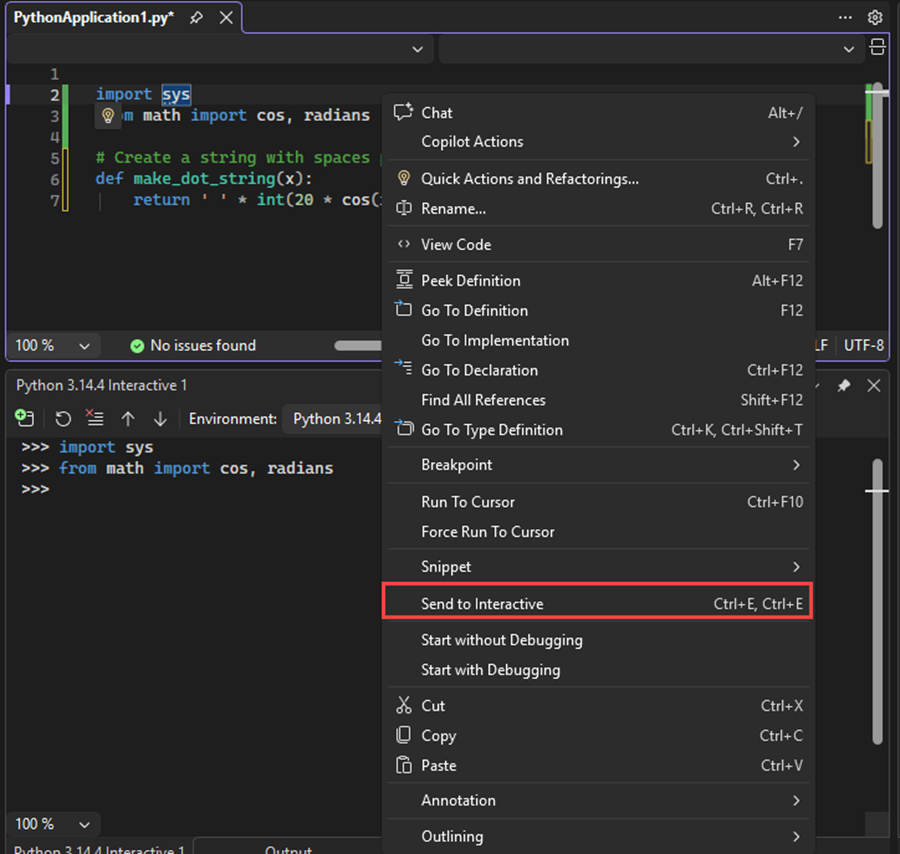

Quando seleciona o comando Enviar para Interativo, o fragmento de código selecionado é imediatamente colado na Janela Interativa e executado. Nesse caso, o Visual Studio importa as rotinas
coseradiansda bibliotecamathe também da bibliotecasys.Repita o processo novamente para a função
make_dot_string. Certifique-se de enviar ambas as linhas da função. Depois de enviar o código completo para a função, insira uma nova linha na Janela Interativa.Como esse código define uma função, você pode testá-la rapidamente chamando a função algumas vezes, conforme mostrado no exemplo a seguir:


Dica
Você pode usar o atalho de teclado Ctrl+Enter para executar a linha de código atual no Interactive Window . Depois que o código é executado, o prompt de cursor se move para a próxima linha. Selecione Ctrl+Enter repetidamente para uma maneira conveniente de percorrer seu código, o que não é possível na experiência de linha de comando do Python. Você também pode usar essa abordagem para percorrer seu código sem executar o depurador e sem necessariamente iniciar o programa desde o início.
Tente o processo novamente, mas desta vez copie e cole várias linhas de código no Janela Interativa de qualquer fonte. Você pode usar o seguinte trecho de código:
for i in range(360):
    s = make_dot_string(i)
    print(s)
A ação de colar várias linhas é difícil de fazer na experiência REPL da linha de comando do Python. Depois de colar o código, o Interactive Window executa o código como se o tivesse introduzido diretamente na janela:


O código atual funciona, mas a saída não é inspiradora. Um valor de passo diferente no loop
forpode revelar mais da onda do cosseno. O código do loopforestá disponível no histórico do REPL como uma única unidade. Você pode localizar o código e fazer as alterações que quiser e testar a função novamente.Percorra o histórico de comandos usando a tecla de seta para cima e pare no código de loop
for.Use as teclas de seta para a esquerda ou para a direita para mover para o código da
forinstrução loop. Quando chegar ao início de uma linha, selecione a tecla seta para a esquerda para mover para o final da linha anterior.Na instrução
forloop, vá para a definição derangee altere a instrução pararange(0, 360, 12).Selecione Ctrl+Enter em qualquer lugar na instrução de loop
forpara executar a função novamente:

Repita o processo para experimentar diferentes configurações de etapa até encontrar um valor que você gosta. Você também pode fazer a onda repetir alongando o intervalo, por exemplo,
range(0, 1800, 12).


Copie o código e a saída do programa
O Visual Studio permite copiar qualquer código que você escreva no Interactive Windowe também qualquer saída da execução do código.
Siga estas etapas para copiar o código do Interactive Window para o editor:
Na Janela Interativa , selecione o código que deseja copiar.
Clique com o botão direito do mouse no código selecionado e escolha Copiar código ou use o atalho de teclado Ctrl+Shift+C.


Cole o código copiado no editor. Esse recurso especial do Visual Studio omite automaticamente qualquer saída, juntamente com os prompts
>>>e..., na seleção.Quando você cola no editor, você obtém apenas o código:
for i in range(0, 1800, 12):
    s = make_dot_string(i)
    print(s)
Para copiar o conteúdo exato da janela interativa, incluindo prompts e qualquer saída de programa, use o comando Copy padrão.


Nestas etapas, você usou o ambiente REPL rápido do Interactive Window para descobrir os detalhes de um pequeno pedaço de código Python e convenientemente adicionou o código ao arquivo de origem do seu projeto. Quando reexecuta o seu código com Ctrl+F5 ou Depurar>Iniciar sem Depurar, vê os resultados exatos que desejava.