Nota
O acesso a esta página requer autorização. Pode tentar iniciar sessão ou alterar os diretórios.
O acesso a esta página requer autorização. Pode tentar alterar os diretórios.
Como administrador de subscrições, pode atualizar as subscrições atribuídas aos membros da sua organização. Este artigo explica como atualizar as informações dos assinantes e as atribuições de subscrição.
Observação
Se atribuir um subscritor através de um grupo Microsoft Entra, não pode editar alguns detalhes da subscrição no Portal de Administração. Atualize os endereços de email e a grafia do nome no grupo Microsoft Entra. Para alterar níveis de subscrição ou permissões de download, remova o assinante do grupo e adicione-o diretamente no Portal de Administração.
Alterar informação do assinante
Editar as informações dos assinantes para corrigir erros ou atualizar detalhes.
Para editar um assinante, selecione a reticência (...) ao lado do endereço de email do assinante e depois selecione Editar.
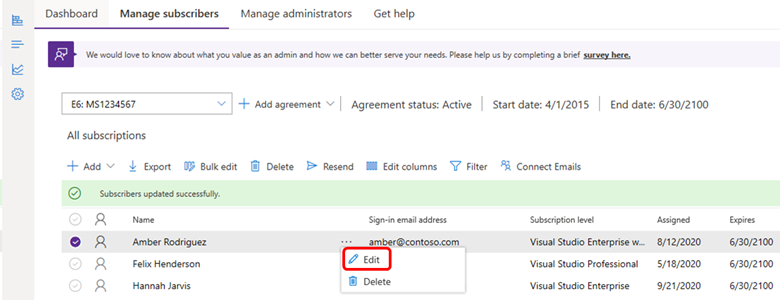
Atualize o nome do assinante, nível de subscrição, endereço de email, país ou região, idioma, acesso à chave de download e produto, data de validade ou informação de referência, e depois selecione Guardar.
Editar múltiplos subscritores usando edição em massa
Edite vários subscritores ao mesmo tempo usando a funcionalidade de Edição em Massa. Esta funcionalidade é frequentemente utilizada durante alterações de endereço de email corporativo ou ao gerir downloads e acesso à chave de produto para múltiplos subscritores.
Para editar vários subscritores usando edição em massa, veja o vídeo seguinte ou continue a ler.
Observação
Não mudes os GUIDs da subscrição no modelo. Para mais informações, consulte atribuir GUIDs específicos de subscrição.
Inicie sessão no Portal de Administração Subscrições do Visual Studio. No separador Gerir Subscritores , selecione Editar em Massa.
A funcionalidade de edição em massa utiliza um modelo Excel para atualizar a informação dos assinantes. No diálogo Edição em Massa , selecione Exportar este Excel para descarregar a lista atual de subscritores.
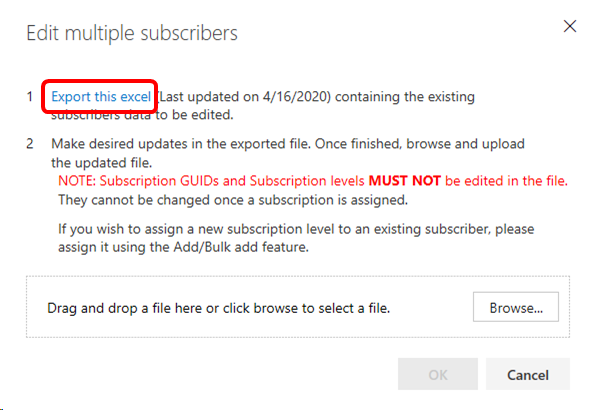
Guarde o ficheiro localmente e as alterações necessárias antes de o carregar.
Voltar ao Portal de Administração do Subscrições do Visual Studio. No diálogo Edição em Massa, selecione Navegar, escolha o ficheiro Excel e selecione OK. O progresso de upload aparece.
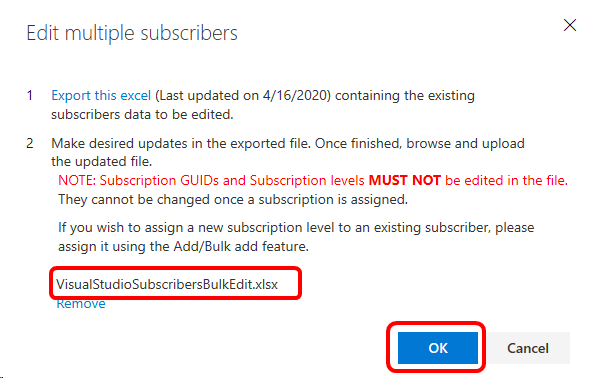
Depois de concluído o carregamento, aparece uma mensagem de confirmação. O Portal de Administração mostra as informações atualizadas dos subscritores.