Nota
O acesso a esta página requer autorização. Pode tentar iniciar sessão ou alterar os diretórios.
O acesso a esta página requer autorização. Pode tentar alterar os diretórios.
Depois de se autenticar no GitHub, o Visual Studio pode melhorar seu fluxo de trabalho do GitHub. Uma dessas melhorias é a capacidade de enviar (também conhecido como publicar) um projeto local diretamente para o GitHub com um único clique. A etapa final de um fluxo de trabalho Git simples é enviar as alterações para o controle remoto.
Um remoto é uma referência a um repositório Git hospedado em algum lugar diferente do computador local, chamado algo como origem/principal (ou origem/mestre), onde "origem" é o nome padrão para um remoto. Para obter mais informações sobre essa terminologia, consulte a página Git Branching - Remote Branches no site do Git.
Embora este artigo faça referência aos repositórios do GitHub, você pode trabalhar remotamente com o provedor Git de sua escolha, como GitHub, GitLab ou Azure DevOps.
Veja como enviar por push para um remoto no Visual Studio.
Verifique se você tem um arquivo aberto para trabalhar em um repositório criado ou clonado anteriormente.
Faça uma alteração no arquivo, salve-o, selecione a guia Alterações do Git e confirme a alteração.
Na janela Alterações do Git, observe o texto do link que inclui o número de commits de entrada e saída. No exemplo a seguir, o texto do link lê 1 saída / 0 entrada.

O texto "de saída" representa o número de confirmações que ainda não foram enviadas para o controle remoto, enquanto o texto "de entrada" representa as confirmações que foram buscadas, mas ainda não foram retiradas do controle remoto.
Para pressionar o controle remoto, selecione Botão (a seta para cima) ou selecione Push no menu Git .
Se o branch local estiver atrás do branch remoto, o git não permite um push normal, e és perguntado o que fazer a seguir. É possível:
Puxe e depois empurre. Usa se quiseres obter as alterações mais recentes no ramo remoto e depois envia as tuas alterações para o ramo remoto. Isto funciona bem se não tiver alterações conflitantes e quiser ficar atualizado.
Puxa. Atualiza a agência local, mas não empurra as tuas alterações. Com esta opção, pode inspecionar as alterações ou resolver conflitos antes de tentar avançar novamente.
(Se ativares) Forçar envio. Empurra as tuas alterações sem atualizar a tua agência local.
Para ativar o force push, vá a Ferramentas>Opções>Todas as Definições>Controlo de Versão>Definições do Git, e ative Ativar push --force-with-lease. A intenção desta opção é permitir que tente um push mesmo que tenham ocorrido alterações no repositório remoto, sem sobrescrever as outras alterações. Para mais informações sobre esta opção, consulte esta pergunta sobre o Stackoverflow e a documentação oficial do git push.
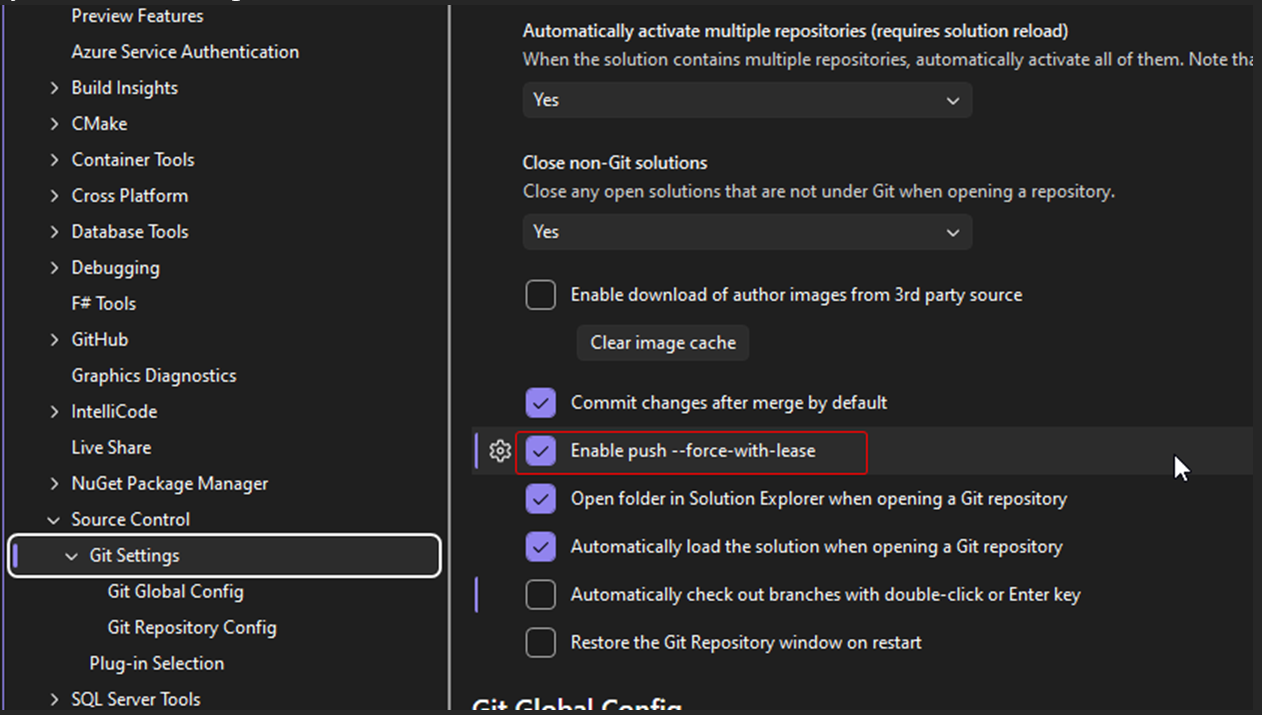
Se ativares esta opção, a opção Pull não está disponível no prompt. Ainda podes buscar normalmente, conforme descrito em git fetch, pull, push & sync.
Cancelar. Nada acontece. As alterações do ramo remoto não são retiradas, e as tuas alterações não são empurradas. A sua filial local ainda está desatualizada.