Nota
O acesso a esta página requer autorização. Pode tentar iniciar sessão ou alterar os diretórios.
O acesso a esta página requer autorização. Pode tentar alterar os diretórios.
No Visual Studio, você pode configurar e exibir configurações e preferências comuns do Git, como seu nome e endereço de e-mail, suas ferramentas preferidas de comparação e mesclagem e muito mais. As definições e preferências podem ser visualizadas e configuradas selecionandoDefinições> ouOpções de > na barra de menus.
O painel Opções abre para a secção Todas as Definições>Controlo de Versão>Definições Git, onde pode configurar opções gerais do Git. Para configurar opções a aplicar a todos os teus repositórios, expande a secção Git Global Config . Para configurar opções apenas para o repositório atual, expanda a secção de Configuração do Repositório Git .
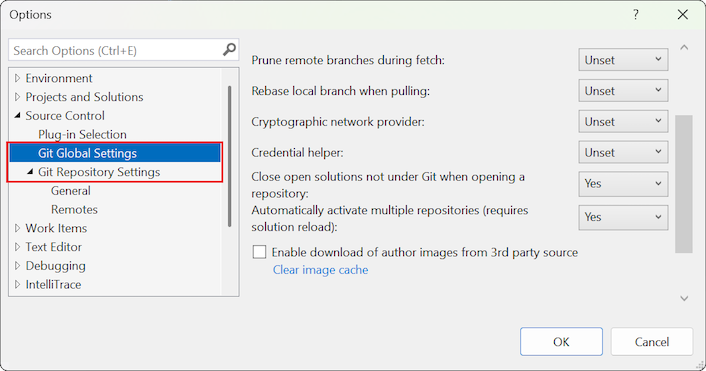
O diálogo de Opções abre-se na secção Controlo de Versão>Git Definições Globais, onde pode configurar opções para aplicar a todos os seus repositórios. Para configurar opções apenas para o repositório atual, expanda a secção de Definições do Repositório Git .
Você pode definir dois tipos de configurações:
- Definições Git - Estas definições que são guardadas nos ficheiros de configuração Git. Podem ser visualizados e modificados no Visual Studio, mas são geridos por ficheiros de configuração Git.
- Definições do Visual Studio - Estas definições configuram definições e preferências relacionadas com o Git que são geridas pelo Visual Studio.
Como definir as definições
Para configurar as definições do Git no Visual Studio, selecione Definições Git> na barra de menu principal.
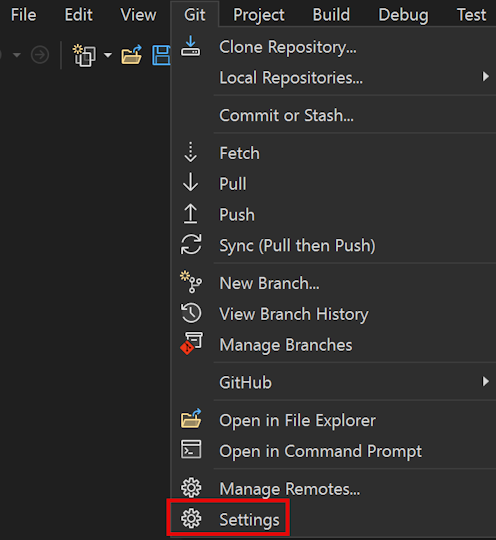
O painel de Opções abre-se para a secção de Todas as Definições>Controlo de Versão>Git Settings, que fornece opções gerais do Git.
- Para visualizar e configurar as definições do repositório a nível global, expanda a secção Git Global Config .
- Para definições ao nível do repositório, expanda a secção de Configuração do Repositório Git .

O diálogo de Opções abre-se na secção Controlo de Versão>Git Definições Globais, onde pode configurar opções para aplicar a todos os seus repositórios.
Para configurar opções apenas para o repositório atual, expanda a secção de Definições do Repositório Git .
Configurações do Git
Podes configurar e verificar algumas das definições de configuração mais comuns do Git. Pode visualizar e modificar as seguintes definições no Visual Studio, mesmo que sejam geridas por ficheiros de configuração Git.
- Nome de utilizador e email
- Podar ramos remotos durante o fetch
- Rebaseie a ramificação local ao puxar
- Provedor de rede criptográfica
- Auxiliar de credenciais
- Ativar o grafo de commit para melhor desempenho no Git
- Ferramentas de Comparação e Mesclagem
- Arquivos Git
- Controles Remotos
- Outras definições
Observação
Global As definições do Git correspondem às preferências no ficheiro de configuração específico do utilizador do Git. As definições do repositório correspondem a preferências no ficheiro de configuração específico do repositório. Para obter mais informações sobre a configuração do Git, consulte o capítulo do Pro Git sobre a personalização do Git, a documentação do git-config e a referência do Pro Git em arquivos de configuração. Para definir as configurações do Git não expostas no Visual Studio, use o git config comando para gravar um valor em seus arquivos de configuração: git config [--local|--global|--system] section.key value.
Nome de utilizador e email
O nome e o e-mail que você fornecer são usados como as informações do committer para qualquer confirmação que você fizer. Essa configuração está disponível nos escopos global e de repositório e corresponde às configurações de git configuser.name e user.email .
Veja como alterar as configurações:
Abra o painel de Opções selecionando Definições Git>.
Para definir o seu nome de utilizador e email a nível global, expanda a secção Git Global Config .
Para definir o seu nome de utilizador e email ao nível do repositório, expanda a secçãode Configuração do Repositório Git .
Defina as opções de Nome de Utilizador e Email para o seu nome de utilizador e endereço de email.

Abra a janela de Opções selecionando Definições Git>.
Para definir o seu nome de utilizador e email a nível global, expanda a secção de Definições Globais do Git .
Para definir o seu nome de utilizador e email ao nível do repositório, expanda a secçãode Definições do Repositório Git .
Defina as opções de nome de utilizador e email para o seu nome de utilizador e endereço de email, e selecione OK.

Puxe ramificações remotas durante a busca
A remoção de ramificações de rastreamento remoto que não existem mais no controle remoto e ajuda você a manter sua lista de ramificações limpa e atualizada. Essa configuração está disponível nos escopos global e de repositório e corresponde à git config configuração fetch.prune.
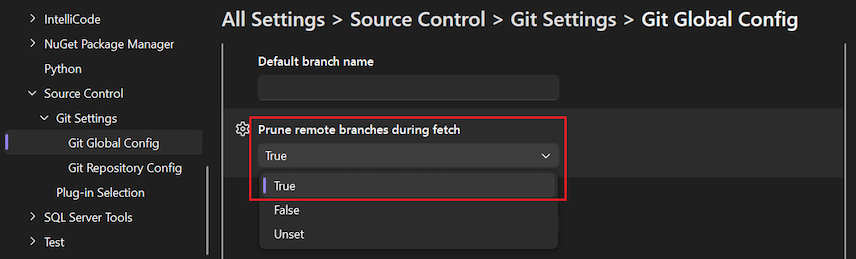
Os seguintes valores estão disponíveis, onde True é recomendado para o contexto global:
- Verdadeiro (recomendado)
- Falso
- Unset (padrão)
Aqui está como mudar esta definição:
Abra o painel de Opções selecionando Definições Git>.
Para ajustar a poda a nível global, expanda a secção Git Global Config .
Para ajustar a poda ao nível do repositório, expanda a secçãode Configuração do Repositório Git .
Defina a opção Podar ramificações remotas durante a busca para Verdadeiro (recomendado).
Abra a janela de Opções selecionando Definições Git>.
Para ajustar a poda a nível global, expanda a secção de Definições Globais do Git .
Para ajustar a poda ao nível do repositório, expanda a secçãode Definições do Repositório Git .
Defina a opção Podar ramificações remotas durante a busca para Sim (recomendado) e selecione OK.

Rebase a ramificação local ao fazer pull
O rebase coloca de lado as alterações feitas por commits na corrente que não estão no ramo upstream. Reinicia o ramo atual para o ramo a montante e depois aplica as alterações que foram deixadas de lado. Esta configuração está disponível nos âmbitos global e de repositório e corresponde à definição de git config.
Estão disponíveis os seguintes valores:
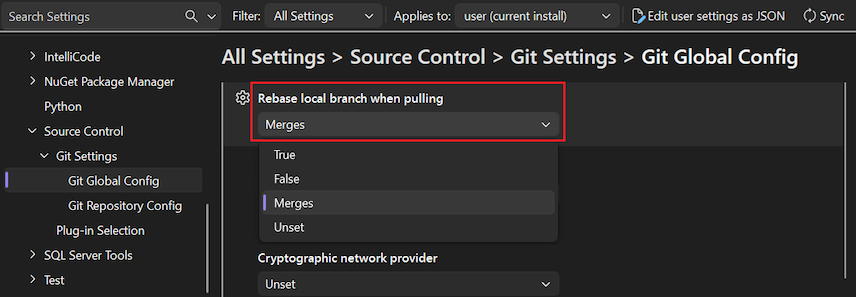
- True: Rebase a ramificação atual sobre a ramificação upstream após a obtenção.
- False: Fundir a ramificação atual na ramificação a montante.
- Fusões (ou Preservar): Rebasear sem achatar os commits de fusão criados localmente.
- Unset (padrão): a menos que especificado em outros arquivos de configuração, mescle a ramificação atual na ramificação upstream.
Observação
Não é possível configurar pull.rebase para interativo no Visual Studio. O Visual Studio não oferece suporte para rebase interativa. Para configurar pull.rebase para usar o modo interativo, use a linha de comando.
Aqui está como mudar esta definição:
Abra o painel de Opções selecionando Definições Git>.
Para configurar o rebase ao nível global, expanda a secção de Git Global Config.
Para configurar a rebase ao nível do repositório, expanda a secçãode Configuração do Repositório Git .
Defina a opção Rebase do ramo local ao puxar para Verdadeiro (recomendado).
Abra a janela de Opções selecionando Definições Git>.
Para configurar a rebase a nível global, expanda a secção de Definições Globais do Git .
Para configurar a rebase ao nível do repositório, expanda a secçãode Definições do Repositório Git .
Defina a opção Rebase local branch when pulling para o valor desejado e selecione OK.

Provedor de rede criptográfica
O provedor criptográfico de rede é uma configuração do Git em âmbito global que determina qual backend TLS/SSL utilizar em tempo de execução. Esta opção corresponde à definição git confighttp.sslBackend.
Os seguintes valores estão disponíveis no âmbito global:
- OpenSSL: Use OpenSSL para protocolos TLS e SSL.
- Canal Seguro: Use o Canal Seguro (schannel) para os protocolos TLS e SSL. O Schannel é a solução nativa do Windows, que acede à Windows Credential Store e permite a gestão de certificados a nível empresarial.
- Unset (padrão): Se essa configuração estiver desdefinida, OpenSSL será o padrão.
Aqui está como mudar esta definição:
Abra o painel de Opções selecionando Definições Git>.
No painel de Opções , expanda a secção Git Global Config .
Defina a opção de fornecedor de rede criptográfica para o valor desejado e selecione OK.
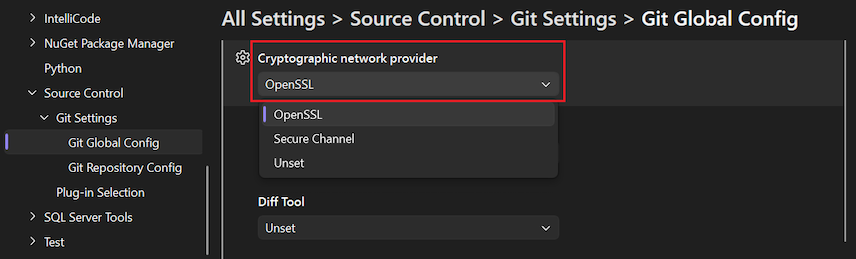
Abra a janela de Opções selecionando Definições Git>.
No diálogo de Opções , expanda a secção de Definições Globais do Git .
Defina a opção de fornecedor de rede criptográfica para o valor desejado e selecione OK.

Auxiliar de credenciais
Auxiliar de credenciais é uma configuração Git em escopo global. Quando o Visual Studio executa uma operação Git remota, o ponto de extremidade remoto pode rejeitar a solicitação porque exige que as credenciais sejam incluídas na solicitação. Nesse momento, o Git invoca um ajudante de credenciais, que devolve as credenciais necessárias para realizar a operação, e depois tenta novamente o pedido. O auxiliar de credenciais que está a ser utilizado corresponde à definição git configcredential.helper.
Os seguintes valores estão disponíveis no âmbito global:
- GCM: Use o Git Credential Manager como auxiliar.
- Unset (por defeito): Se a opção estiver desdefinida, é utilizado o assistente de credencial especificado na configuração do sistema.
Aqui está como mudar esta definição:
Abra o painel de Opções selecionando Definições Git>.
No painel de Opções , expanda a secção Git Global Config .
Defina a opção ajudante de credencial para o valor desejado e selecione OK.

Abra a janela de Opções selecionando Definições Git>.
No diálogo de Opções , expanda a secção de Definições Globais do Git .
Defina a opção ajudante de credencial para o valor desejado e selecione OK.

Ativar grafo de commit
A opção Habilitar grafo de commit para melhor desempenho no Git instrui o Visual Studio a gerar um ficheiro de grafo de commit no seu repositório local para uma rápida análise e ordenação dos seus commits. Um grafo de commit pode diminuir atrasos nas operações Git e melhorar o desempenho das ações do repositório no Visual Studio. Para mais informações, veja Supercarregue a experiência do Git no Visual Studio com um gráfico de commits.
Observação
Pode demorar alguns minutos a gerar o grafo de commit com base no tamanho do seu repositório. Até a operação terminar, não pode executar outras operações Git no Visual Studio, como Fetch ou Pull.
Os seguintes valores estão disponíveis no âmbito local:
- Verdadeiro
- Falso
- Unset (padrão)
Aqui está como configurar esta definição:
Abra o painel de Opções selecionando Definições Git>.
No painel de Opções , expanda a secção de Configuração do Repositório Git .
Defina a opção Habilitar grafo de commit para melhor desempenho Git para o valor desejado e selecione OK.
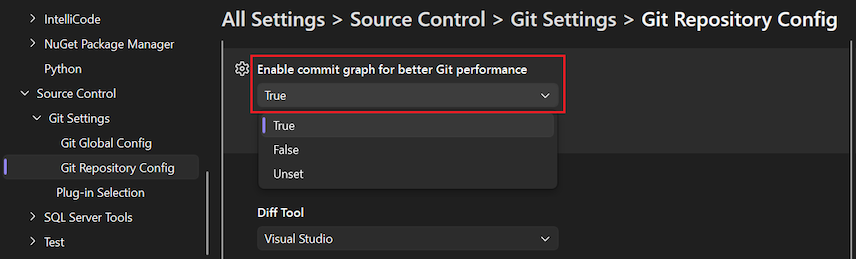
Abra a janela de Opções selecionando Definições Git>.
No diálogo de Opções, expanda a secção Geral de Definições> do Repositório Git.
Defina a opção Habilitar grafo de commit para melhor desempenho Git para o valor desejado e selecione OK.
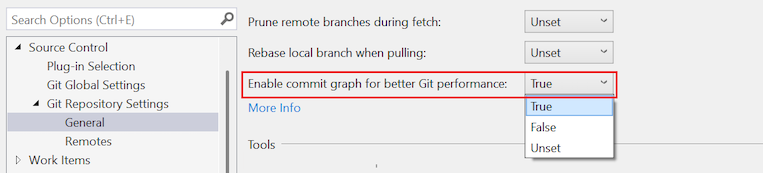
Ferramentas de Diferencial e Fusão
O Git mostra diffs e conflitos de mesclagem em suas ferramentas preferidas. A configuração corresponde às git configdefinições diff.tool e merge.tool . Pode especificar as suas preferências de Ferramenta de Diferencial e Ferramenta de Fusão tanto em âmbito global como local.
Aqui está como configurar estas definições:
Abra o painel de Opções selecionando Definições Git>.
Para configurar as ferramentas a nível global, expanda a secção Git Global Config e desloque até ao grupo Tools .
Para configurar as ferramentas ao nível do repositório, expanda a secçãode Configuração do Repositório Git e desloque até ao grupo de Ferramentas .
Selecione Visual Studio na lista suspensa para a opção Ferramenta de Comparação ou Ferramenta de Fusão.
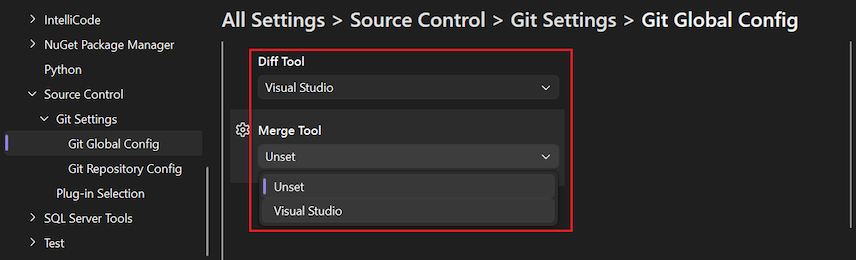
Depois de configurar uma ferramenta a nível global, o valor é Visual Studio | Global, ou para o repositório atual, Visual Studio | Local. Caso contrário, o valor é Unset (padrão).
Abra a janela de Opções selecionando Definições Git>.
Para configurar as ferramentas a nível global, expanda a secção de Definições Globais do Git e desça-se até ao grupo de Ferramentas .
Para configurar as ferramentas ao nível do repositório, expanda a secçãode Definições do Repositório Git e desloque até ao grupo de Ferramentas .
Selecione o link Usar Visual Studio para a opção Ferramenta de Comparação ou Ferramenta de Fusão.

Depois de configurar uma ferramenta a nível global, o valor é Visual Studio | Global, ou para o repositório atual, Visual Studio | Local. Caso contrário, o valor é Nenhum (padrão).
Para configurar outras ferramentas de comparação e fusão, use git config com a opção diff.tool ou merge.tool.
Arquivos Git
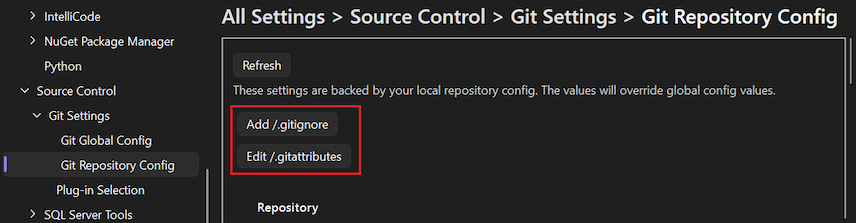
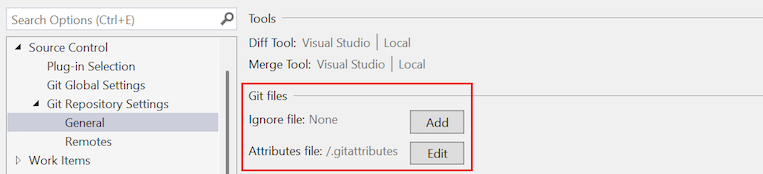
Podes usar as opções de ficheiros Git para ver e editar os ficheiros gitignore e gitattributes do teu repositório local.
Aqui está como trabalhar com estas definições:
Abra o painel de Opções selecionando Definições Git>.
No painel de Opções , expanda a secção de Configuração do Repositório Git e desloque até ao grupo de ficheiros Git .
Para adicionar o ficheiro Ignore (.gitignore) ou o ficheiro Attributes (.gitattributes), selecione Add /.gitignore ou Add /.gitattributes.
O Visual Studio adiciona o ficheiro e altera o rótulo do botão para Editar <nome> do ficheiro.
Para visualizar ou editar um ficheiro, selecione Editar <nome> do ficheiro.
Abra a janela de Opções selecionando Definições Git>.
No diálogo de Opções, expanda a secção Geral de Definições> do Repositório Git.
Para adicionar o ficheiro Ignorar (.gitignore) ou o ficheiro Attributes (.gitattributes), selecione Adicionar.
O Visual Studio adiciona o ficheiro e altera o rótulo do botão para Editar.
Para visualizar ou editar o ficheiro .gitignore ou .gitattributs , selecione Editar.
Controles remotos
Podes configurar os remotos para o teu repositório local com as opções de Remotos . Podes adicionar e editar controlos remotos, ou eliminar controlos remotos. Essa configuração corresponde ao comando git remote e permite adicionar, editar ou remover controles remotos.
Aqui está como trabalhar com estas definições:
Abra o painel de Opções selecionando Definições Git>.
No painel de Opções , expanda a secção de Configuração do Repositório Git e desça-se até ao grupo Remotes .

Abra a janela de Opções selecionando Definições Git>.
No diálogo Opções, expanda a secção Definições do Repositório Git>Remotas.
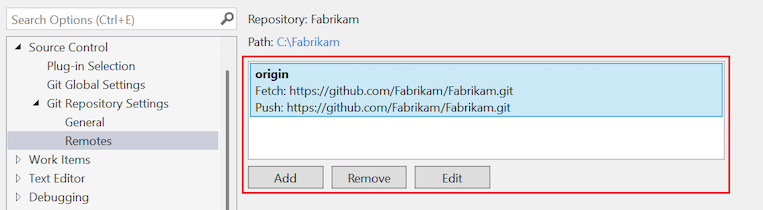
A tabela lista o conjunto de remotos definidos para o repositório.
Para adicionar mais controlos remotos, selecione Adicionar.
Para atualizar um comando remoto, selecione o comando remoto na lista e depois selecione Editar.
Para eliminar um remoto, selecione o remoto na lista e depois selecione Remover.
Outras configurações
Para visualizar todas as outras definições de configuração do Git, você pode abrir e visualizar os próprios arquivos de configuração ou executar git config --list para exibir as configurações.
Configurações do Visual Studio
As configurações a seguir gerenciam preferências relacionadas ao Git no Visual Studio e são gerenciadas pelo Visual Studio em vez dos arquivos de configuração do Git. A maioria das definições está configurada na secção Todas as Definições>Controlo de Versão>Git Settings do painel de Opções.
-
Definições e preferências do Git no Visual Studio
- Como configurar definições
- Definições do git
-
Definições do Visual Studio
- Localização padrão
- Nome da ramificação padrão
- Fechar soluções não-Git
- Feche soluções abertas que não estejam no Git ao abrir um repositório
- Ativar automaticamente vários repositórios
- Permitir o download de imagens do autor a partir de fontes de terceiros
- Confirmar alterações após a mesclagem por padrão
- Ativar push --force-with-lease
- Abrir pasta no Gerenciador de Soluções ao abrir um repositório Git
- Carregue automaticamente a solução ao abrir um repositório Git
- Faça check-out automático de ramificações com um clique duplo ou com a tecla Enter
- Restaure a janela do repositório Git ao reiniciar
- Conteúdo relacionado
As seguintes definições configuram as preferências relacionadas com Git no Visual Studio e são geridas pelo Visual Studio em vez de ficheiros de configuração Git. Todas as definições nesta secção estão configuradas na secção de Controlo de Versão>Definições Globais Git no diálogo Opções.
-
Definições e preferências do Git no Visual Studio
- Como configurar definições
- Definições do git
-
Definições do Visual Studio
- Localização padrão
- Nome da ramificação padrão
- Fechar soluções não-Git
- Feche soluções abertas que não estejam no Git ao abrir um repositório
- Ativar automaticamente vários repositórios
- Permitir o download de imagens do autor a partir de fontes de terceiros
- Confirmar alterações após a mesclagem por padrão
- Ativar push --force-with-lease
- Abrir pasta no Gerenciador de Soluções ao abrir um repositório Git
- Carregue automaticamente a solução ao abrir um repositório Git
- Faça check-out automático de ramificações com um clique duplo ou com a tecla Enter
- Restaure a janela do repositório Git ao reiniciar
- Conteúdo relacionado
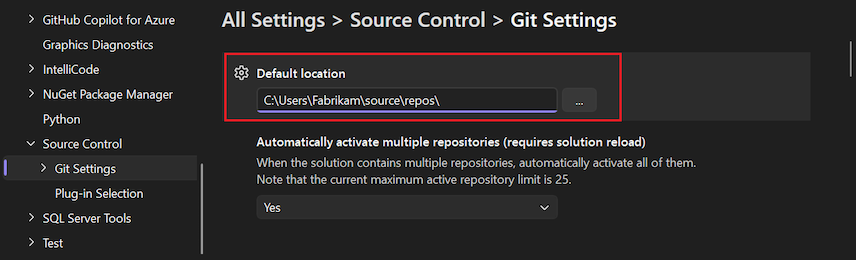
Localização padrão
Esta configuração configura a pasta padrão onde os repositórios são clonados.

Nome da ramificação padrão
Esta configuração define o ramo padrão para novos repositórios que são criados localmente. Se deixares o valor em branco, o Visual Studio usa o Git instalado localmente por defeito.
A definição está localizada na secção Todas as Definições>Source Control>Definições Git>Globais do Git .


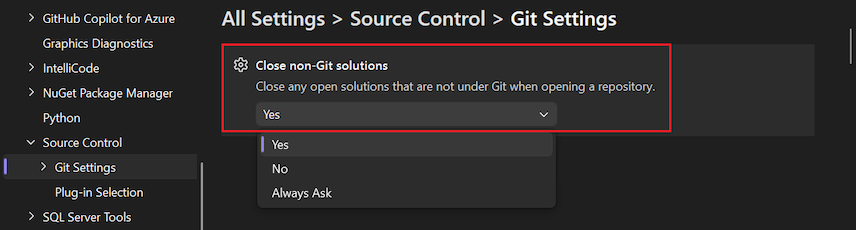
Fechar soluções não-Git
Feche soluções abertas que não estejam no Git ao abrir um repositório
Por padrão, o Visual Studio fecha qualquer solução ou pasta aberta quando você alterna para outro repositório. Quando ele faz isso, ele também pode carregar a solução ou pasta do novo repositório com base em se você optar por Abrir pasta no Gerenciador de Soluções ao abrir um repositório Git e Carregar automaticamente a solução ao abrir um repositório Git.
Essa configuração mantém a consistência entre o código aberto e o repositório aberto. Se a sua solução não estiver na mesma raiz de pasta do repositório, pode selecionar esta opção e manter a solução aberta quando mudar para o seu repositório.
Estão disponíveis os seguintes valores:
- Sim: Quando um repositório abre, a solução aberta atual está sempre fechada.
- Não: Quando um repositório abre, o Visual Studio verifica se a solução atual está no Git. Se não for, a solução permanece em aberto.
- Pergunte sempre (padrão): Quando um repositório se abre, um diálogo pede-te para manter a solução atual aberta ou fechá-la.

Ativar automaticamente vários repositórios
Esta definição permite-lhe controlar se o Visual Studio gasta recursos a ativar múltiplos repositórios ao mesmo tempo, ou se deve otimizar o seu fluxo de trabalho ativando um único repositório de cada vez. Se trabalhar principalmente com um único repositório, pode desmarcar esta definição para melhorar o desempenho do Visual Studio. Se mudares a configuração, a alteração só terá efeito na próxima vez que a solução for carregada.
Estão disponíveis os seguintes valores:
- Sim (por defeito): O Visual Studio ativa múltiplos repositórios mas trata os submódulos como apenas leitura.
- Sim, inclui submódulos: o Visual Studio ativa múltiplos repositórios e permite-te fazer alterações dentro dos submódulos.
- Não: o Visual Studio ativa apenas um repositório.
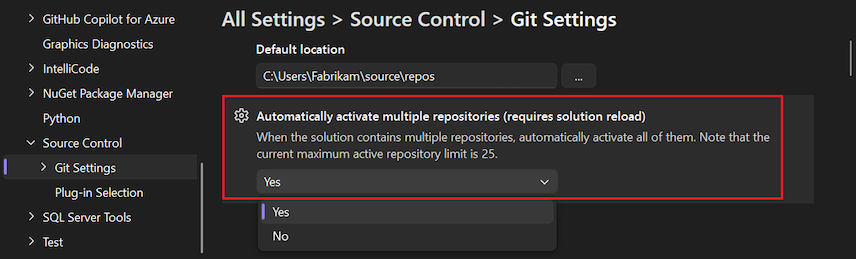
Estão disponíveis os seguintes valores:
- Sim (padrão): o Visual Studio ativa vários repositórios.
- Não: o Visual Studio ativa apenas um repositório.

Para mais informações, consulte Trabalhar com múltiplos repositórios.
Permitir o download de imagens do autor a partir de fontes de terceiros
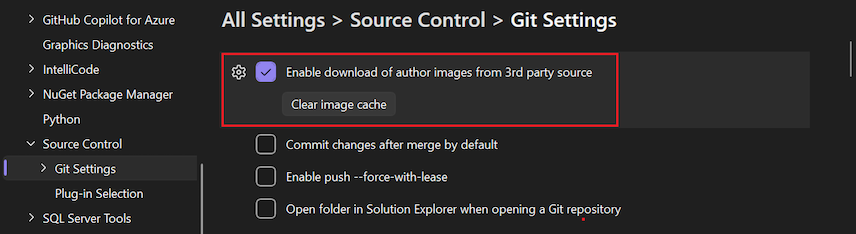
Esta opção é uma configuração específica do Visual Studio em nível global. Quando a opção é selecionada, as imagens do autor são descarregadas do serviço de imagens Gravatar, se disponível, e exibidas nas vistas de Commit e Histórico.

Importante
Para fornecer imagens de autor nas visualizações de Commit e Histórico, a ferramenta cria um hash MD5 para os endereços de email do autor armazenados no repositório ativo. O hash é enviado para o Gravatar para encontrar um valor de hash correspondente para os utilizadores registados no serviço. Se uma correspondência for encontrada, a imagem do usuário será recuperada do serviço e exibida no Visual Studio. Se o utilizador não estiver registado no serviço, é devolvida uma imagem gerada aleatoriamente. O Visual Studio não regista endereços de email nem os partilha com a Gravatar ou outros terceiros.
Confirmar alterações após a mesclagem por padrão
Quando seleciona esta opção, o Git cria automaticamente um novo commit quando um branch é fundido com o branch atual.


- Quando a opção é selecionada, os comandos emitidos pelo Visual Studio são executados com a opção
git merge. - Quando a opção não está selecionada,
git mergecomandos emitidos pelo Visual Studio são executados com as opções--no-commit --no-ff.
Para obter mais informações sobre essas opções, consulte --commit e --no-commit e --no-ff.
Ativar push --force-with-lease
Quando seleciona esta opção, pode push --force-with-lease a partir de dentro do Visual Studio. Por padrão, essa opção não está selecionada.


Para obter mais informações, consulte push --force-with-lease.
Abrir pasta no Gerenciador de Soluções ao abrir um repositório Git
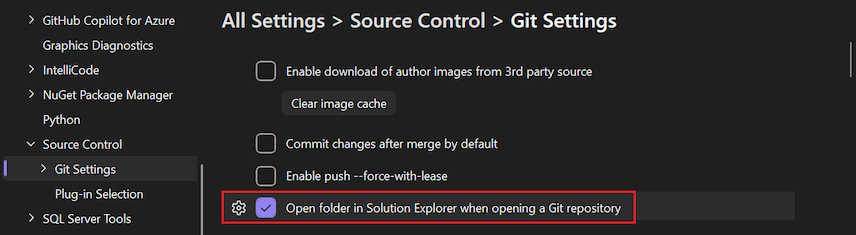
Quando usas o Visual Studio para abrir ou mudar para um repositório Git, o Visual Studio carrega o conteúdo Git para que possas ver alterações, commits, ramificações e gerir o teu repositório dentro do IDE. O Visual Studio também carrega o código do repositório no Explorador de Soluções. O Visual Studio analisa a pasta do repositório à procura de soluções, CMakeLists.txtou outros ficheiros de visualização reconhecidos e apresenta-os como uma lista no Explorador de Soluções. A partir daí, você pode selecionar uma solução para carregar ou a pasta para visualizar o conteúdo do diretório. Ao desmarcar esta opção, o Visual Studio não abre a pasta do repositório no Explorador de Soluções. Essa opção essencialmente permite que você abra o Visual Studio apenas como um gerenciador de repositório Git. A definição está selecionada por padrão.

Carregue automaticamente a solução ao abrir um repositório Git
Esta configuração é aplicável apenas quando a opção Abrir pasta no Explorador de Soluções ao abrir um repositório Git está selecionada. Quando abres um repositório Git no Visual Studio e a análise de pastas subsequente depara apenas uma solução no teu repositório, o Visual Studio carrega automaticamente essa solução. Se desmarcar esta definição, o Explorador de Soluções mostra a solução única no repositório na lista de vistas, mas não carrega a solução. Por defeito, esta definição não está selecionada.


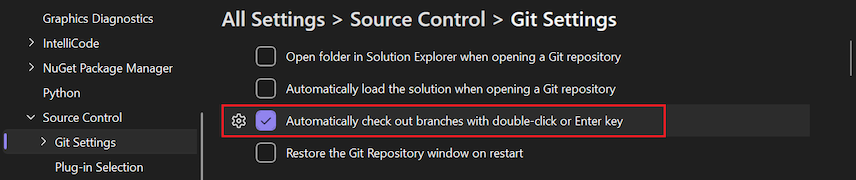
Faça check-out automático de ramificações com um clique duplo ou com a tecla Enter
A janela Repositório Git tem uma lista de ramificações exibidas em uma estrutura de árvore. Ao selecionar uma única ramificação, o painel de histórico de confirmações muda para exibir as confirmações da ramificação selecionada. Para consultar uma agência, clique com o botão direito e selecione Finalizar. Se selecionares esta definição, clicar duas vezes ou pressionar Enter verifica o ramo e mostra os seus commits.

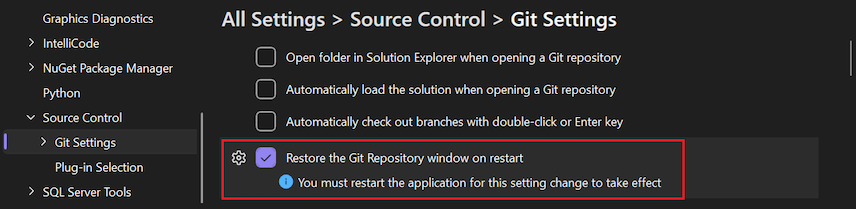
Restaure a janela do repositório Git ao reiniciar
Se estiver selecionado, a janela Repositório Git é aberta juntamente com outras janelas permanentes quando se inicia o IDE do Visual Studio, se a janela estava aberta quando o Visual Studio foi fechado pela última vez. A posição da janela é guardada no esquema da janela. Se moveste a janela ou a encaixaste, ela abre exatamente onde estava antes. Desmarque a caixa de seleção para impedir que a janela seja aberta quando o Visual Studio for iniciado. Ainda podes abrir a janela manualmente selecionando Ver>Repositório Git no comando principal da barra de menu. O atalho de teclado é Ctrl+0, Ctrl+R ou Ctrl+Q e pesquisa no Repositório Git.
Se usar esta janela regularmente, pode ser conveniente abri-la automaticamente ao iniciar o IDE. No entanto, abrir e preencher a janela no arranque pode consumir muitos recursos computacionais. Se não estiveres a usar ativamente a janela, é mais eficiente desativar este comportamento.

Para obter mais informações, consulte Navegar em um repositório.
Conteúdo relacionado
Importante
Se você tem uma sugestão para nós, por favor, deixe-nos saber! Agradecemos a oportunidade de interagir com você em decisões de design por meio do portal da Comunidade de desenvolvedores .