Nota
O acesso a esta página requer autorização. Pode tentar iniciar sessão ou alterar os diretórios.
O acesso a esta página requer autorização. Pode tentar alterar os diretórios.
Depois de registrar um novo aplicativo no Centro de administração do Microsoft 365, gerar um segredo do cliente e configurar a importação no Centro de administração do Microsoft 365, você pode executar nossa solução de nó para recuperar tokens no console. A execução dessa solução gera os tokens necessários para criar a integração da API em sua fonte externa, como o Workday. Saiba como no GitHub.
1. Execute a solução
Clone este aplicativo em seu computador executando o seguinte comando na linha de comando:
git clone https://github.com/microsoft/orgdata_apibasedimport.gitInclua os seguintes valores de console:
- AppID/ClientID
- Segredo do cliente
- ID do locatário do Microsoft Entra
- ID do conector
- Unidade de escala
O script será executado e abrirá uma nova janela do navegador. Faça logon com o mesmo email inserido em ID do Aplicativo ou UPN ao configurar a importação no Centro de administração do Microsoft 365.
Na página Configuração de Integração HRIS , copie com segurança os seguintes valores, que você usará para criar a integração em sua fonte externa , como o Workday Report as a Service (RaaS):
- Endereço HTTP
- Token de acesso
- Atualizar token
- Atualizar URL do token
2. Criar um relatório personalizado no Workday
Aplica-se a: Administrador Global do Microsoft 365 ou Administrador da Fonte de Dados Organizacional
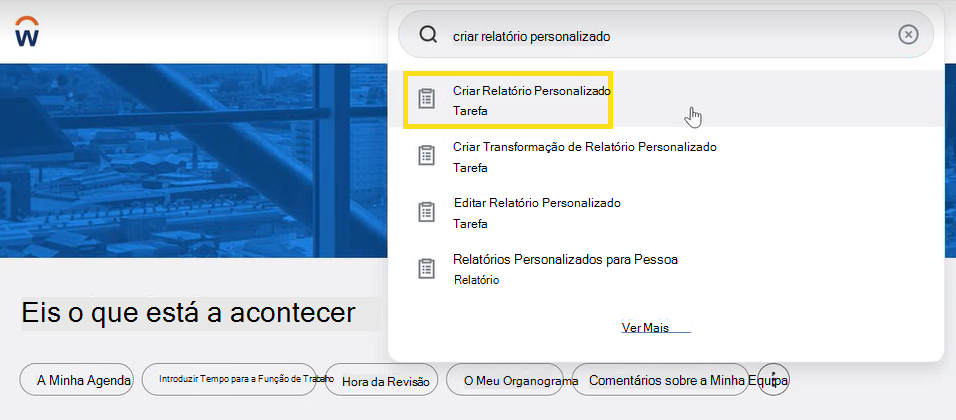
Abra o Workday, pesquise "Criar relatório personalizado" e selecione-o.
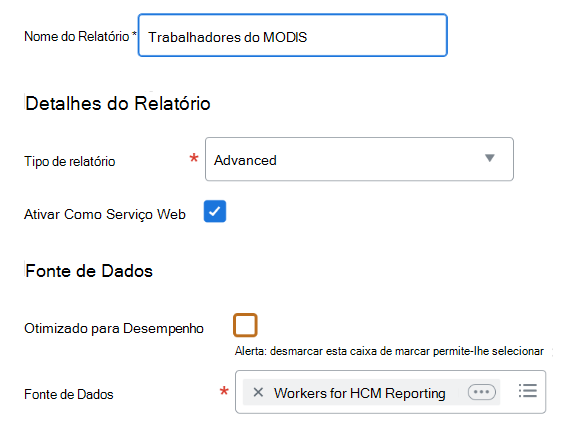
Insira um nome para o seu relatório.
Ao lado de Tipo de relatório, selecione Avançado.
Ao lado de Fonte de dados, selecione Trabalhadores para relatórios HCM.
Deixe Otimizado para Desempenho desmarcado para filtrar trabalhadores que não têm um endereço de email. A Microsoft identifica os trabalhadores pelo endereço de email, portanto, é um campo obrigatório.
Na parte inferior da página, selecione OK.
Para adicionar campos de email do gerente:
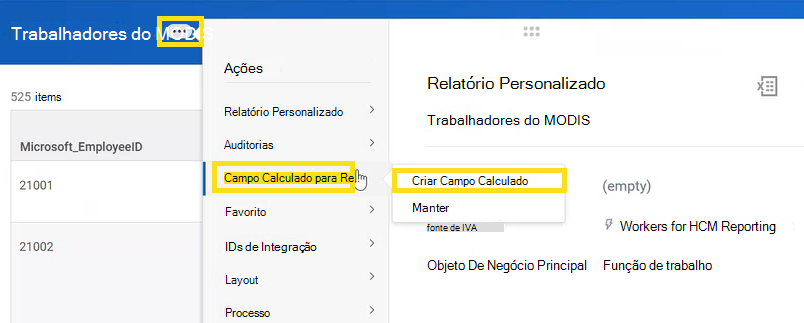
Selecione o menu de três pontos à direita do nome do seu relatório.
Selecione Campo Calculado para Criar>Campo Calculado.
Digite um nome para o novo campo, como "Email do Gerente".
Ao lado de Objeto de Negócios, insira "Trabalhador".
Ao lado de Função, insira "Pesquisar valor relacionado".
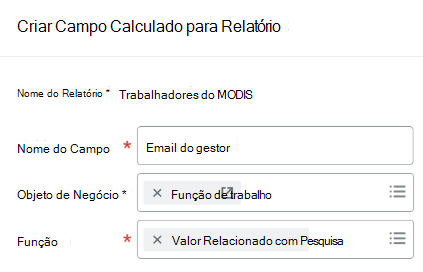
Selecione OK.
Na próxima tela, ao lado de Campo de Pesquisa, digite "Gerente – Nível 01".
Ao lado de Valor de retorno, insira o campo de email desejado, como Endereço de Email de Trabalho Principal Público.
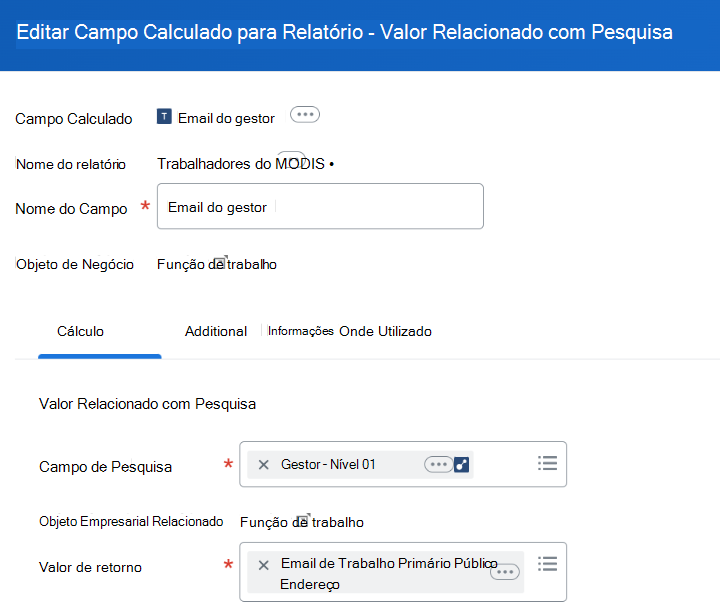
Na parte inferior da página, selecione OK.
Adicione campos e personalize o relatório com base nas necessidades da sua organização:
Selecione o menu de três pontos à direita do nome do seu relatório.
SelecioneEdição de relatório>personalizada.
Ao lado do filtro da fonte de dados, insira "Todos os trabalhadores ativos (todos os tipos)".
Na guia Colunas , selecione o ícone "+" no canto superior esquerdo para adicionar campos.
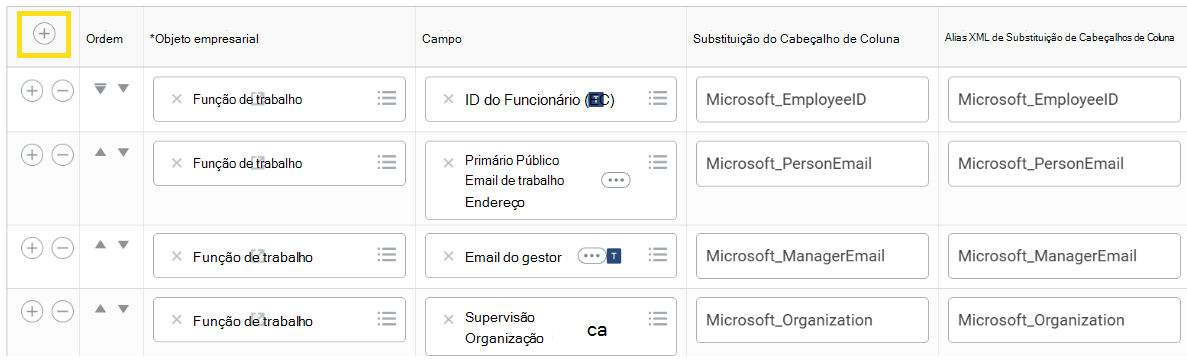
Exemplo de mapeamentos para a maioria dos campos reservados listados aqui
O campo Email do Gerente faz referência ao campo calculado configurado acima.
Esta é a melhor estimativa para o mapeamento de cada campo; Pode haver mapeamentos mais adequados para seu locatário especificamente.
Qualquer um dos campos reservados vinculados acima pode ser adicionado aqui, se ainda não estiver. Você também pode adicionar quaisquer campos personalizados que desejar com qualquer nome, e eles podem ser importados para qualquer aplicativo que use campos personalizados.
| Objeto de negócios | Campo | Substituição de título de coluna | Título de coluna Substituir alias XML |
|---|---|---|---|
| de trabalho | ID do funcionário | Microsoft_EmployeeID | Defina esta coluna para ter o mesmo valor que a Substituição do Título de Coluna |
| de trabalho | Endereço de Email de Trabalho Principal Público | Microsoft_PersonEmail | |
| de trabalho | Email do Gerente | Microsoft_ManagerEmail | |
| de trabalho | Organização de Supervisão | Microsoft_Organization | |
| de trabalho | Nível de gerenciamento | Microsoft_LevelDesignation | |
| de trabalho | Família de Trabalho Único | Microsoft_JobDiscipline | |
| de trabalho | Título da empresa | Microsoft_JobTitle | |
| de trabalho | Local - Nome | Microsoft_CompanyOfficeLocation | |
| de trabalho | Data de Contratação | Microsoft_HireDate | |
| de trabalho | Nome | Microsoft_FirstName | |
| de trabalho | Sobrenome | Microsoft_LastName | |
| de trabalho | Nome legal no formato de exibição de relatório | Microsoft_DisplayName | |
| de trabalho | Empresa - Nome | Microsoft_Company | |
| de trabalho | Endereço Comercial - Linha 1 Formatada | Microsoft_CompanyOfficeStreet | |
| de trabalho | Endereço Comercial - Cidade | Microsoft_CompanyOfficeCity | |
| de trabalho | Endereço Comercial - Estado/Província | Microsoft_CompanyOfficeState | |
| de trabalho | Endereço Comercial - CEP | Microsoft_CompanyOfficePostalCode | |
| de trabalho | Endereço Comercial - País/Região | Microsoft_CompanyOfficeCountryOrRegion | |
| de trabalho | Tipo de Trabalho - Texto | Microsoft_EmploymentType | |
| de trabalho | Habilidades ativas | Microsoft_UserSkillNames | |
| de trabalho | Número de telefone de trabalho primário público | Microsoft_Phone | |
| de trabalho | Centro de custo - ID | Microsoft_CostCenter | |
| de trabalho | Divisão | Microsoft_Division |
Filtre os trabalhadores que não têm um email adicionando à guia Filtro , como:
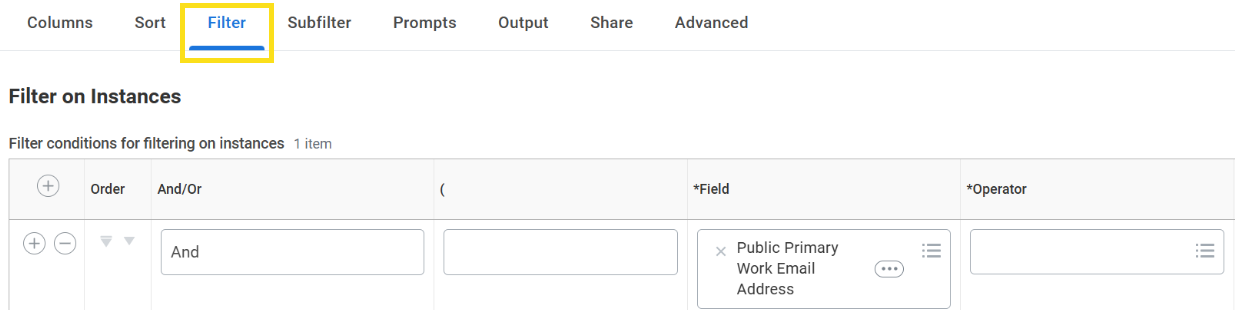
Depois de personalizar o relatório, selecione Avançado. Em seguida, em Opções de Serviços Web, selecione Ativar como Serviço Web.
3. Crie a integração em sua fonte externa
Use estas etapas para criar a integração da API no Workday.
Na parte superior da tela do Workday, pesquise por "Criar EIB" e selecione-o.
Na página Criar BEI :
- Insira um nome para a integração.
- Selecione Saída.
- Selecione OK.
Revise e confirme os detalhes na página Configurações Gerais . Se tudo estiver correto, selecione Avançar.
Na página Obter Dados :
Ao lado de Tipo de Fonte de Dados, selecione Relatório Personalizado.
Ao lado de Relatório Personalizado, selecione o relatório que você deseja integrar ao conector do Armazenamento de Blobs do Azure.
Em Detalhes, ao lado de Formato de saída alternativo, selecione CSV.
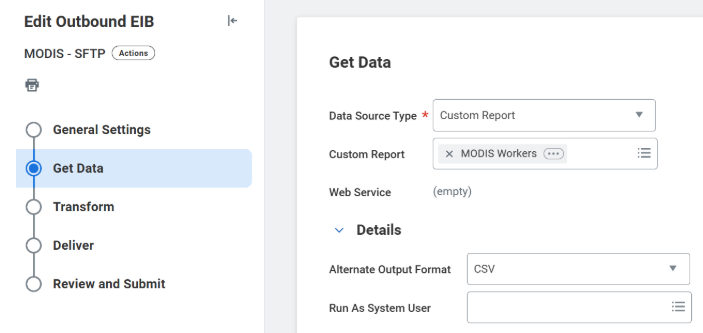
Na parte inferior da página, selecione Avançar.
Na página Transformar , você não precisa fazer nenhuma alteração. Selecione Avançar.
Na página Entregar :
- Ao lado de Método de entrega, selecione HTTP/SSL.
- Ao lado de Endereço HTTP, insira o endereço gerado nas etapas acima.
- Ao lado de Tipo de invocação do serviço Web, selecione OAuth 2.0.
- Ao lado de Token de acesso, insira o token de acesso gerado nas etapas acima.
- Ao lado de Atualizar token, insira o token de atualização gerado nas etapas acima.
- Ao lado de Atualizar URL do token, insira a URL do token de atualização gerada pelas etapas acima.
- Ao lado da ID do cliente, insira a AppID/ClientID.
- Ao lado de Segredo do cliente, insira o segredo do cliente.
- Ao lado de Nome do arquivo, insira o nome do arquivo desejado, que deve estar .csv.
- Na parte inferior da página Entregar , selecione Avançar.
Examine os detalhes na página Revisar e Enviar . Se tudo estiver correto, selecione OK.
Ao lado do nome da sua integração, selecione Ações.
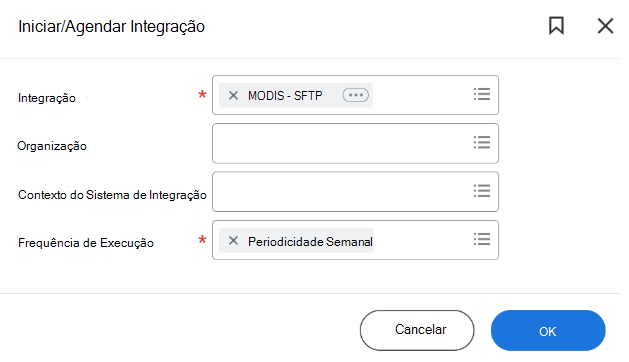
Passe o mouse sobre Integração e selecione Iniciar/Agendar integração.
Na página Iniciar/Agendar Integração :
- Ao lado de Integration, selecione o nome da integração que você criou.
- Ao lado de Frequência de execução, escolha a frequência desejada.
- Selecione OK.