Nota
O acesso a esta página requer autorização. Pode tentar iniciar sessão ou alterar os diretórios.
O acesso a esta página requer autorização. Pode tentar alterar os diretórios.
Introduction
Pode criar um pacote contratual de Acordo Não-Empresarial (Não-EA) diretamente no Volume Licensing Central (VLC).
Contratos não-EA aplicam-se aos seguintes programas:
- Valor Aberto (OV)
- Subscrição de Valor Aberto (OVS)
- Campus
- Selecionar
- Selecione Plus
- SPLA (Acordo de Licença de Prestador de Serviços)
- ISV (Fornecedor Independente de Software)
Os acordos não-EA não passam por fluxos baseados em CPS.
Criar um pacote sem ID CPS
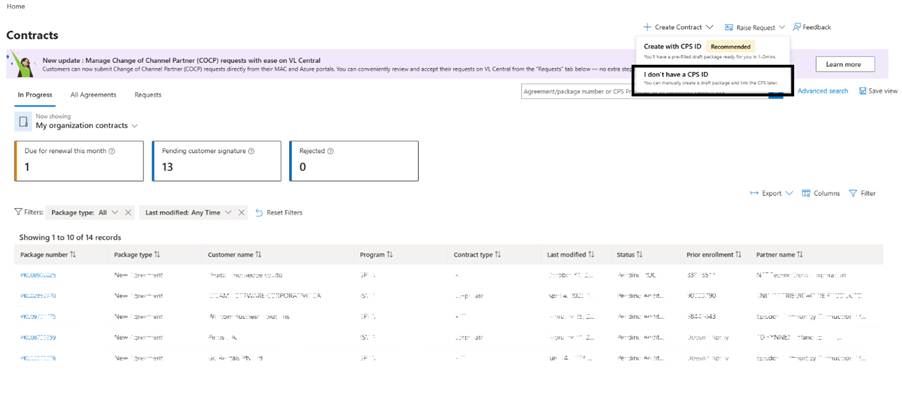
1. Escolher Não tenho um ID CPS
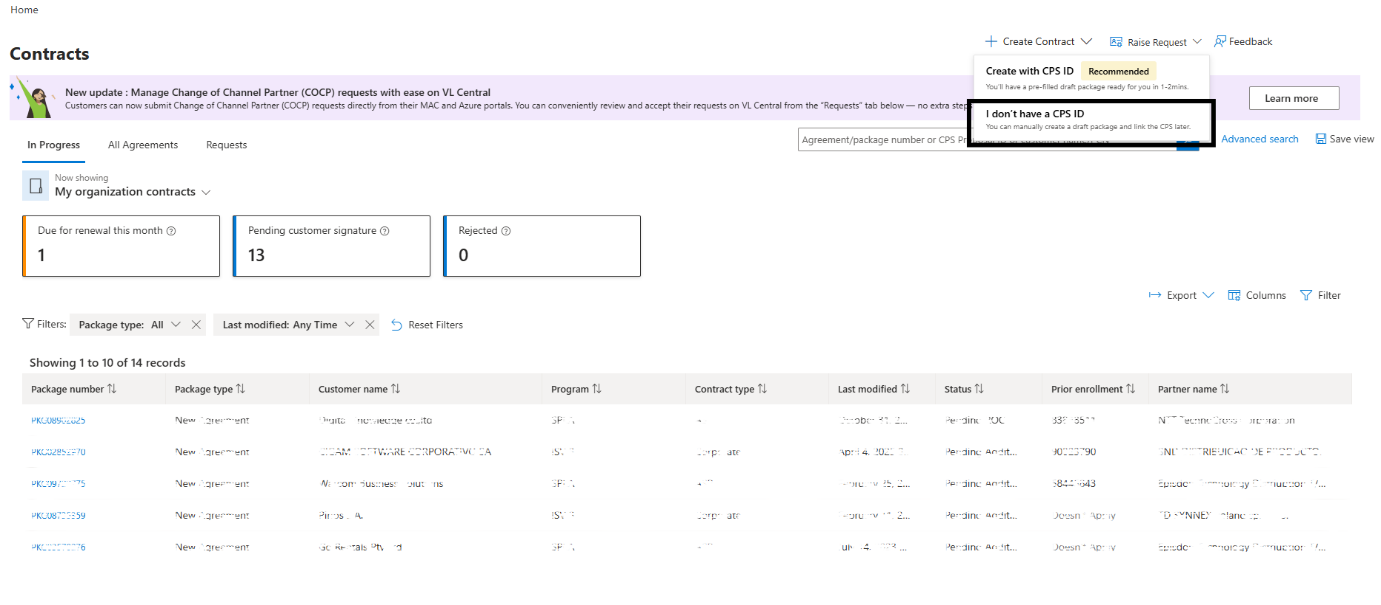
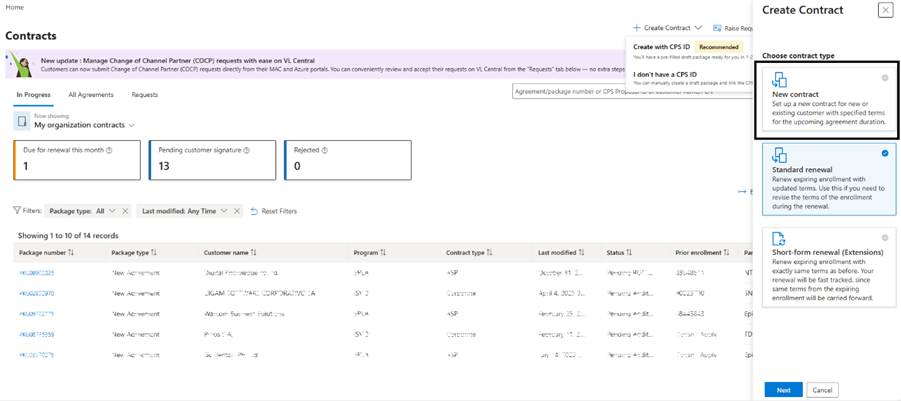
2. Pode optar por criar um novo acordo, renovar um acordo existente ou prolongar o atual. Selecione a opção que melhor se adequa, quer esteja a começar do zero, a renovar ou simplesmente a prolongar o período do contrato.
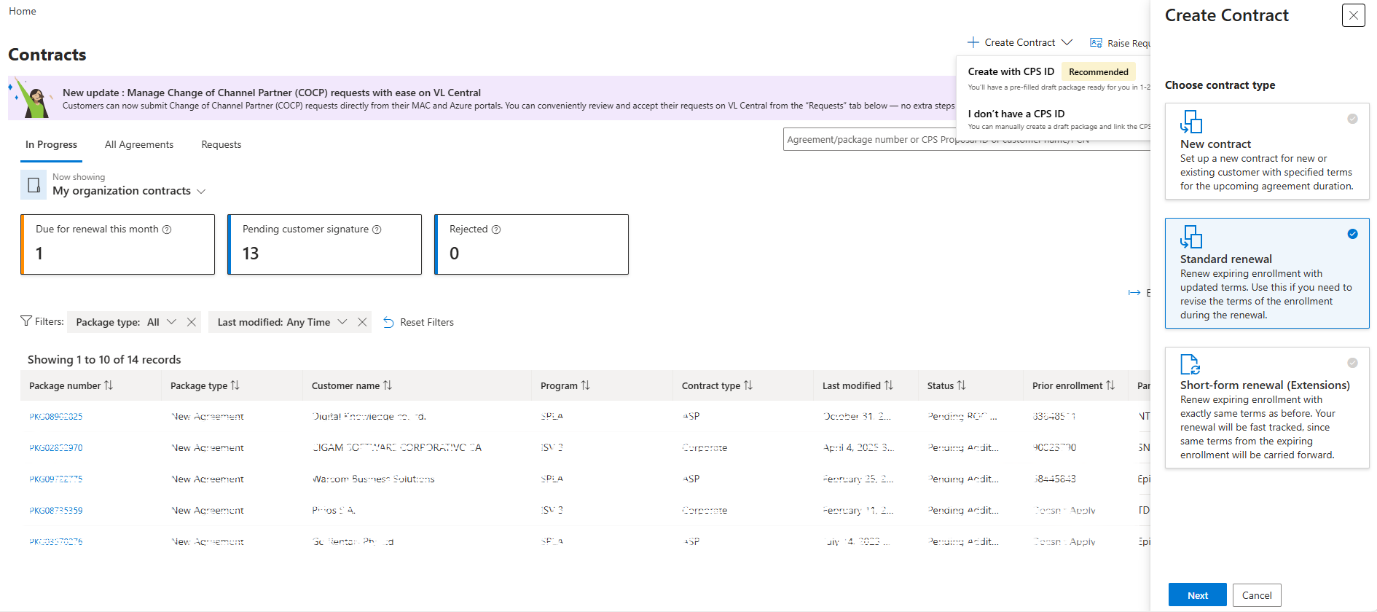
Criar um novo contrato
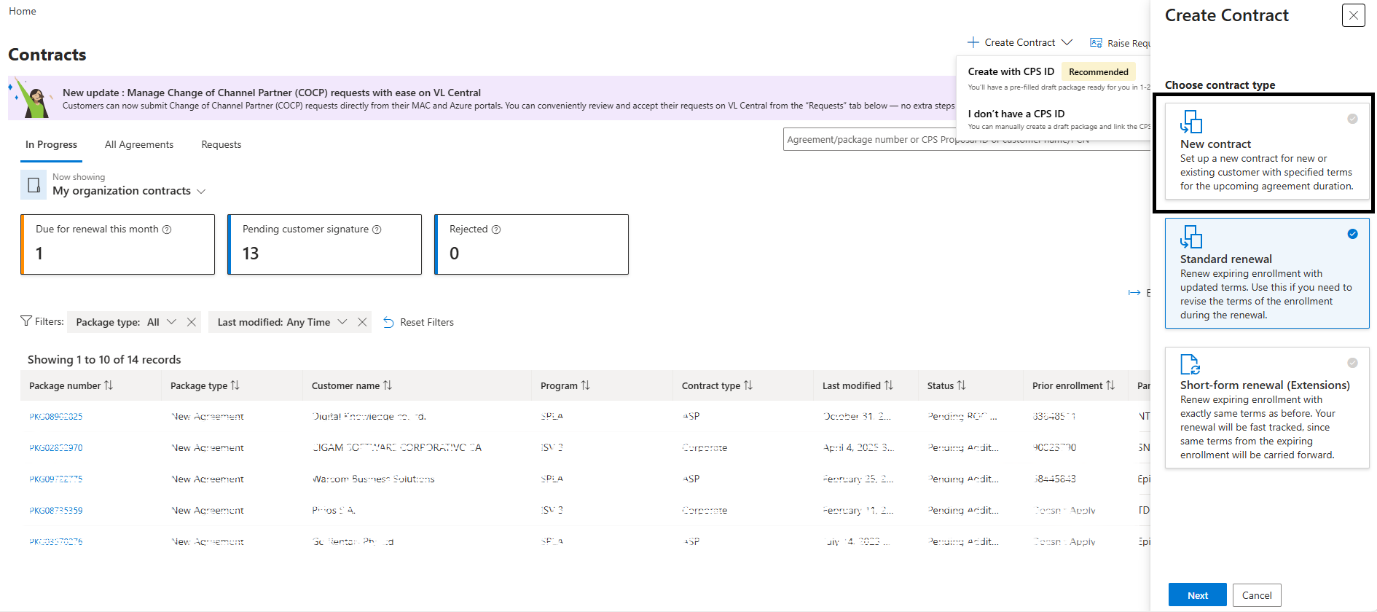
1. Escolha a opção Novo Contrato para começar a criar um novo contrato. Depois de o selecionar, selecione Seguinte para continuar com os passos de configuração do acordo.
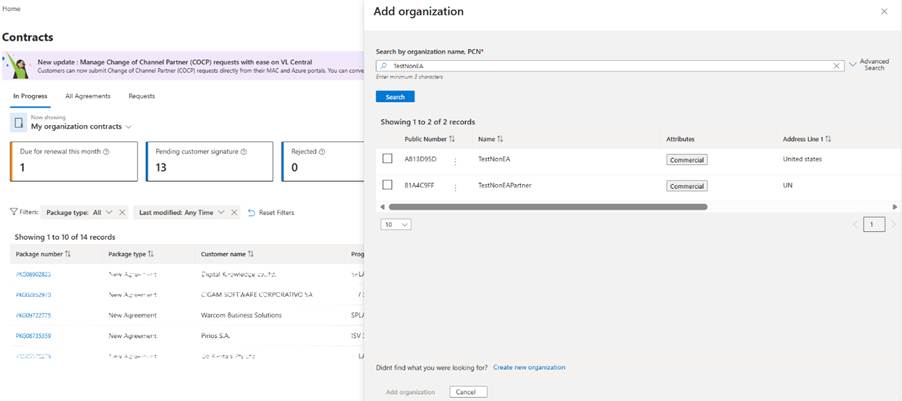
2. Introduza o nome da organização do cliente ou o Número de Cliente Público (PCN) no campo de pesquisa. Depois, selecione Pesquisar para encontrar e mostrar a organização do cliente correspondente.
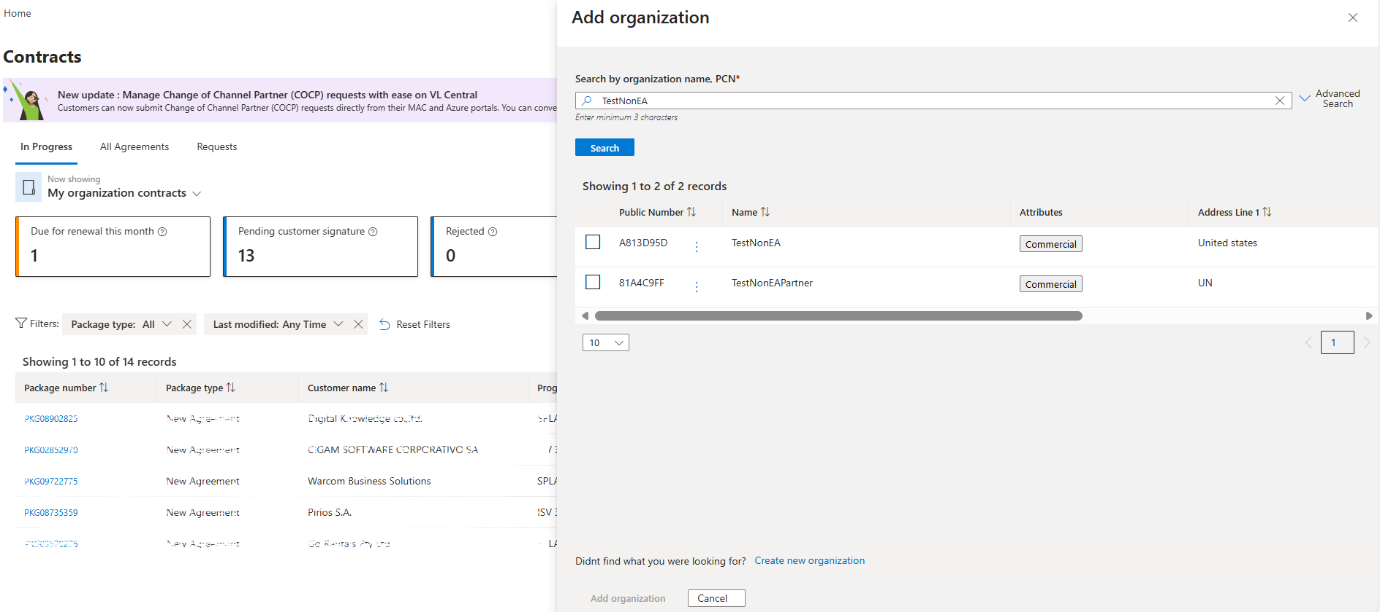
3. A partir dos resultados de pesquisa, selecione a organização cliente que pretende utilizar para criar o acordo. Certifique-se de escolher a organização correta antes de avançar, pois o acordo será criado para este cliente selecionado.
4. Clique em adicionar organização.
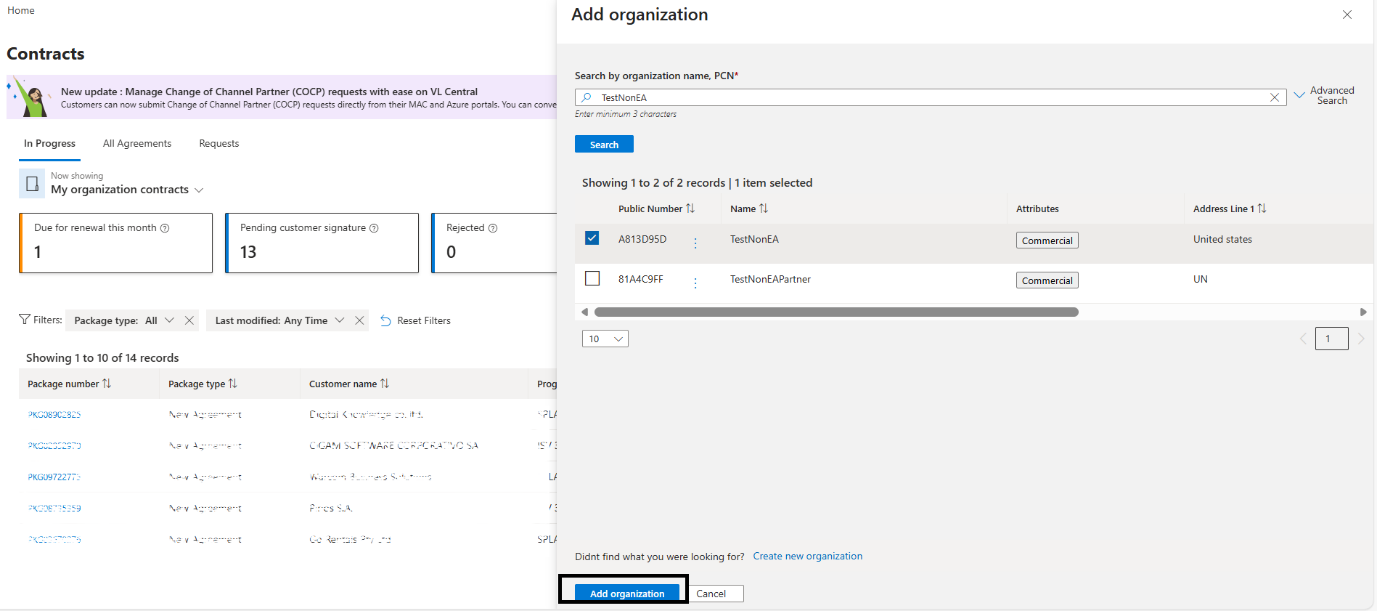
5. Selecione Criar novo pacote para começar a adicionar os detalhes do acordo. Isto abre o ecrã de configuração onde pode inserir informações do programa, tipo de acordo e outros detalhes necessários para continuar a criar o acordo.
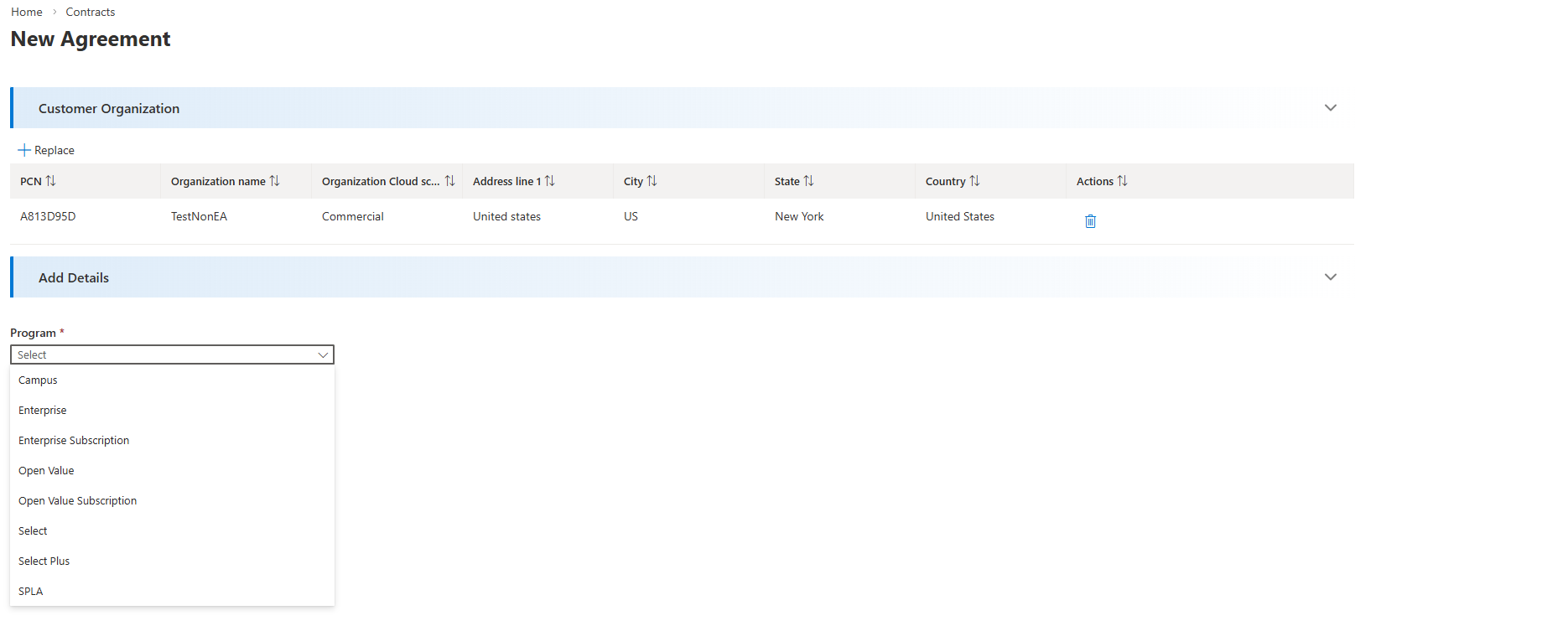
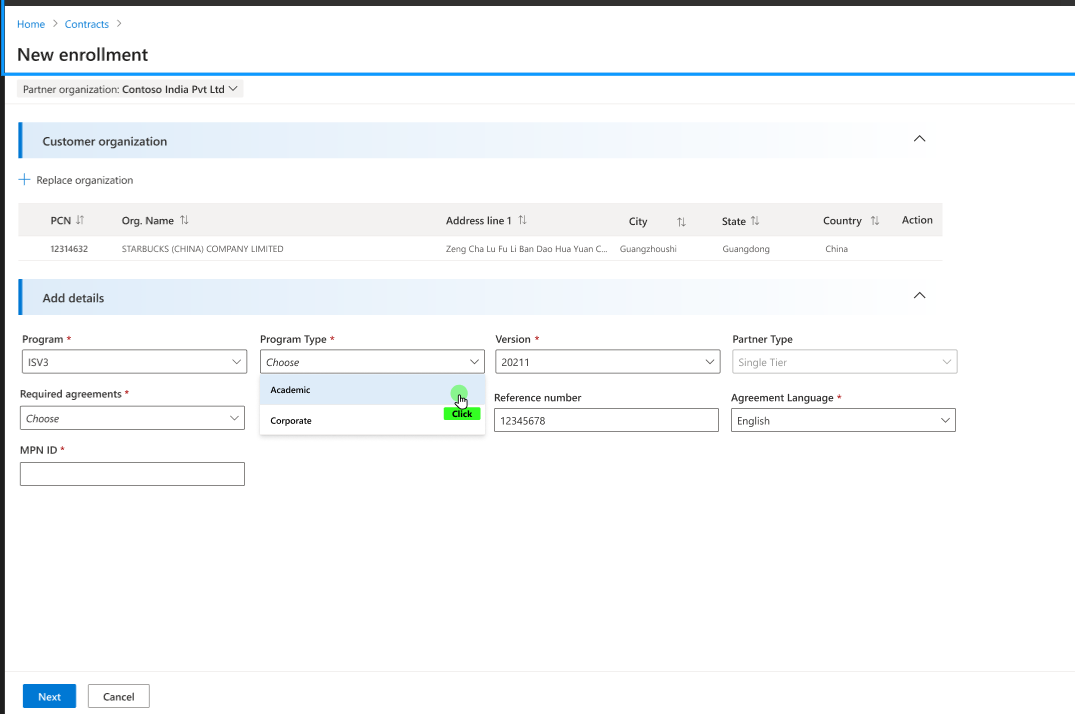
6. Selecione um programa da lista suspensa com base no acordo que está a criar. Para acordos não empresariais, pode escolher entre programas como Campus, Open Value, Open Value Subscription, Select, Select Plus, ISV ou SPLA.
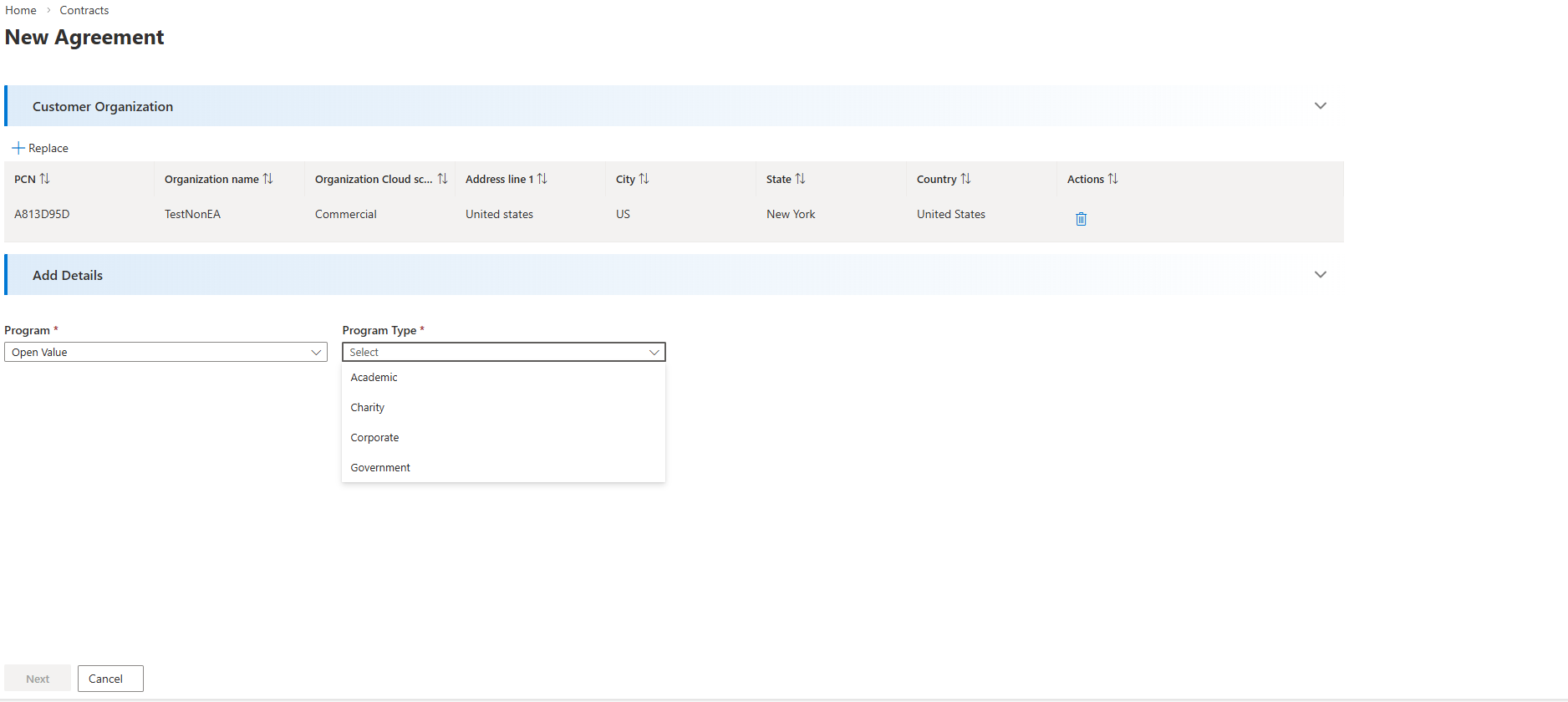
7. Selecione o tipo de programa na lista suspensa. Os tipos de programas disponíveis baseiam-se no programa que selecionou na etapa anterior.
Consulte a tabela abaixo para ver os campos suportados e opções para cada programa.
| Programa | Adicionar Campos da Secção de Detalhes |
|---|---|
| Campus |

|
| Open Value |

|
| Subscrição Open Value |

|
| Selecionar |

|
| Selecionar Plus |

|
| SPLA |

|
|
8. Selecionar a configuração do acordo para definir como o acordo será configurado.
Use a tabela abaixo para perceber quais os campos que se aplicam a cada programa, pois algumas opções são automaticamente definidas com base nas suas escolhas anteriores.
Nota: Colunas cinzentas indicam auto-seleção e estão desativadas.
| Programa | Tipo de Programa | Versão | Tipo de parceiro | Linguagem do Acordo | Acordos Obrigatórios | Campos Obrigatórios |
|---|---|---|---|---|---|---|
| Valor Aberto | Académico | 20211 | Dois Níveis | Inglês | Apenas Acordo | |
| Valor Aberto | Caridade | 20211 | Dois Níveis | Inglês | Apenas Acordo | |
| Valor Aberto | Corporativo | 20211 | Nível Único | Inglês | Apenas Acordo | |
| Valor Aberto | Corporativo | 20211 | Dois Níveis | Inglês | Apenas Acordo | |
| Valor Aberto | Administração Pública | 20211 | Nível Único | Inglês | Apenas Acordo | |
| Valor Aberto | Administração Pública | 20211 | Dois Níveis | Inglês | Apenas Acordo | |
| Subscrição Open Value | Corporativo | 2015 | Nível Único | Inglês | Apenas Acordo | |
| Subscrição Open Value | Corporativo | 2015 | Dois Níveis | Inglês | Apenas Acordo | |
| Subscrição Open Value | Soluções Educativas | 20171 | Dois Níveis | Inglês | Apenas Acordo | |
| Subscrição Open Value | Administração Pública | 2015 | Nível Único | Inglês | Apenas Acordo | |
| Subscrição Open Value | Administração Pública | 2015 | Dois Níveis | Inglês | Apenas Acordo | |
| Campus | Consórcio | 20181 | Nível Único | Inglês | Apenas inscrição | Número do Acordo Mestre |
| Campus | Consórcio | 20181 | Nível Único | Inglês | Mestrado & Matrícula | |
| Campus | Soluções Educativas | 20181 | Nível Único | Inglês | Apenas inscrição | Número do Acordo Mestre |
| Campus | Soluções Educativas | 20181 | Nível Único | Inglês | Mestrado & Matrícula | |
| Selecionar | Académico | 2010 | Nível Único | Inglês | Apenas inscrição | Número do Acordo Mestre |
| Selecionar | Corporativo | 2010 | Nível Único | Inglês | Apenas inscrição | Número do Acordo Mestre |
| Selecione Plus | Académico | 2013 | Nível Único | Inglês | Apenas Registo de Afiliados | Número do Acordo de Afiliado Principal & Número de Cliente Público Principal do Afiliado |
| Selecione Plus | Académico | 2013 | Nível Único | Inglês | Apenas Acordo e Registo de Afiliação | |
| Selecione Plus | Académico | 2013 | Dois Níveis | Inglês | Apenas Registo de Afiliados | Número do Acordo de Afiliado Principal & Número de Cliente Público Principal do Afiliado |
| Selecione Plus | Académico | 2013 | Dois Níveis | Inglês | Apenas Acordo e Registo de Afiliação | |
| Selecione Plus | Corporativo | 2013 | Nível Único | Inglês | Apenas Registo de Afiliados | Número do Acordo de Afiliado Principal & Número de Cliente Público Principal do Afiliado |
| Selecione Plus | Corporativo | 2013 | Nível Único | Inglês | Apenas Acordo e Registo de Afiliação | Número MBSA |
| Selecione Plus | Corporativo | 2013 | Nível Único | Inglês | Afiliado, Mestre e MBSA | |
| Selecione Plus | Corporativo | 2013 | Dois Níveis | Inglês | Apenas Registo de Afiliados | Número do Acordo de Afiliado Principal & Número de Cliente Público Principal do Afiliado |
| Selecione Plus | Corporativo | 2013 | Dois Níveis | Inglês | Apenas Acordo e Registo de Afiliação | Número MBSA |
| Selecione Plus | Corporativo | 2013 | Dois Níveis | Inglês | Afiliado, Mestre e MBSA | |
| Selecione Plus | Administração Pública | 2013 | Nível Único | Inglês | Apenas Registo de Afiliados | Número do Acordo de Afiliado Principal & Número de Cliente Público Principal do Afiliado |
| Selecione Plus | Administração Pública | 2013 | Nível Único | Inglês | Apenas Acordo e Registo de Afiliação | Número MBSA |
| Selecione Plus | Administração Pública | 2013 | Nível Único | Inglês | Afiliado, Mestre e MBSA | |
| Selecione Plus | Administração Pública | 2013 | Dois Níveis | Inglês | Apenas Registo de Afiliados | Número do Acordo de Afiliado Principal & Número de Cliente Público Principal do Afiliado |
| Selecione Plus | Administração Pública | 2013 | Dois Níveis | Inglês | Apenas Acordo e Registo de Afiliação | Número MBSA |
| Selecione Plus | Administração Pública | 2013 | Dois Níveis | Inglês | Afiliado, Mestre e MBSA | |
| SPLA | ASP | 20261 | Nível Único | Inglês | Mestrado e Inscrição Académica | Número de Inscrição Corporativa da SPLA & MAICPP ID (MPN) |
| SPLA | ASP | 20261 | Nível Único | Inglês | Mestrado & Matrícula | Número MBSA & ID MAICPP (MPN) |
| SPLA | ASP | 20261 | Nível Único | Inglês | MBSA, Mestrado e Matrícula | IDENTIFICADOR MAICPP (MPN) |
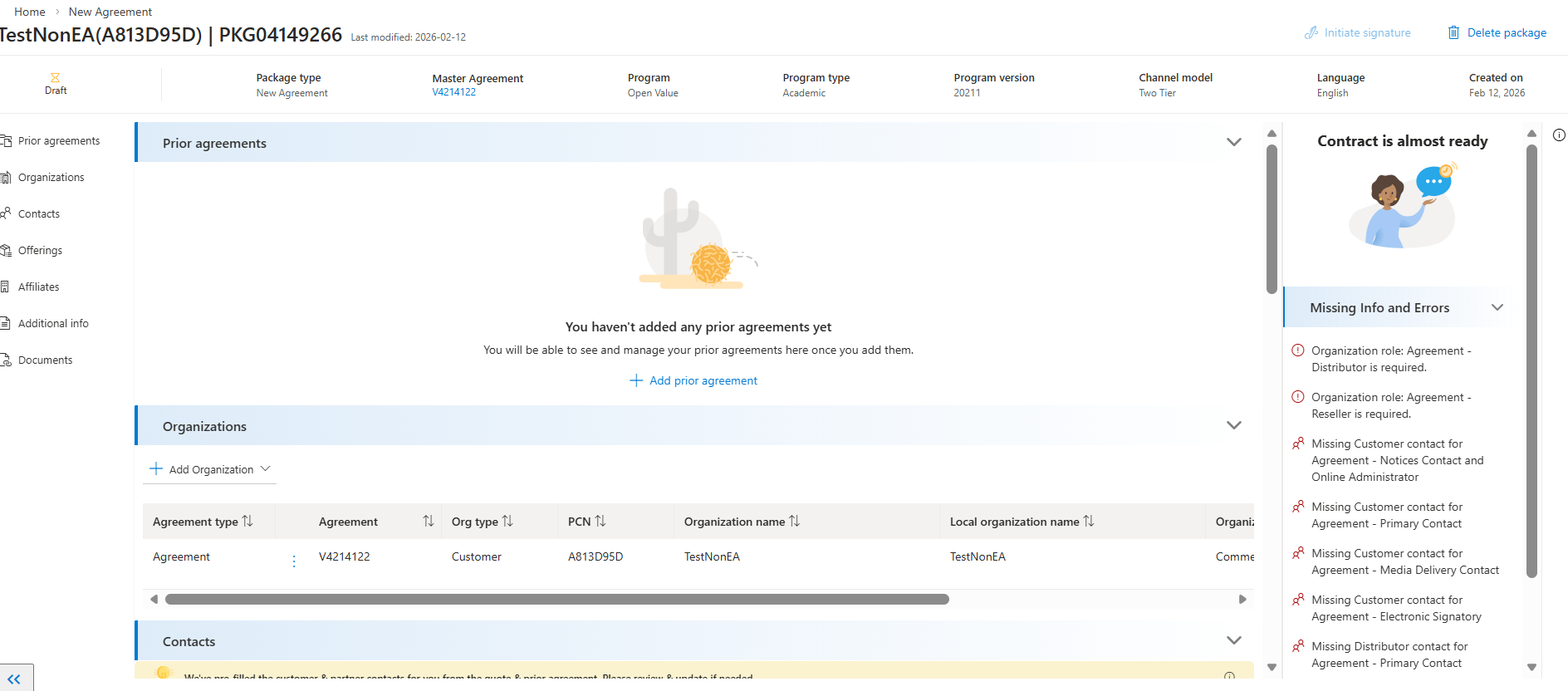
9. Depois de rever e confirmar todos os detalhes do acordo, selecione Próximo. Esta ação cria um novo pacote e coloca o acordo na fase de rascunho, onde pode continuar a adicionar ou atualizar informação.
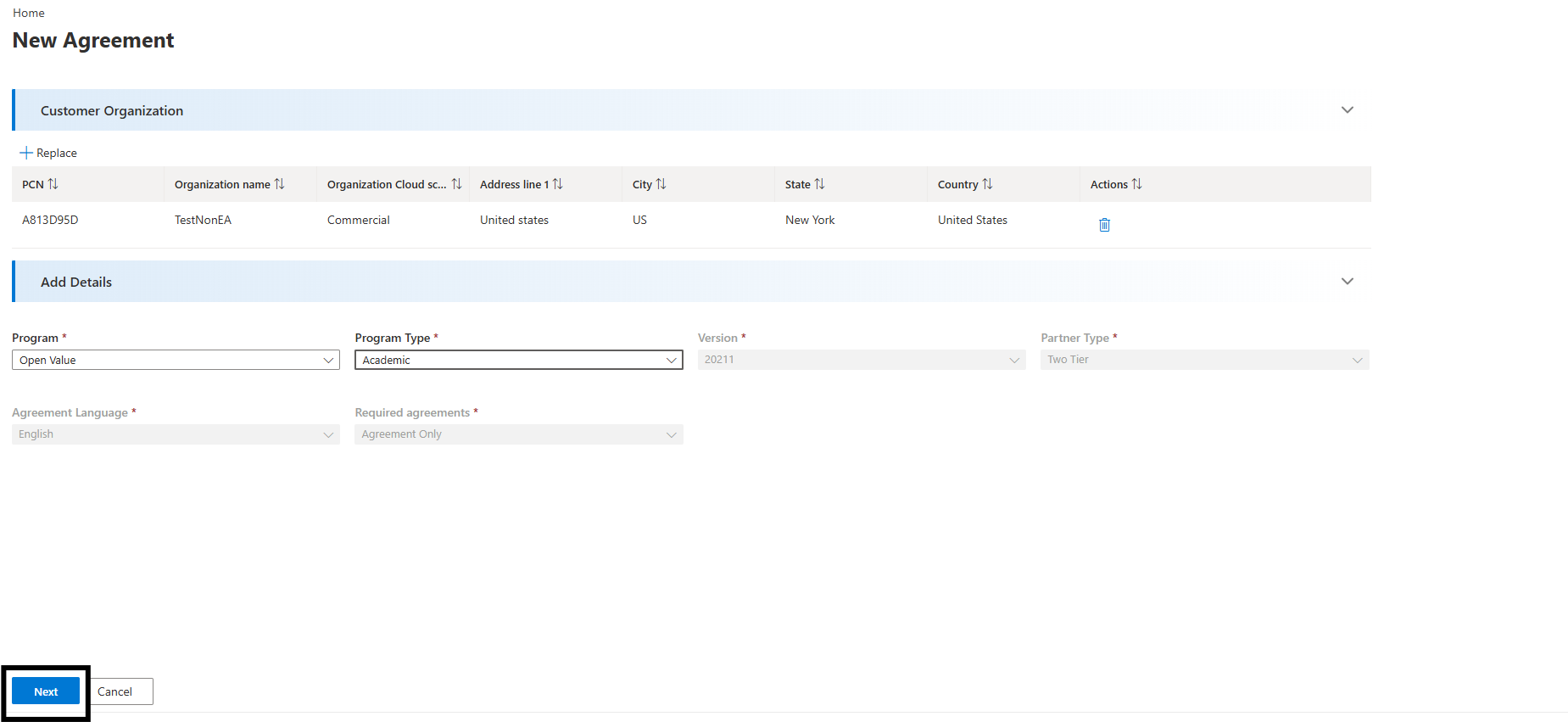
10. O pacote está agora em estado de rascunho, e pode avançar para fazer alterações ao rascunho.
Criar contrato de renovação
1. Escolha a opção de renovação padrão se quiser renovar um acordo existente. Esta opção cria um novo acordo baseado no atual, permitindo-lhe continuar com termos e detalhes atualizados.
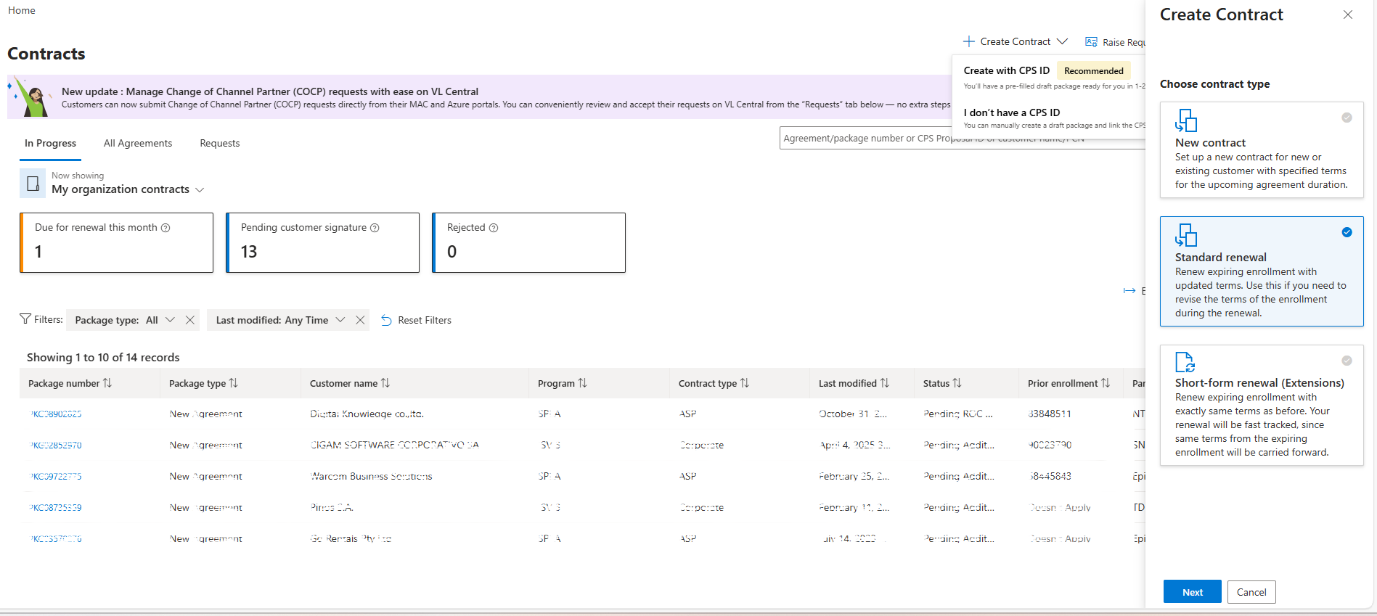
2. Selecione Adicionar acordo para anexar o contrato existente que pretende renovar. Isto abre a opção de procurar e escolher o acordo correto para que possa ser incluído no processo de renovação.
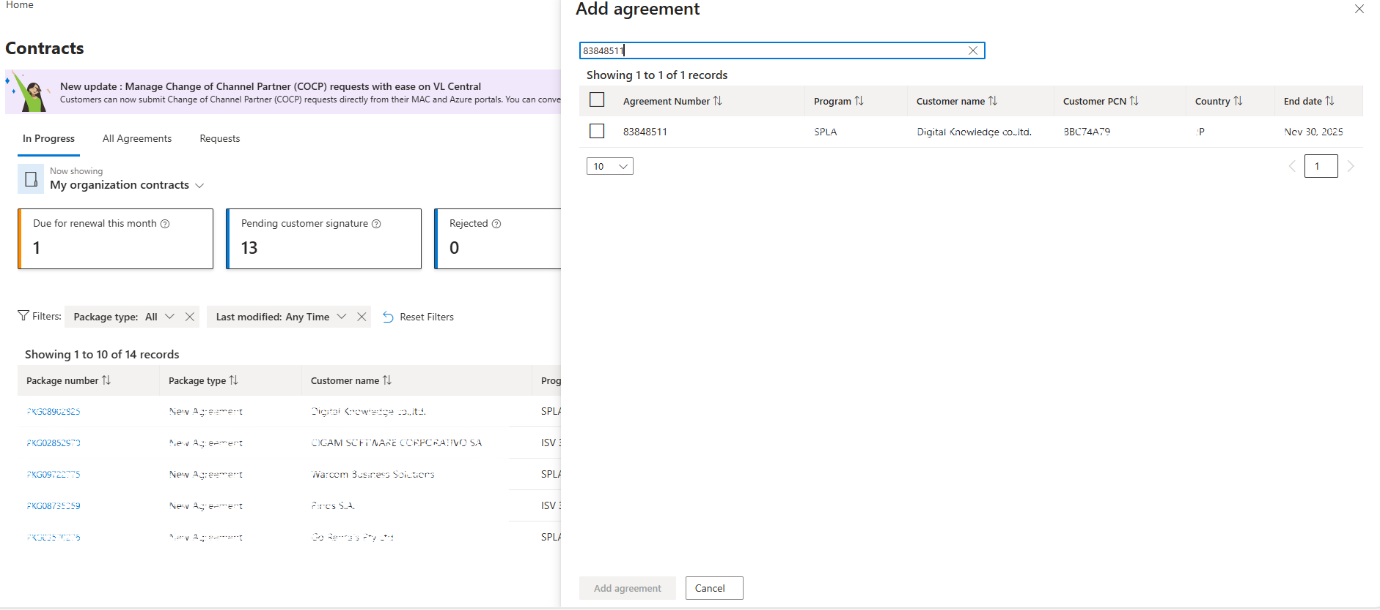
3. Introduza o número do contrato que pretende renovar e pressione Enter para pesquisar.
4. Nos resultados da pesquisa, selecione o número correto do acordo e depois escolha Adicionar acordo para o incluir na renovação.
5. Defina a configuração do acordo:
Programa e Tipo de Programa são automaticamente preenchidos com base no acordo que selecionou.
Para renovações não relacionadas com EA, os programas suportados incluem, entre outros, Open Value (OV), Open Value Subscription (OVS), SPLA, ISV, Campus, Select e Select Plus.
| Programa | Tipo de Programa |
|---|---|
| Valor Aberto | Académico |
| Valor Aberto | Caridade |
| Valor Aberto | Corporativo |
| Valor Aberto | Administração Pública |
| Subscrição Open Value | Corporativo |
| Subscrição Open Value | Soluções Educativas |
| Subscrição Open Value | Administração Pública |
| Campus | Consórcio |
| Campus | Soluções Educativas |
| Selecionar | Académico |
| Selecionar | Corporativo |
| Selecione Plus | Académico |
| Selecione Plus | Corporativo |
| Selecione Plus | Administração Pública |
| SPLA | ASP |
Versão: O sistema seleciona automaticamente a versão mais recente do acordo.
Tipo de parceiro: Escolha se o acordo é de Nível Único ou de Dois Níveis, com base na forma como o parceiro está envolvido.
Linguagem do acordo: Selecione a língua em que o acordo será criado.
Acordos obrigatórios: Escolhe se queres criar apenas Mestrado & Inscrição, ou MBSA, Mestrado & Matrícula.
MBSA Número: Introduza o número do Acordo de Negócios e Serviços de Microsoft (MBSA), se necessário.
MAICPP ID (MPN): Introduza o ID Microsoft AI Cloud Partner Program (MPN).
- Para os pacotes SPLA, este campo é obrigatório e deve ser fornecido para continuar.
6. Clique em Seguinte para criar o acordo de renovação.
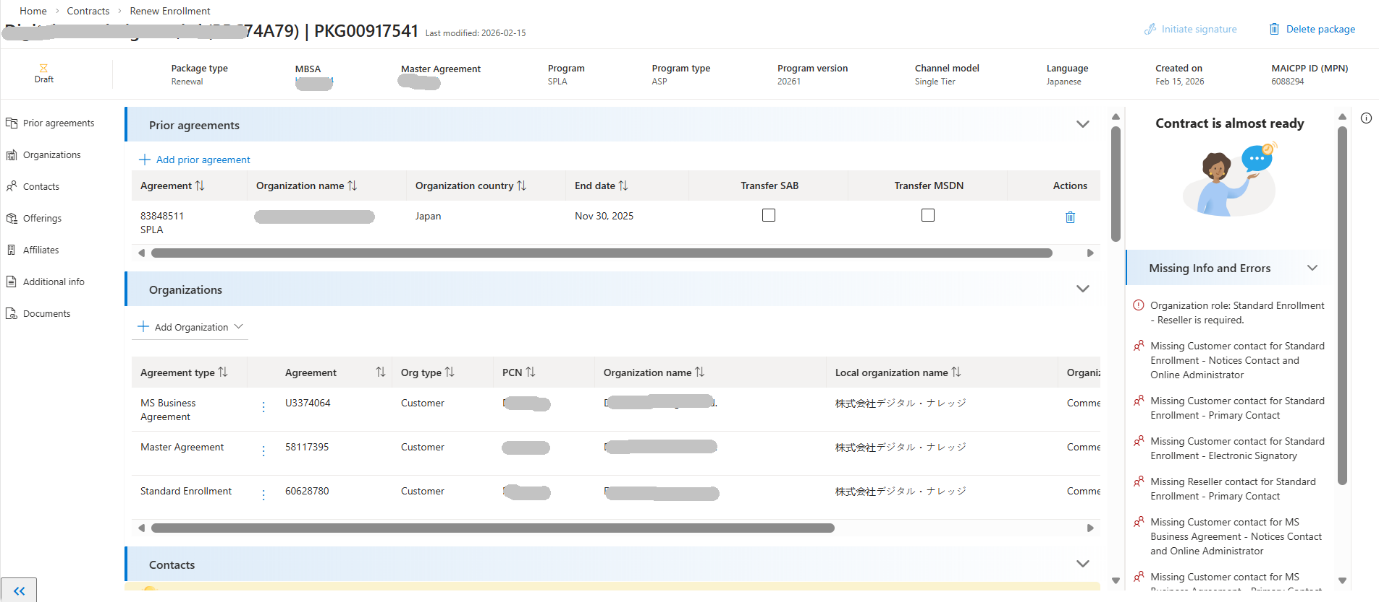
7. O acordo encontra-se atualmente em estado de rascunho . Enquanto estiver neste estado, pode rever todos os detalhes e fazer alterações, como atualizar informações ou corrigir erros, antes de avançar com a submissão.
Criar Acordo de Prorrogação
A opção Acordo de Extensão (Renovação de formulário curto) é aplicável aos seguintes programas não-EA:
- Valor Aberto (OV)
- Subscrição de Valor Aberto (OVS)
- Campus
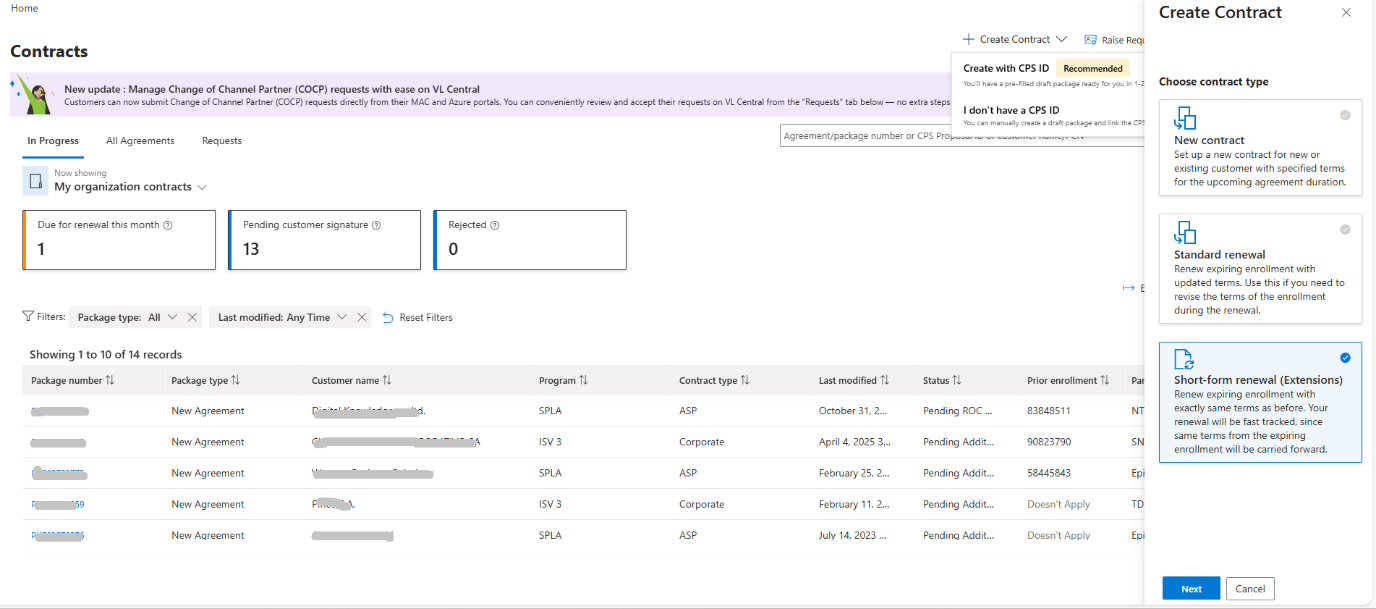
1. Escolha a opção de renovação em formato curto se só precisar de prolongar o prazo de um acordo existente. Esta opção mantém os detalhes do contrato iguais e atualiza apenas a duração. Depois de selecionar esta opção, clique em Seguinte para continuar.
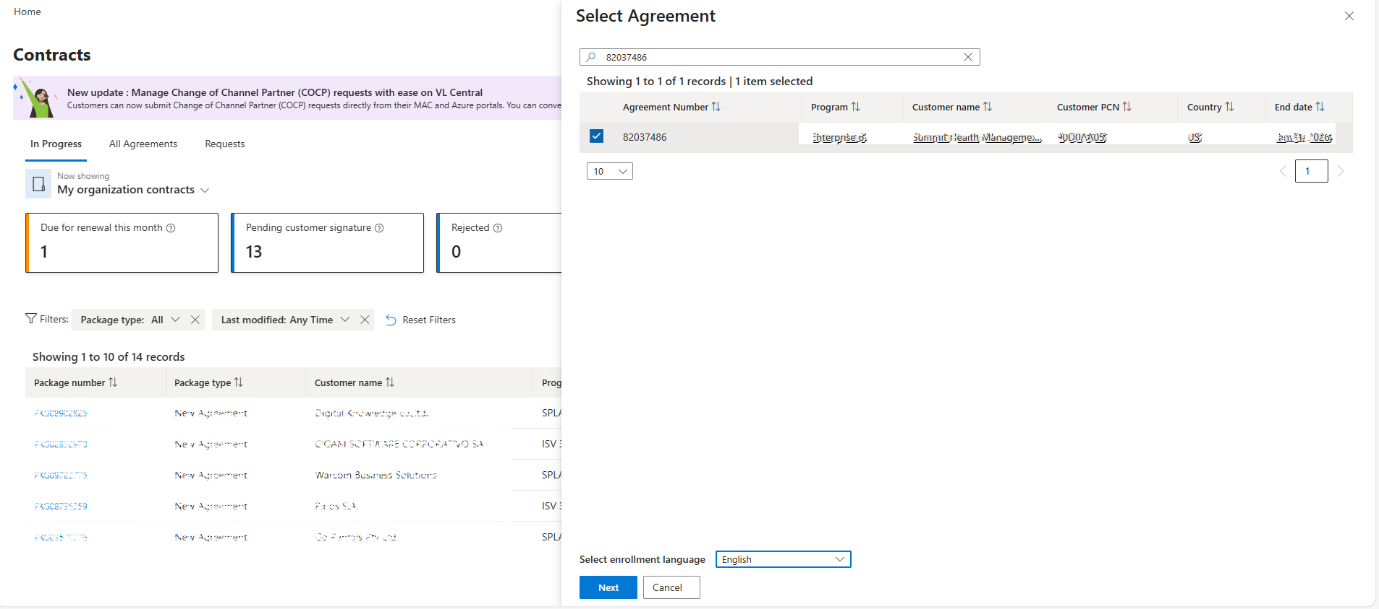
2. Introduza o número do contrato que pretende renovar. Nos resultados da pesquisa, selecione o acordo correto. Depois escolhe o idioma do acordo na lista suspensa antes de continuar.
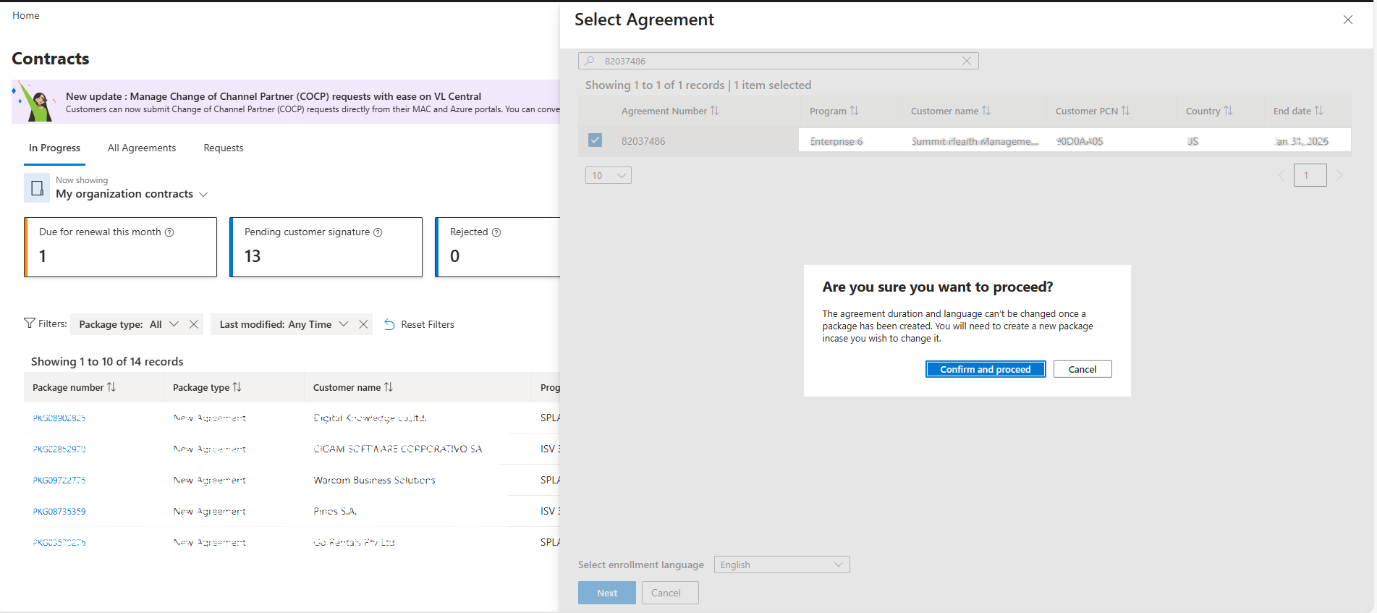
3. Clique em Seguinte para rever os dados que introduziu. Depois de rever, selecione Confirmar e proceda à criação do pacote de extensão , colocando-o na fase de rascunho, onde pode continuar a fazer atualizações se necessário.
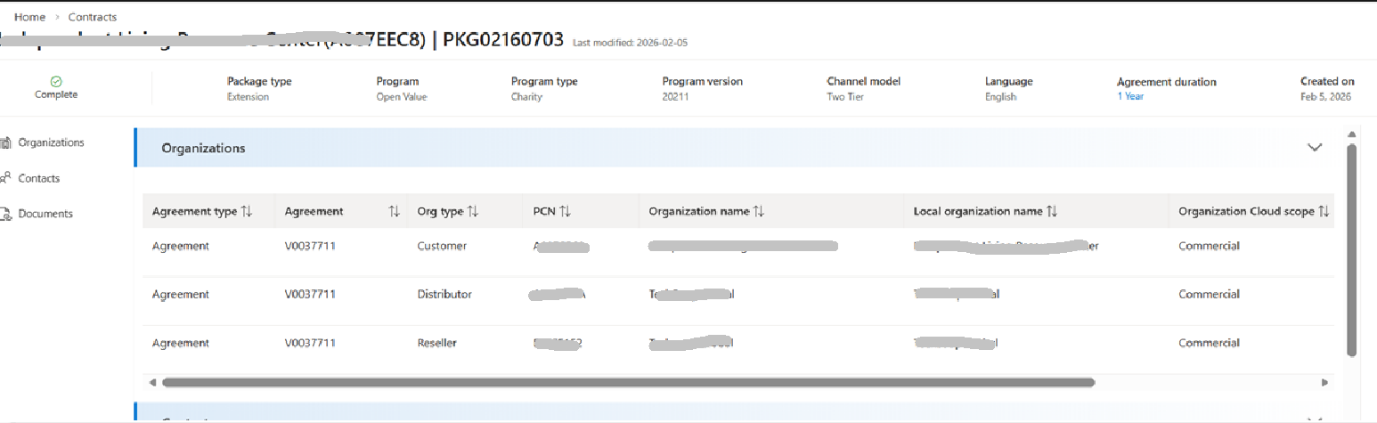
4. O pacote está agora em estado de rascunho . Nesta fase, pode rever o pacote e fazer alterações, como atualizar detalhes ou corrigir qualquer informação em falta, antes de o submeter para a próxima etapa.
Acordo prévio
Para programas não-EA, só pode adicionar Acordos Anteriores ao criar uma renovação. Esta opção não está disponível para fluxos de Prorrogação ou Novos acordos .
1. Pode adicionar vários acordos anteriores durante o processo de renovação.
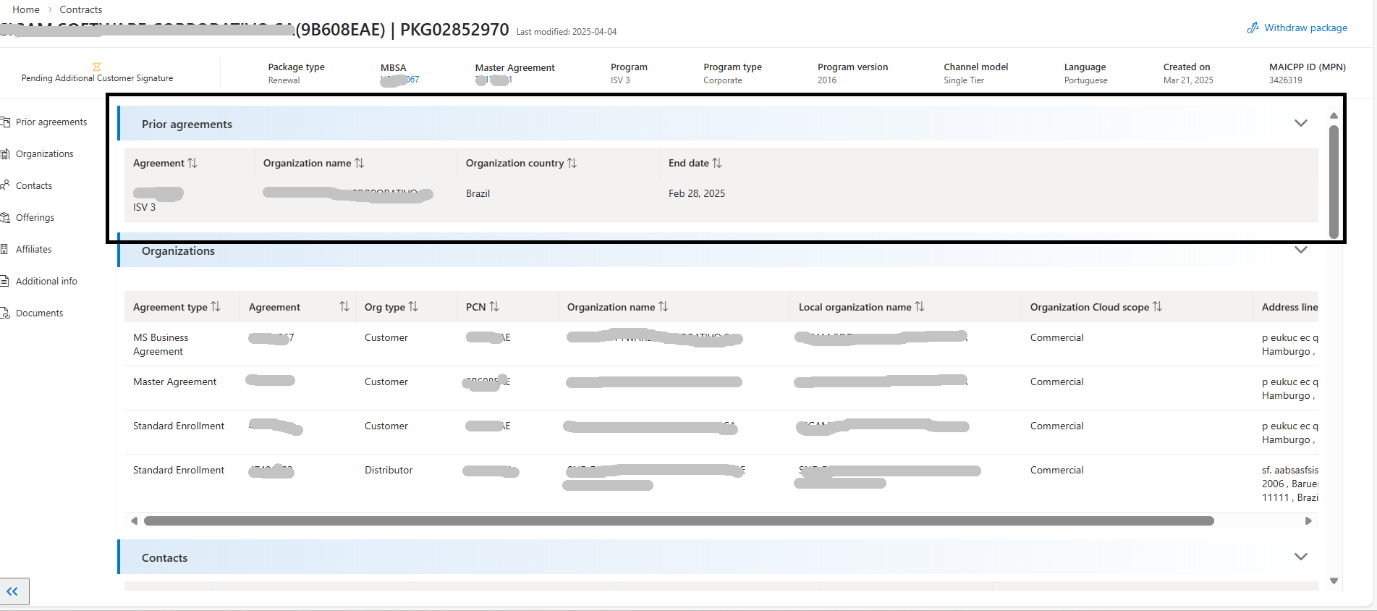
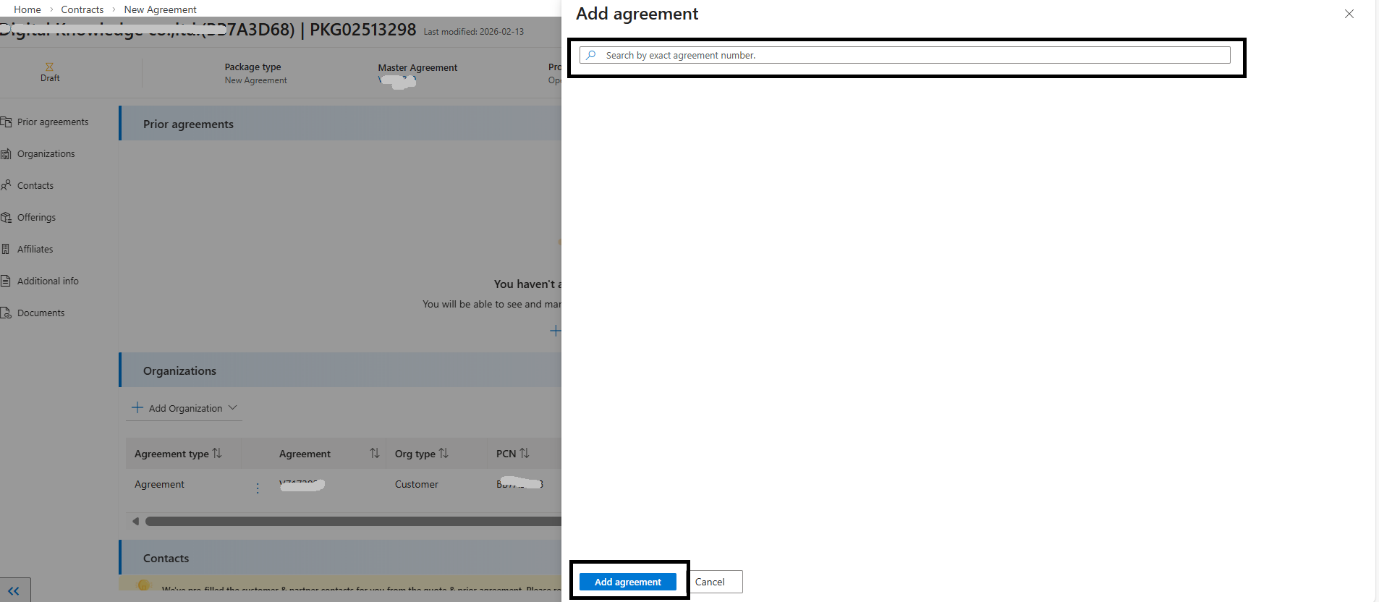
2. Introduza o número exato do acordo anterior no campo de pesquisa para encontrar o acordo correto.
3. Assim que o acordo aparecer nos resultados, selecione Adicionar Acordo para o incluir no pacote de renovação.
Gerenciar organizações
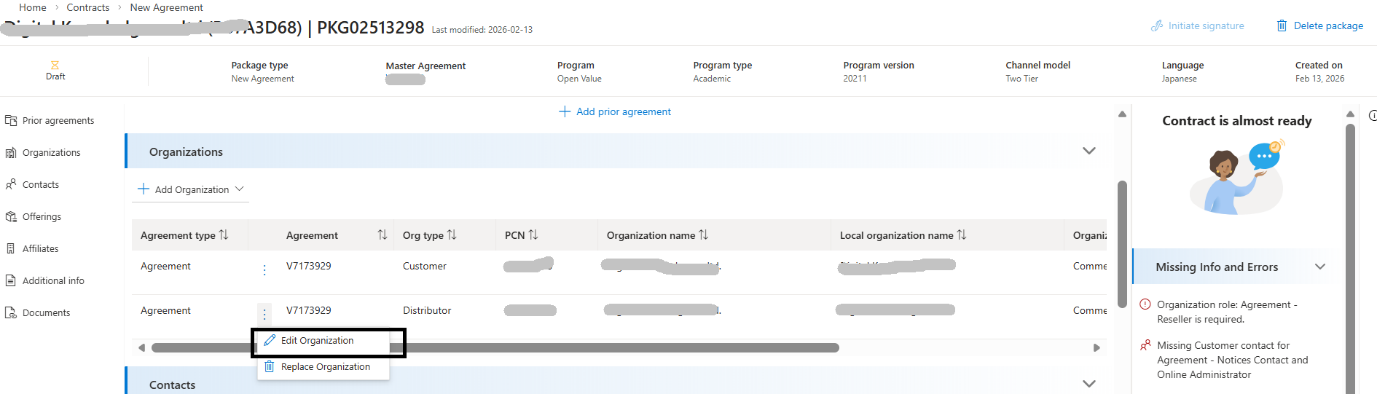
1. Rever a lista de organizações participantes incluídas no pacote.
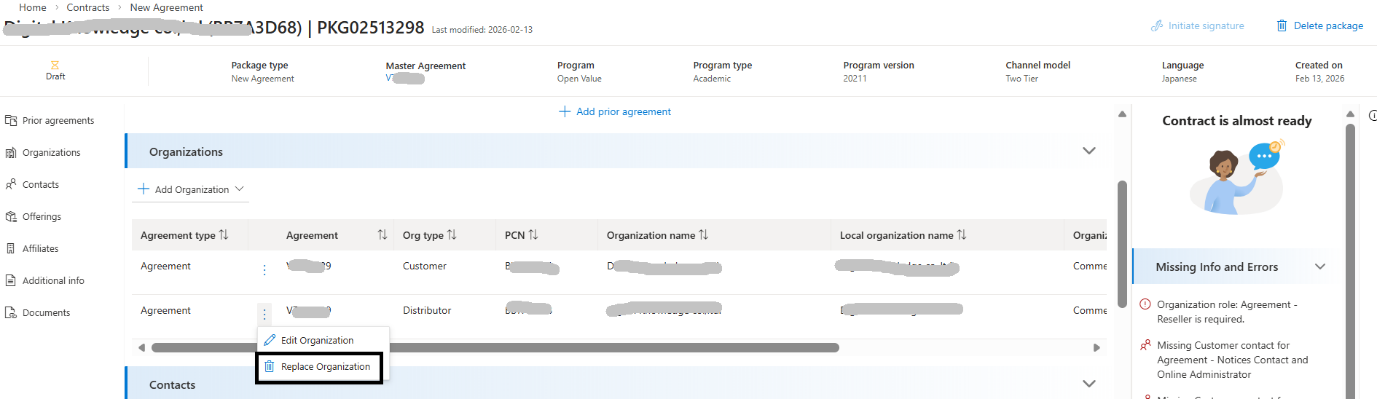
2. Selecione os três pontos (mais opções) ao lado de uma organização para ver as ações disponíveis:
Editar Organização – atualizar os detalhes da organização selecionada.
Substitua a Organização – substitua a organização selecionada por outra.
Editar Organização
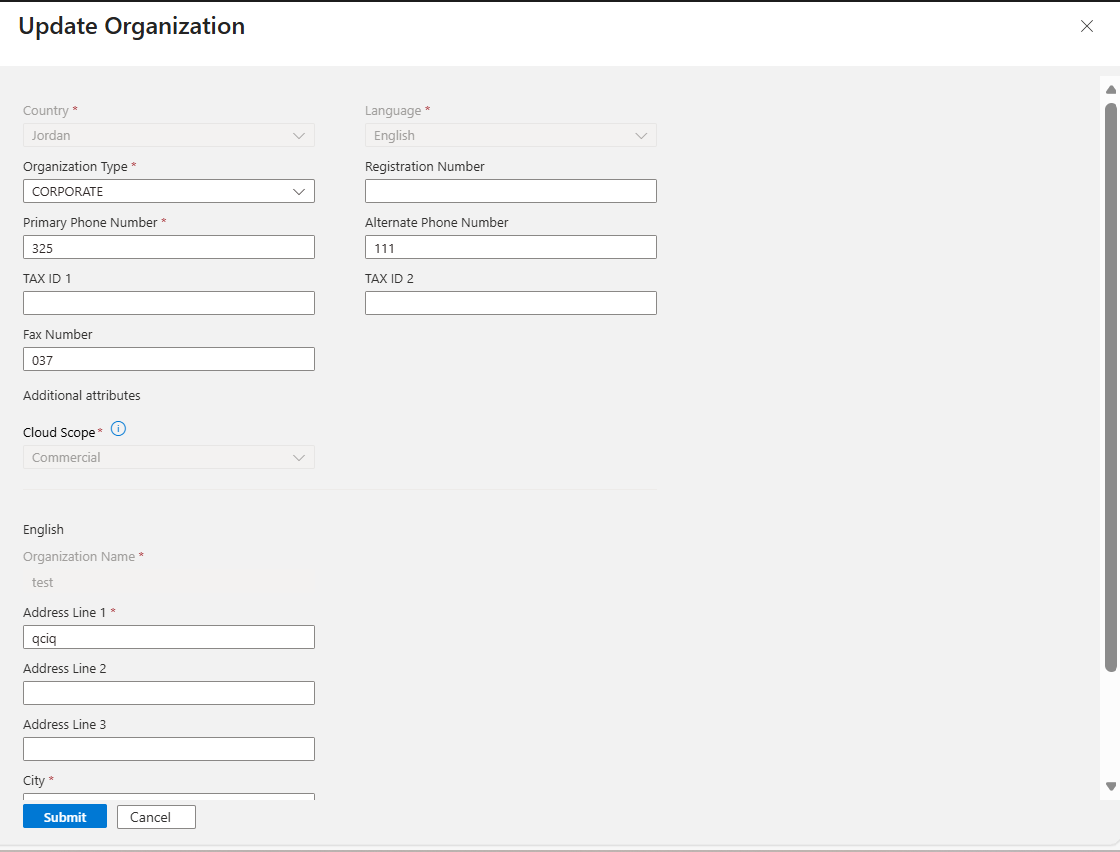
1. Selecione Editar Organização para abrir o ecrã de detalhes da organização.
2. Atualize a informação necessária, reveja as suas alterações e depois submeta para guardar as atualizações.
Substituir a Organização
1. Selecione Substituir Organização para remover a organização atual e escolha uma diferente para associar ao pacote.
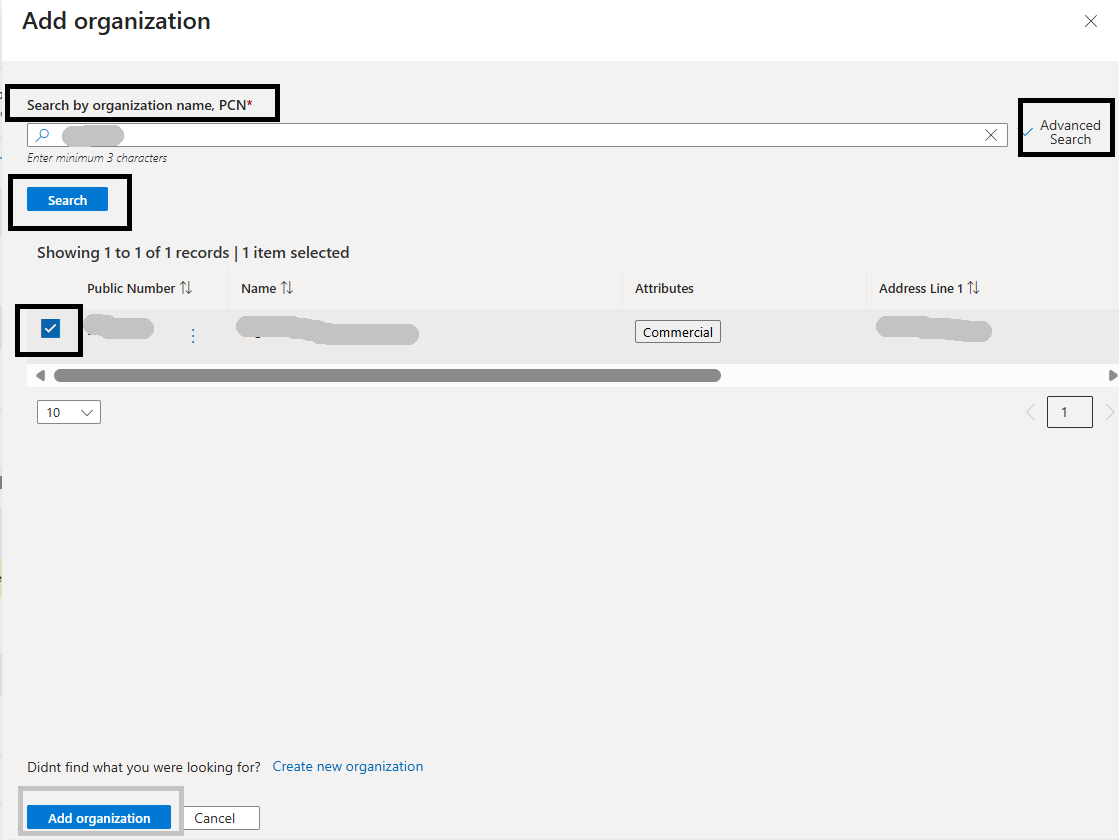
2. Pesquise a organização usando o seu nome ou Número Público de Cliente (PCN) e depois selecione Pesquisar.
3. Nos resultados de pesquisa, escolha a organização que pretende substituir selecionando a caixa de seleção ao lado.
4. Se necessário, utilize a Pesquisa Avançada para restringir os resultados.
5. Selecione Adicionar organização para confirmar e concluir a substituição.
Gerir Contactos
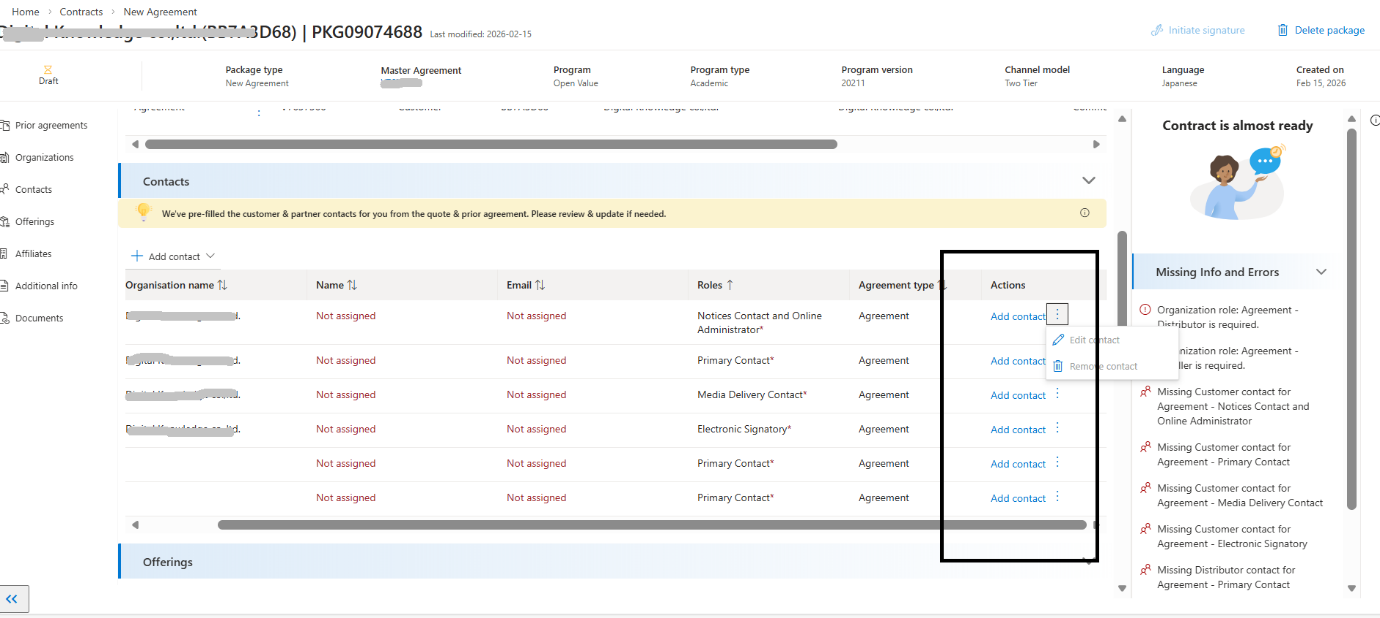
1. Adicionar ou remover contactos para ligar uma pessoa existente ao acordo e atribuir ou atualizar os seus papéis.
2. Editar os dados de contacto , como nome ou endereço de email, caso alguma informação precise de ser corrigida ou atualizada.
3. Quaisquer atualizações que realizar a um contacto são automaticamente aplicadas a todos os acordos onde esse contacto é utilizado.
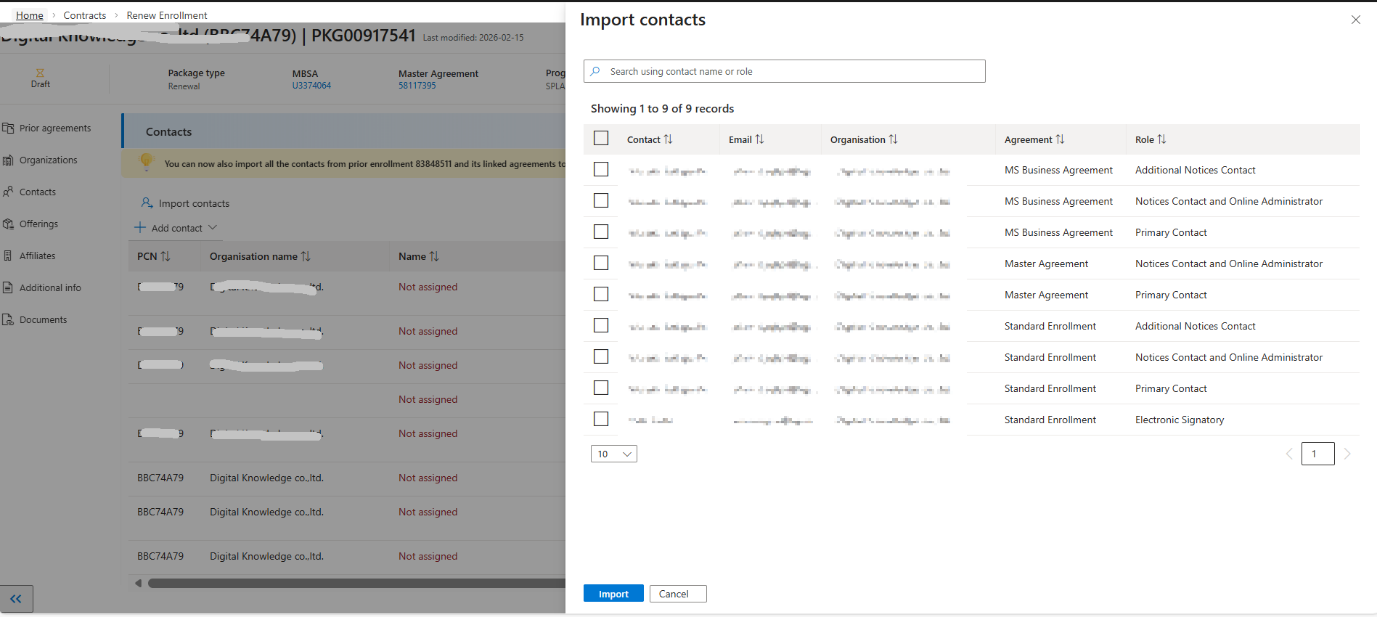
Importar contactos
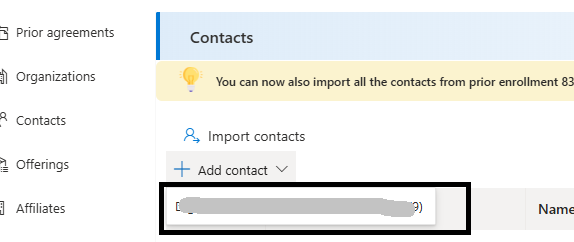
Adicionar Contacto
1. Selecione a organização onde o contacto pertence.
2. Escolher Adicionar Contacto para ligar a pessoa ao acordo e continuar a gerir as suas funções.
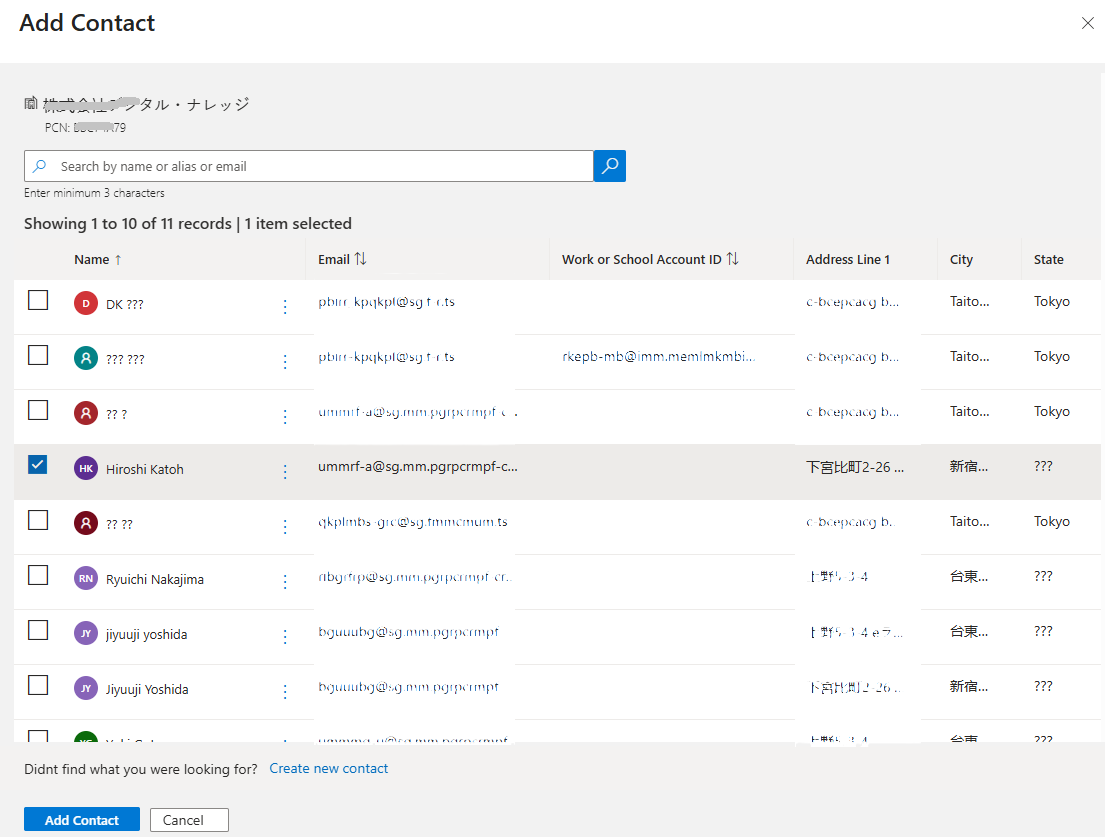
3. Pesquise o contacto por nome na organização selecionada e selecione a pessoa correta.
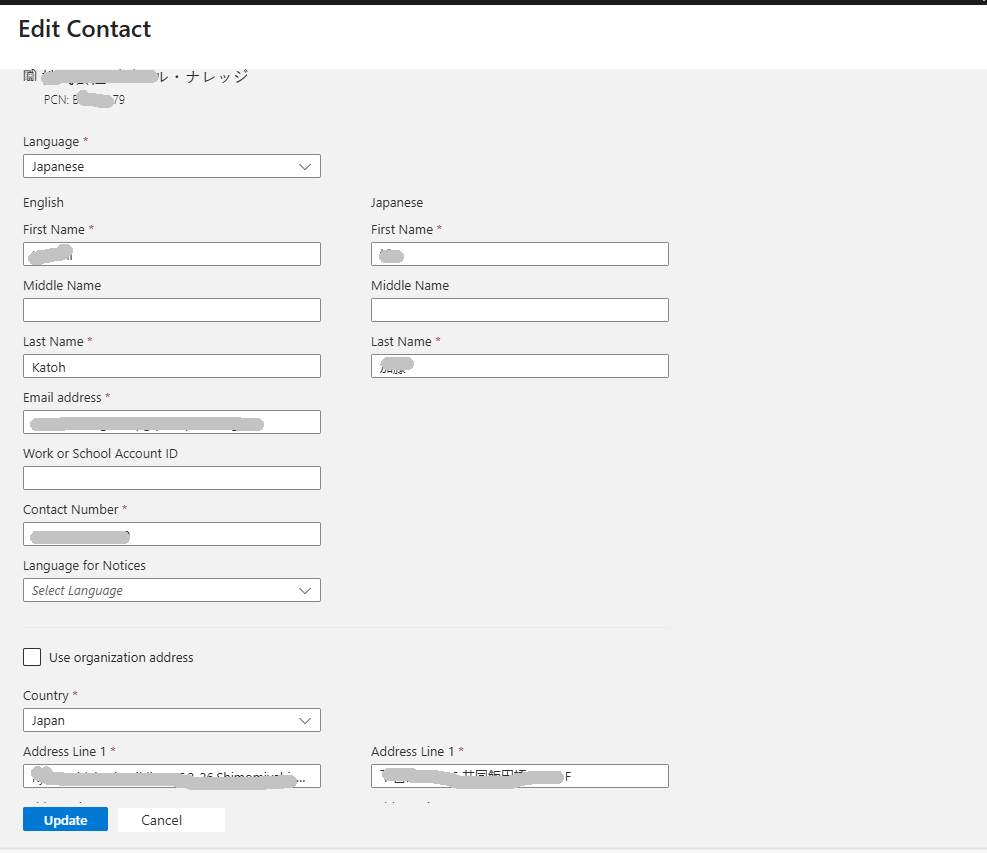
Pode manter a definição padrão para usar automaticamente os detalhes do endereço herdados da organização. Isto ajuda a poupar tempo e garante que a informação do endereço se mantém consistente em todo o acordo.
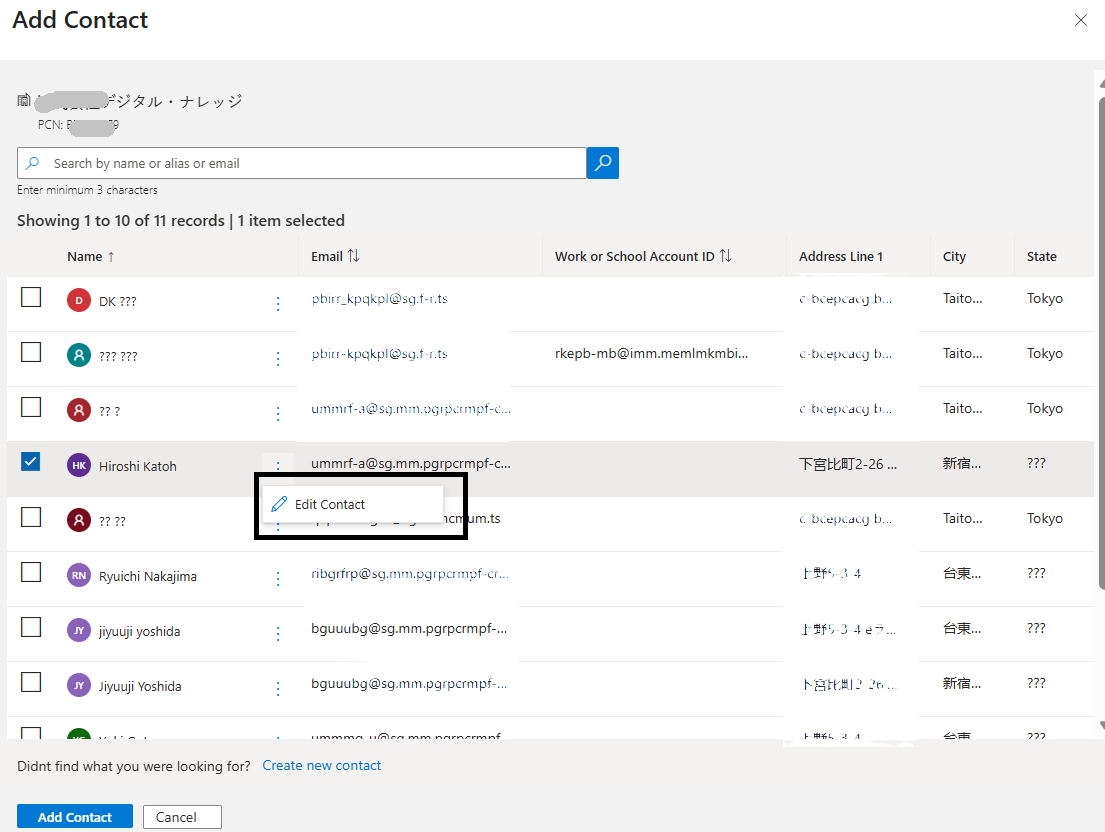
Se quiser alterar a informação do endereço, desmarque a caixa. Isto permite-lhe editar manualmente os detalhes individuais do endereço em vez de usar o endereço padrão da organização.
Ofertas
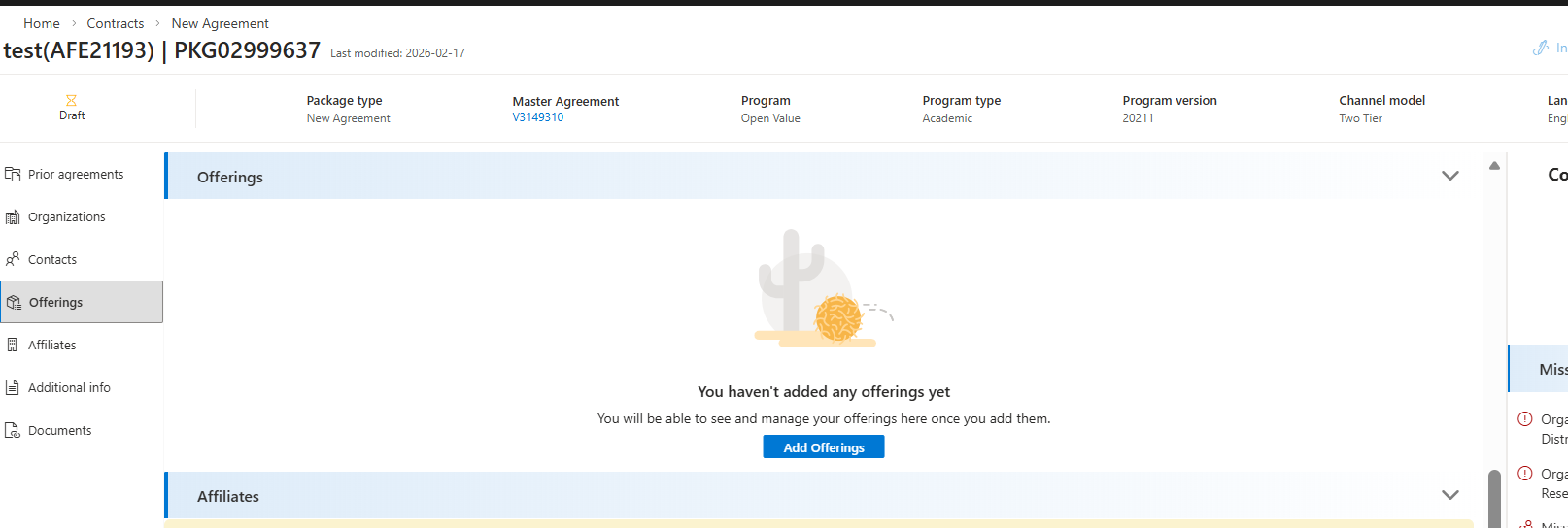
1. Selecione Adicionar Oferta para começar a adicionar detalhes do produto ao pacote.
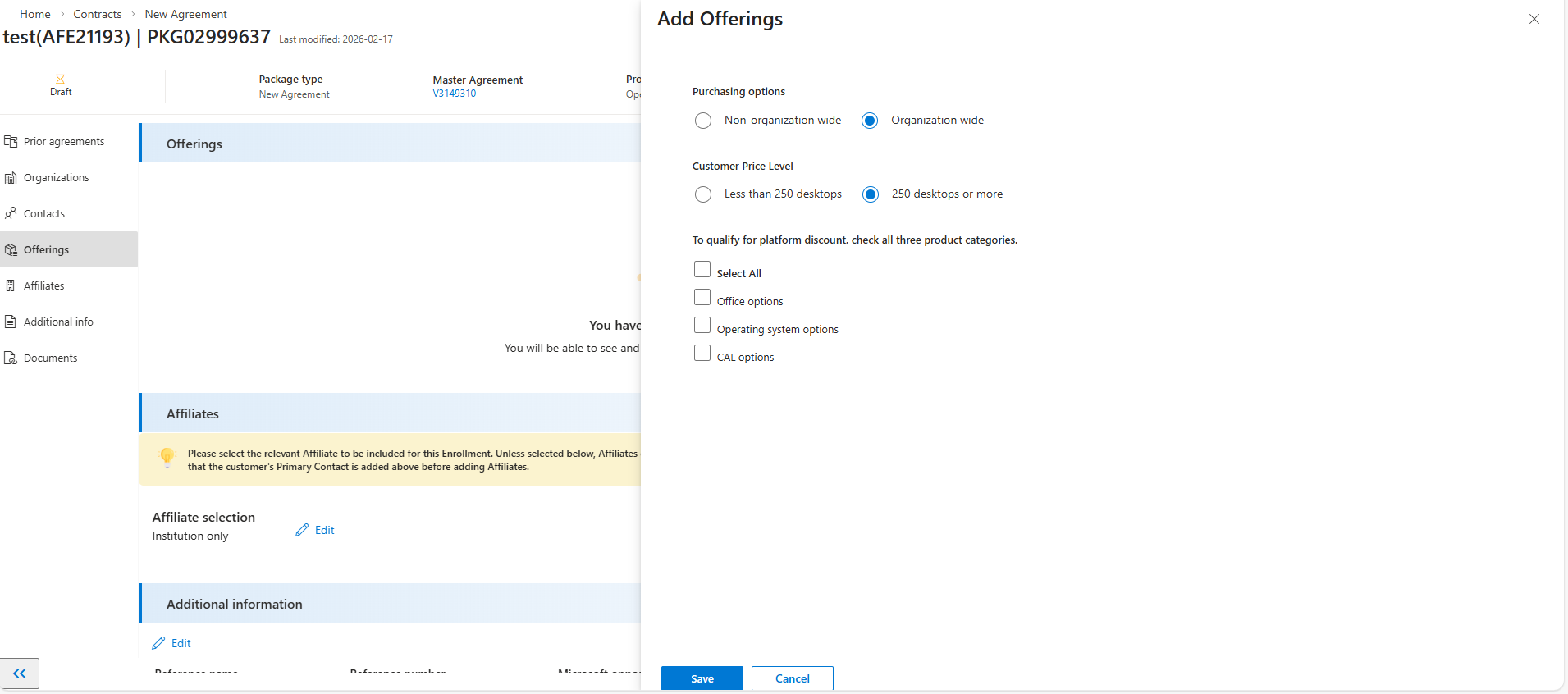
2. Escolha a Opção de Compra com base na forma como os produtos serão utilizados:
Fora da organização
Em toda a organização
3. Selecione o Nível de Preço do Cliente que melhor corresponde ao tamanho do cliente:
Menos de 250 computadores de trabalho
250 desktops ou mais
4. Para se qualificar para descontos na plataforma, selecione as categorias de produtos obrigatórias:
- Selecione Tudo, ou escolha entre Opções do Escritório, Opções do Sistema Operativo e Opções CAL.
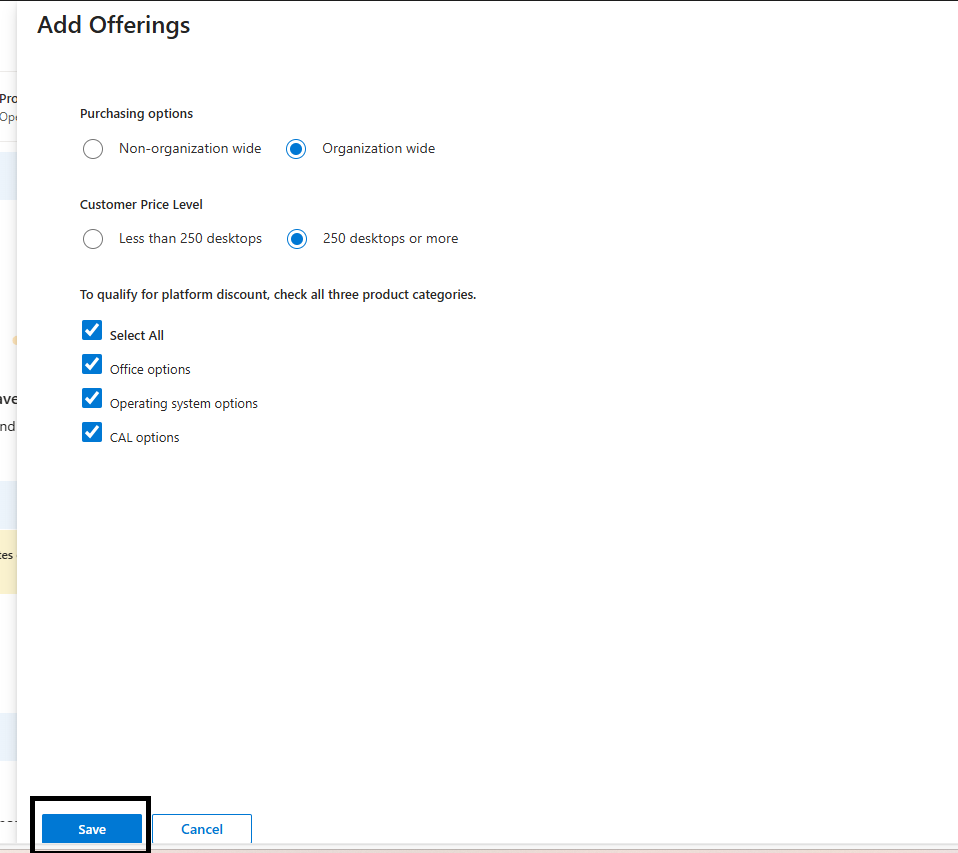
5. Após concluir estas seleções, reveja os detalhes antes de passar para o passo seguinte.
6. Selecione Guardar para submeter as ofertas. Esta ação confirma as suas escolhas e adiciona as ofertas ao pacote para que possa continuar com os próximos passos.
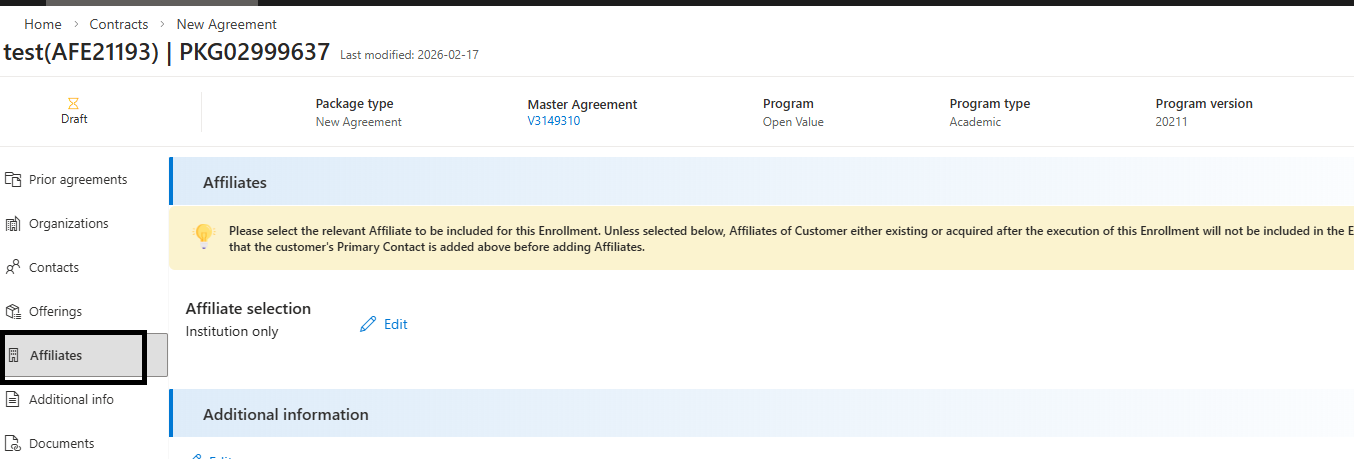
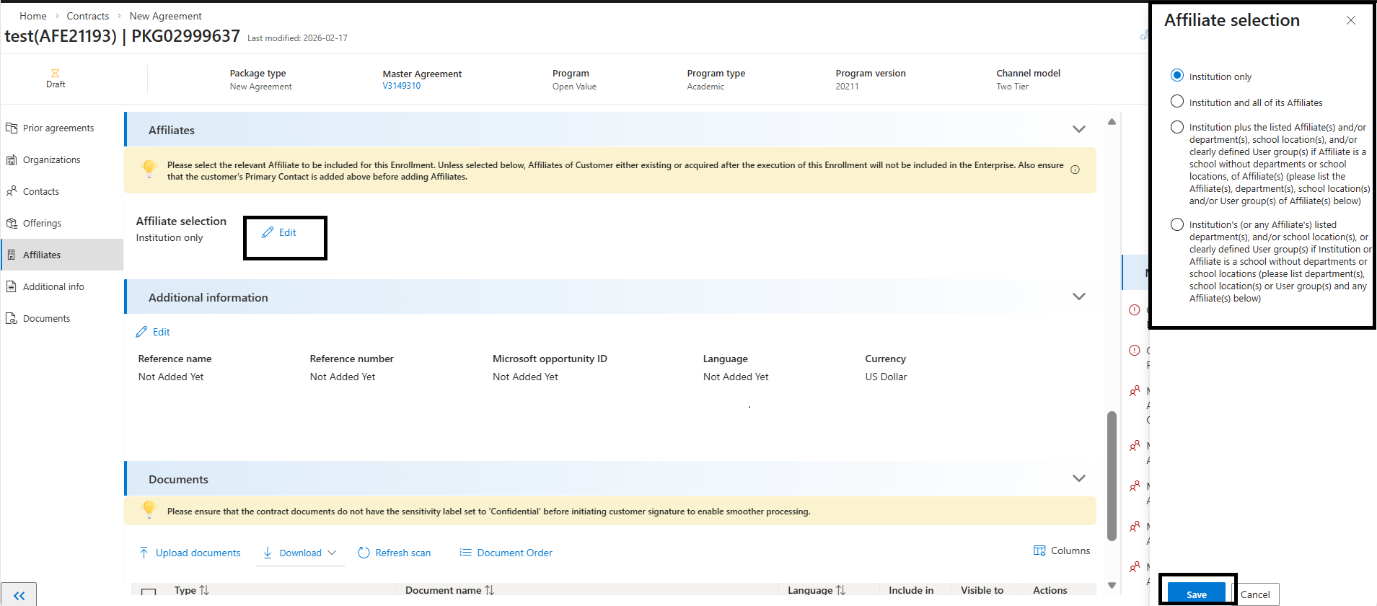
Gerenciar afiliados
Gerenciar informações adicionais
Pode adicionar ou editar informações adicionais para fornecer detalhes adicionais relacionados com o acordo. Esta secção pode ser usada para atualizar informações de referência ou quaisquer outros detalhes necessários antes de submeter o pacote.
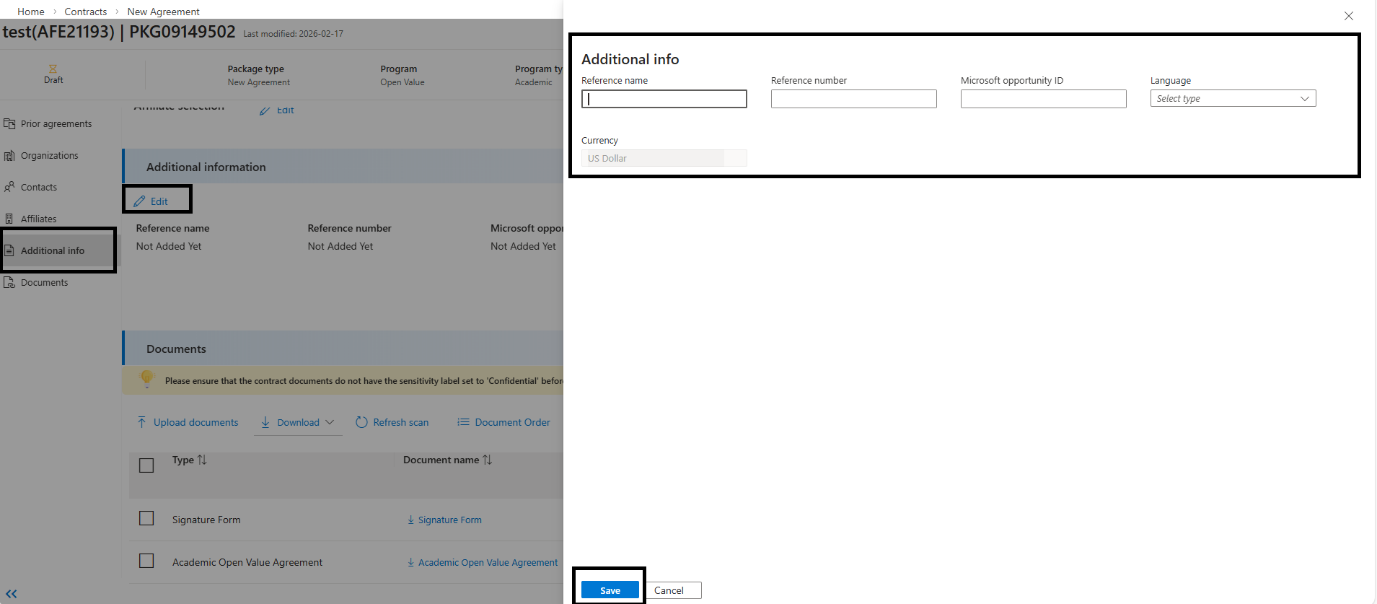
Abaixo estão os campos para Open Value e subscrição Open Value.
| Fields | Descrição |
|---|---|
| Nome de referência MS | Nome de referência de rastreio para parceiro |
| Opção linguística | Valor suspenso para selecionar o idioma |
| Número de Referência MS | O parceiro usa este número para procurar um pacote de acordo |
| ID de Oportunidade da Microsoft | Campo para introduzir o ID de Oportunidade |
Abaixo estão os campos para o pacote SPLA
| Fields | Descrição |
|---|---|
| Nome de Contacto Microsoft | Insira o Nome de Contacto da Microsoft |
| Função de Contacto da Microsoft | Escolha a Função de Contacto Microsoft |
| Valor padrão: Gestor de Conta | |
| Endereço de Email de Contacto da Microsoft | Introduza o Endereço de Email de Contacto da Microsoft |
| Informação de Referência Adicional - ID da Proposta | Insira o ID da Proposta de Alteração |
| Nome de referência | Introduzir Nome de Referência |
| Número de referência | Introduza o Número de Referência |
| Moeda | Preencher e mostrar automaticamente na secção de Resumo. A moeda baseia-se na localização de vendas do cliente |
| Microsoft Opportunity ID | Introduza o ID da oportunidade da Microsoft |
Abaixo estão os campos para os Pacotes SPLA
| Fields | Descrição |
|---|---|
| Nome de Contacto Microsoft | Insira o Nome de Contacto da Microsoft |
| Função de Contacto da Microsoft | Escolha a Função de Contacto Microsoft Valor padrão: Gestor de Conta |
| Endereço de Email de Contacto da Microsoft | Introduza o Endereço de Email de Contacto da Microsoft |
| Informação de Referência Adicional - ID da Proposta | Insira o ID da Proposta de Alteração |
| Nome de referência | Introduzir Nome de Referência |
| Número de referência | Introduza o Número de Referência |
| Moeda | Preencher e mostrar automaticamente na secção de Resumo. A moeda baseia-se na localização de vendas do cliente |
Abaixo estão os campos para os Programas do Campus
| Fields | Descrição |
|---|---|
| Nome de Contacto Microsoft | Insira o Nome de Contacto da Microsoft |
| Função de Contacto da Microsoft | Escolha a Função de Contacto Microsoft Valor padrão: Gestor de Conta |
| Endereço de Email de Contacto da Microsoft | Introduza o Endereço de Email de Contacto da Microsoft |
| Informação de Referência Adicional - ID da Proposta | Insira o ID da Proposta de Alteração |
| Nome de referência | Introduzir Nome de Referência |
| Número de referência | Introduza o Número de Referência |
| Moeda | Preencher e mostrar automaticamente na secção de Resumo. A moeda baseia-se na localização de vendas do cliente |
Abaixo estão os campos para Programa Selecionado
| Fields | Descrição |
|---|---|
| Nome de Contacto Microsoft | Introduza o Nome do contacto |
| Função de Contacto da Microsoft | Escolha a Função de Contacto Microsoft Valor padrão: Gestor de Conta |
| Endereço de Email de Contacto da Microsoft | Digite o e-mail de contato |
| ID da Proposta | Insira o ID da Proposta de Alteração |
| Nome de referência | Número de referência de rastreio para parceiro |
| Número de referência | O parceiro usa este número para procurar um pacote de acordo |
| ID de Oportunidade da Microsoft | Campo para introduzir o ID de Oportunidade |
Abaixo estão os campos para os programas Select Plus.
| Fields | Descrição |
|---|---|
| Nome de Contacto Microsoft | Introduza o Nome do contacto |
| Função de Contacto da Microsoft | Escolha o Papel de Contacto |
| Endereço de Email de Contacto da Microsoft | Digite o e-mail de contato |
| ID da Proposta | Insira o ID da Proposta de Alteração |
| Nome de referência | Número de referência de rastreio para parceiro |
| Número de referência | O parceiro usa este número para procurar um pacote de acordo |
| ID de Oportunidade da Microsoft | Campo para introduzir o ID de Oportunidade |
| Alterar o Mês de Aniversário do Afiliado | Seleção suspensa com meses |
| Moeda | Campo monetário |
Ver/Carregar documentos
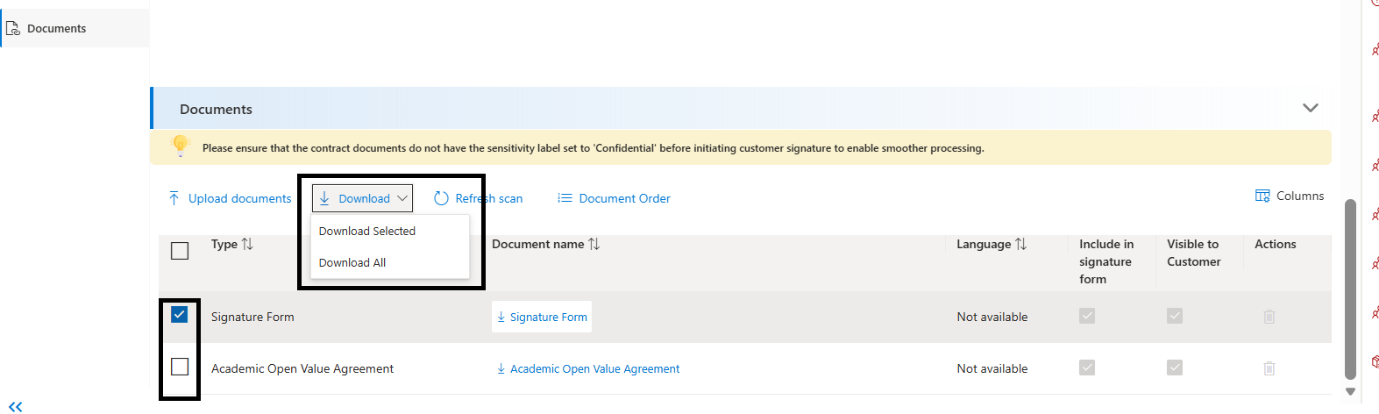
A secção de Documentos permite-lhe visualizar, selecionar e descarregar ficheiros relacionados com Contratos de Licenciamento de Volume (VLC) que não sejam da EA.
Cada documento aparece como um elemento de linha numa lista ou tabela.
Cada documento tem uma caixa de seleção no início da linha.
Pode selecionar um ou vários documentos assinalando as caixas ao lado deles.
Documentos selecionados podem então ser descarregados ou revistos conforme necessário.
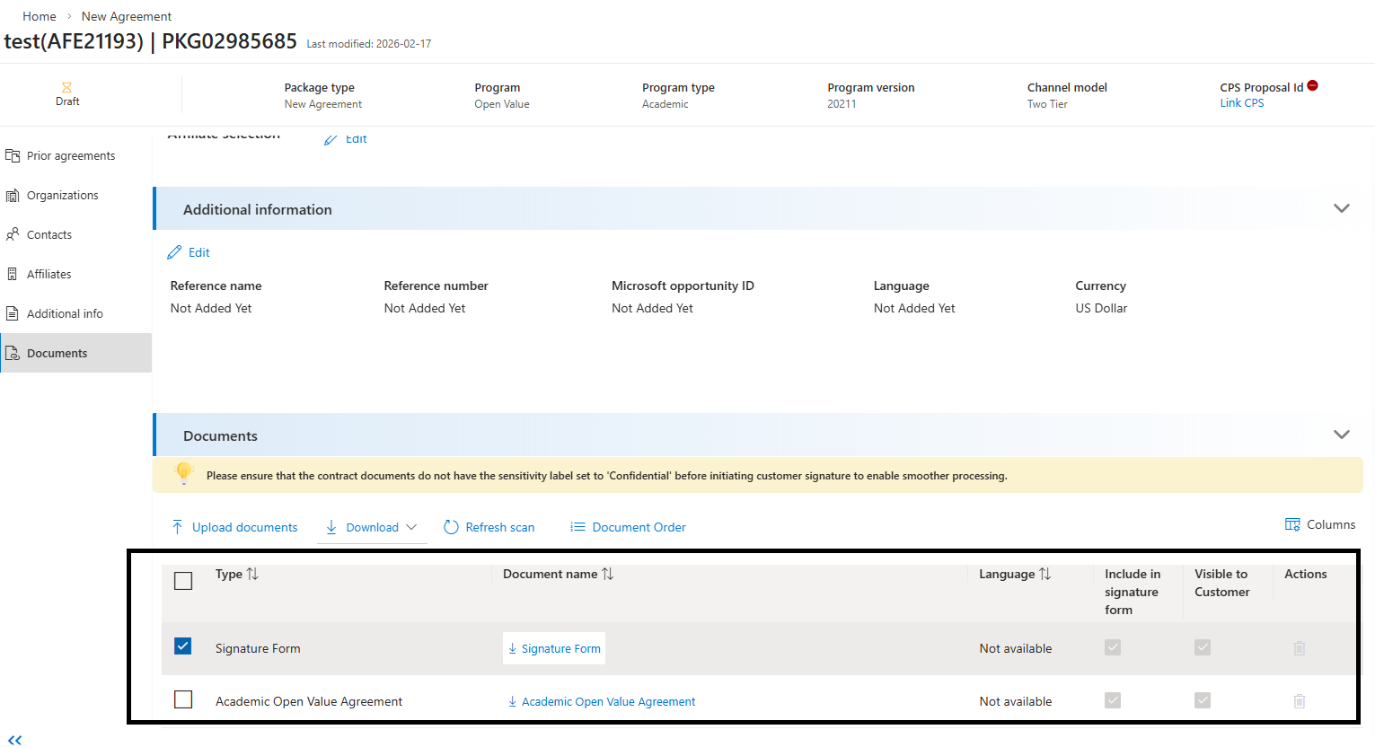
Pode descarregar todos os documentos listados na tabela de uma só vez, ou descarregar um documento específico que tenha selecionado. Para descarregar ficheiros selecionados, primeiro escolha os documentos usando as caixas de seleção e depois inicie o download.
Carregar Documentos
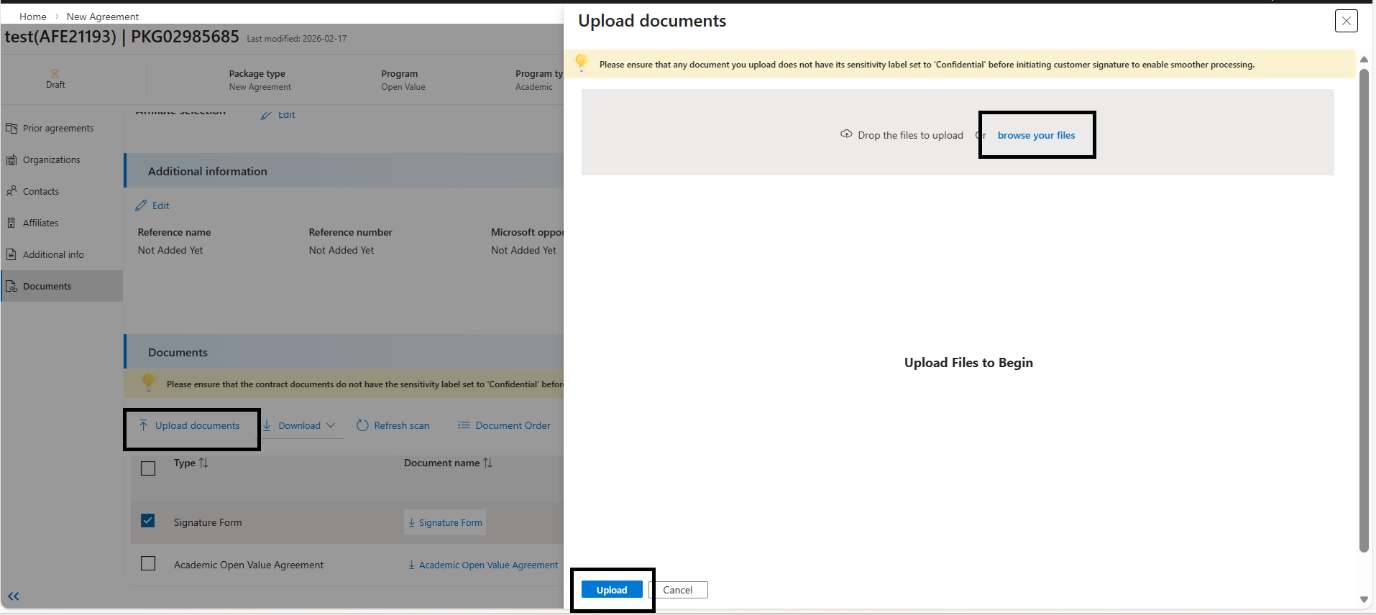
Para carregar documentos diversos, selecione Carregar documentos.
Navegue no seu computador para escolher os ficheiros necessários e depois selecione Carregar para os adicionar ao pacote.
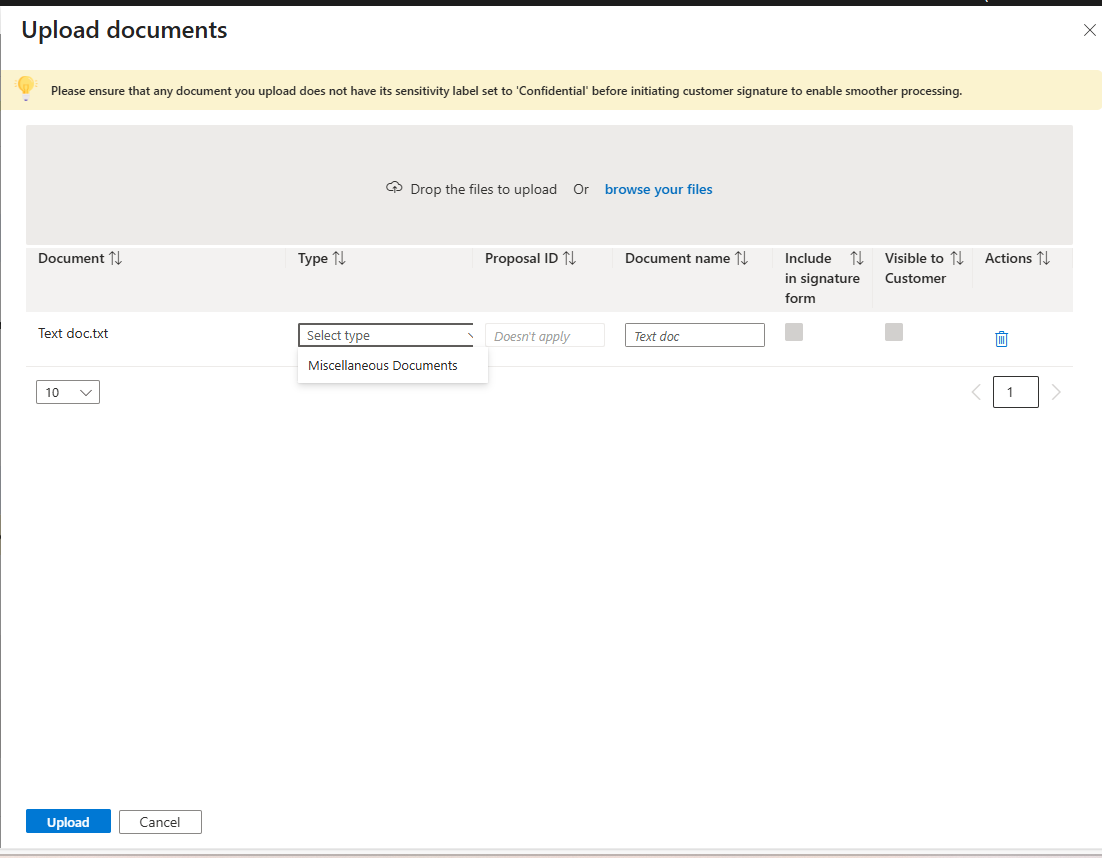
Selecione o tipo de documento, introduza um nome claro do documento e depois selecione Carregar para adicionar o ficheiro. Isto garante que o documento está corretamente rotulado e guardado no pacote.
Programas OV & OVS
| Tipo de Documento | Visível ao Cliente | Incluir no Formulário de Assinatura |
|---|---|---|
| Documento Diverso | Por padrão, sim - o parceiro pode desselecionar isto durante o upload. | No |
Programas SPLA
| Tipo de Documento | Visível ao Cliente | Incluir no Formulário de Assinatura |
|---|---|---|
| Documento Diverso | Por padrão, sim - o parceiro pode desselecionar isto durante o upload. | No |
| Formulário(s) de Afiliado SPLA | Sim | No |
| Emenda SPLA | Sim | Sim |
| Mobilidade de Licença SPLA através do Adendo SA | Sim | Sim |
Programas ISV
| Tipo de Documento | Visível ao Cliente | Incluir no Formulário de Assinatura |
|---|---|---|
| Formulário de Acordo de Afiliado ISV (Indireto) | Sim | No |
| Emenda ISV | Sim | Sim |
| Documento Diverso | Por padrão, sim - o parceiro pode desselecionar isto durante o upload. | No |
| Certificado de Quitação Fiscal (Não EOC) | Sim | No |
Programas do Campus
| Tipo de Documento | Visível ao Cliente | Incluir no Formulário de Assinatura |
|---|---|---|
| Alteração | Sim | Sim |
| Documento Diverso | Por padrão, sim - o parceiro pode desselecionar isto durante o upload. | No |
| Lista de Participantes | Sim | No |
Excluir um pacote
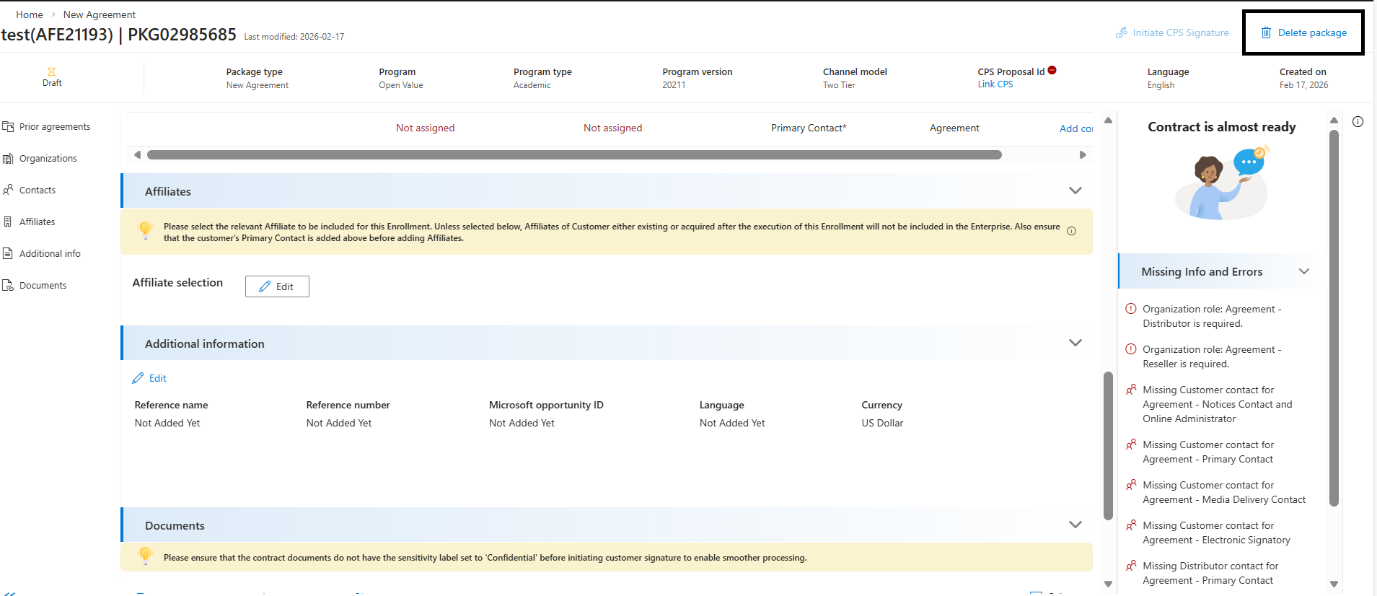
Só pode apagar o pacote quando o seu estado for Rascunho.
Quando o pacote passa para outro estado, a opção de eliminar deixa de estar disponível.
ISV – Fluxo de Criação de Pacotes
Esta secção explica como os parceiros podem criar um pacote de acordo ISV (Fornecedor Independente de Software) no Volume Licensing Central (VLC) sob os programas Acordo Não Empresarial (Non-EA).
O fluxo de criação de pacotes ISV segue o processo padrão de criação de contratos não-EA, com campos, documentos e validações específicos de ISV aplicados durante a configuração.
1. Iniciar a criação de pacotes
Inicie sessão no Volume Licensing Central (VLC).
Navegue para Contratos.
Selecione Criar Contrato.
Escolha Não tenho um ID CPS.
2. Escolha o tipo de acordo
No painel Criar Contrato, selecione Novo Contrato.
Selecione Avançar para continuar.
3. Pesquisa e seleção de organizações de clientes
Insira o nome da organização cliente ou o Número de Cliente Público (PCN)
Selecione Pesquisar.
A partir dos resultados, escolha a organização correta.
Selecione Adicionar organização.
4. Criar um novo pacote
Selecionar Criar novo pacote.
Abre-se o ecrã de configuração do Novo Acordo .
5. Selecionar programa e configuração ISV
No menu suspenso do Programa, selecione ISV (Fornecedor Independente de Software).
Selecione o Tipo de Programa aplicável (preenchido automaticamente com base no ISV).
-
Review the following auto‑configured fields:Versão – Última versão (auto-selecionada)
Tipo de Parceiro – Baseado no modelo de canal
Linguagem do Acordo
Acordos Obrigatórios
6. Rever e avançar para o pacote preliminar
Veja todos os detalhes do acordo.
Selecione Avançar.
O pacote é criado no estado Rascunho
Cabeçalho do pacote:
O cabeçalho do pacote para qualquer pacote é componente estático.

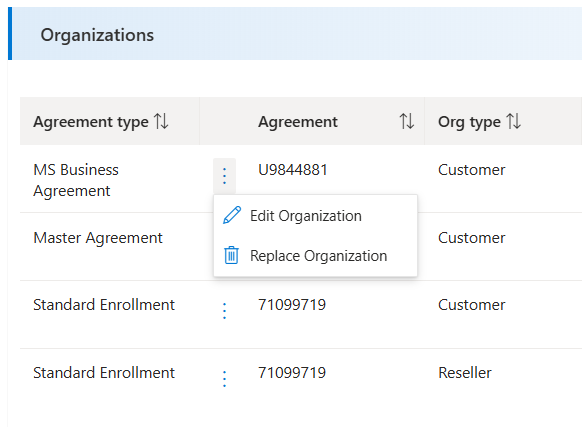
7. Gerir organizações
Consulte as organizações participantes.
Use o menu de três pontos para:
Editar Organização
Substituir Organização
8. Gerir contactos
O parceiro pode editar / modificar os contactos. O parceiro pode adicionar os contactos obrigatórios quando o pacote do contrato está no estado de rascunho.
Selecione Adicionar Contacto.
Escolha a organização.
Pesquise e adicione contactos.
Atribui os papéis adequados.
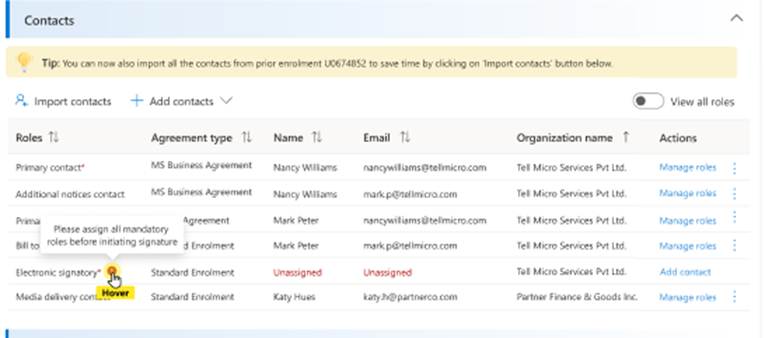
O parceiro pode escolher a organização necessária para adicionar o contacto obrigatório. O painel abaixo abrirá com todos os contactos que estão sob a organização. O utilizador pode selecionar a organização ou criar um novo contacto.
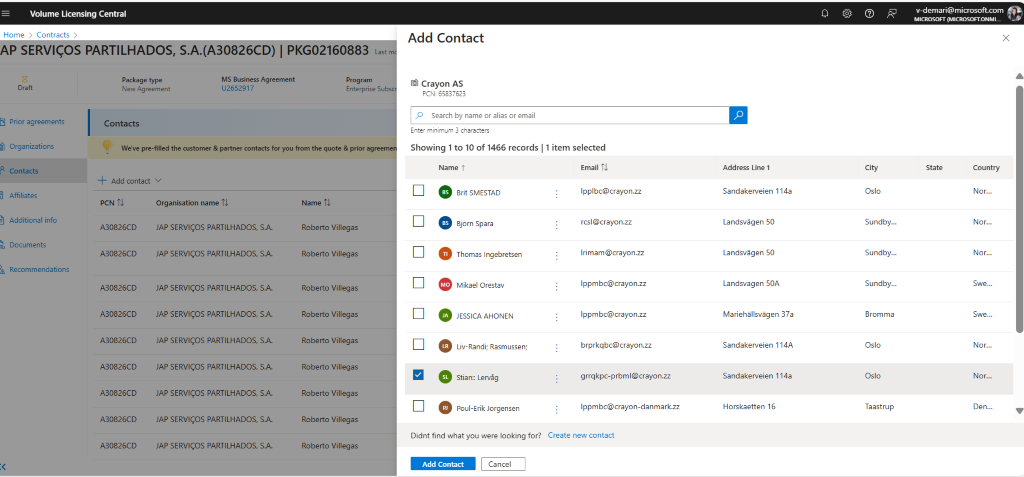
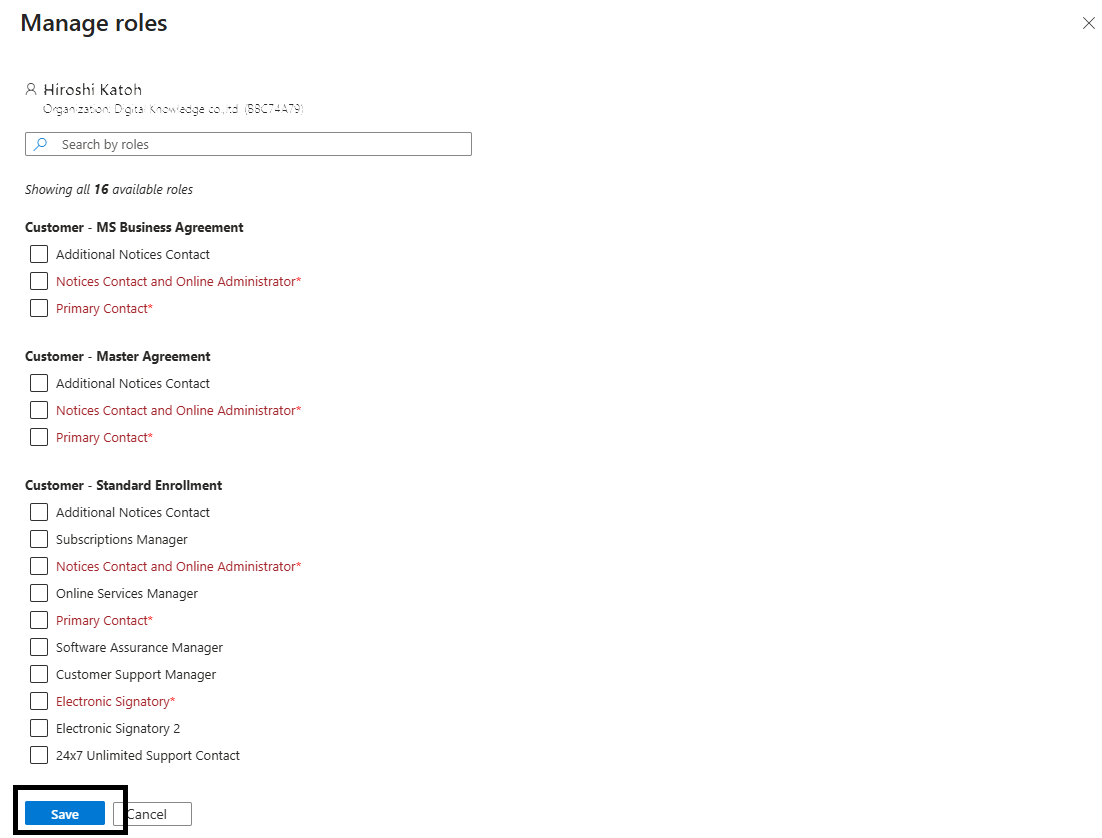
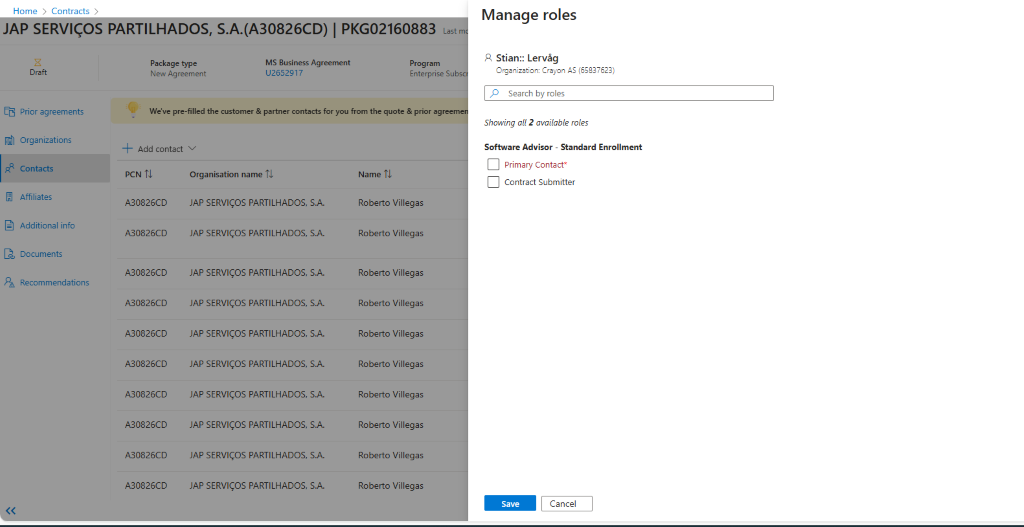
Depois de selecionar o contacto, abre-se o painel abaixo que permite ao parceiro selecionar o papel de contacto.
O papel obrigatório está marcado com o Asterisco * e destacado a vermelho.
9.Carregar documentos específicos para ISV
Para pacotes ISV, são suportados os seguintes documentos:
| Tipo de Documento | Visível ao Cliente | Incluído em Assinatura |
|---|---|---|
| Formulário de Acordo de Afiliado ISV (Indireto) | Sim | No |
| Emenda ISV | Sim | Sim |
| Documento Diverso | Sim (padrão) | No |
| Certificado de Quitação Fiscal (Não-EOC) | Sim | No |
-
Navegue até à secção de Documentos .
Selecione Carregar documentos.
Escolha o tipo de documento e carregue os ficheiros necessários.
11. Revisão final
Revise todas as secções:
o Organizações
o Contactos
o Documentos
O pacote permanece em rascunho até ser submetido para o próximo passo.