Nota
O acesso a esta página requer autorização. Pode tentar iniciar sessão ou alterar os diretórios.
O acesso a esta página requer autorização. Pode tentar alterar os diretórios.
Depois de estar ligado aos seus dispositivos através do Aplicação do Windows, é importante saber como usar as suas funcionalidades e configurar as definições. Este artigo mostra-lhe como utilizar a nova barra de ligação no Aplicação do Windows.
Selecione o separador da plataforma que está a utilizar.
Note
Esta funcionalidade requer que a nova experiência de ligação (pré-visualização) esteja ativada. Para saber mais, consulte Nova experiência de ligação no Windows (pré-visualização).
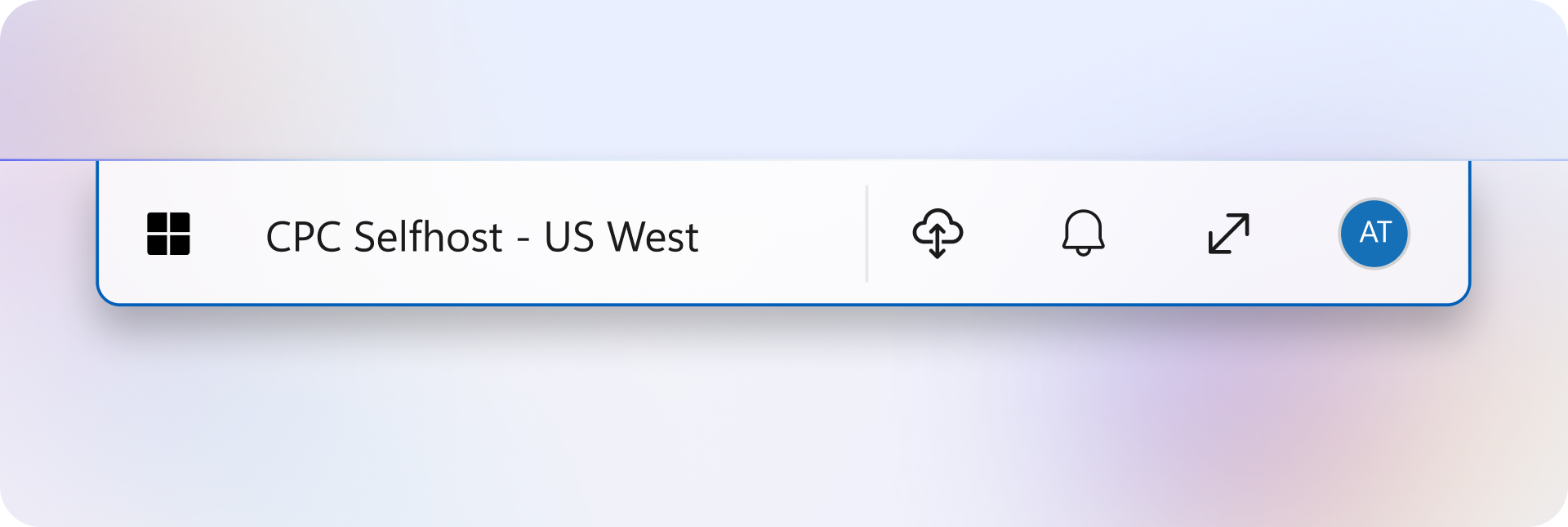
A nova barra de ligação está disponível com a nova experiência de ligação e dá acesso durante a sessão aos controlos sem sair da sessão remota.
Note
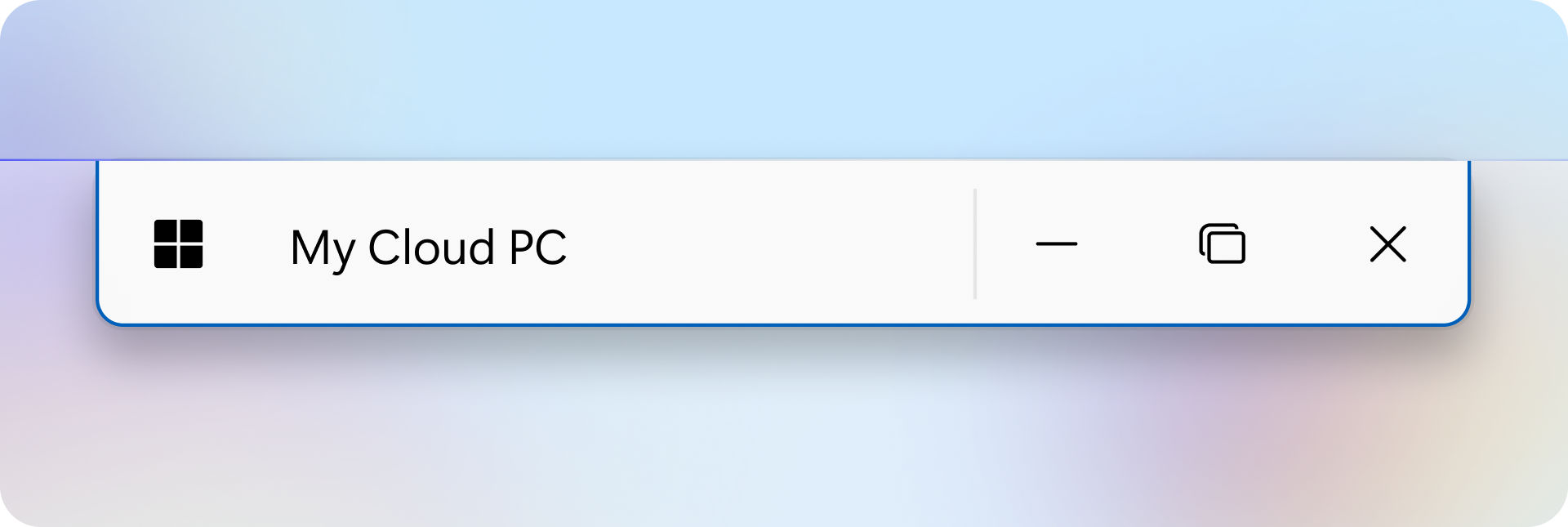
A barra de ligação remota está disponível apenas em modo de ecrã completo. No modo em janela, utilize a barra de título para aceder às opções Menu e Mudar de ligação.
Acople a barra de ligação remota
Pode acoplar a barra de ligação à borda superior, inferior, esquerda ou direita de qualquer monitor utilizado pela sua sessão remota. A barra aparece horizontalmente quando ancorada no topo ou na parte inferior e verticalmente quando acoplada à esquerda ou direita.
Para mover a barra de ligação remota:
Passe o ponteiro sobre a barra de ligação, depois selecione-a e mantenha-a premida.
Arraste a barra de ligação remota para a borda preferida de qualquer monitor utilizado pela sessão remota.
Solte para ancorar a barra de ligação no lugar.
Menu
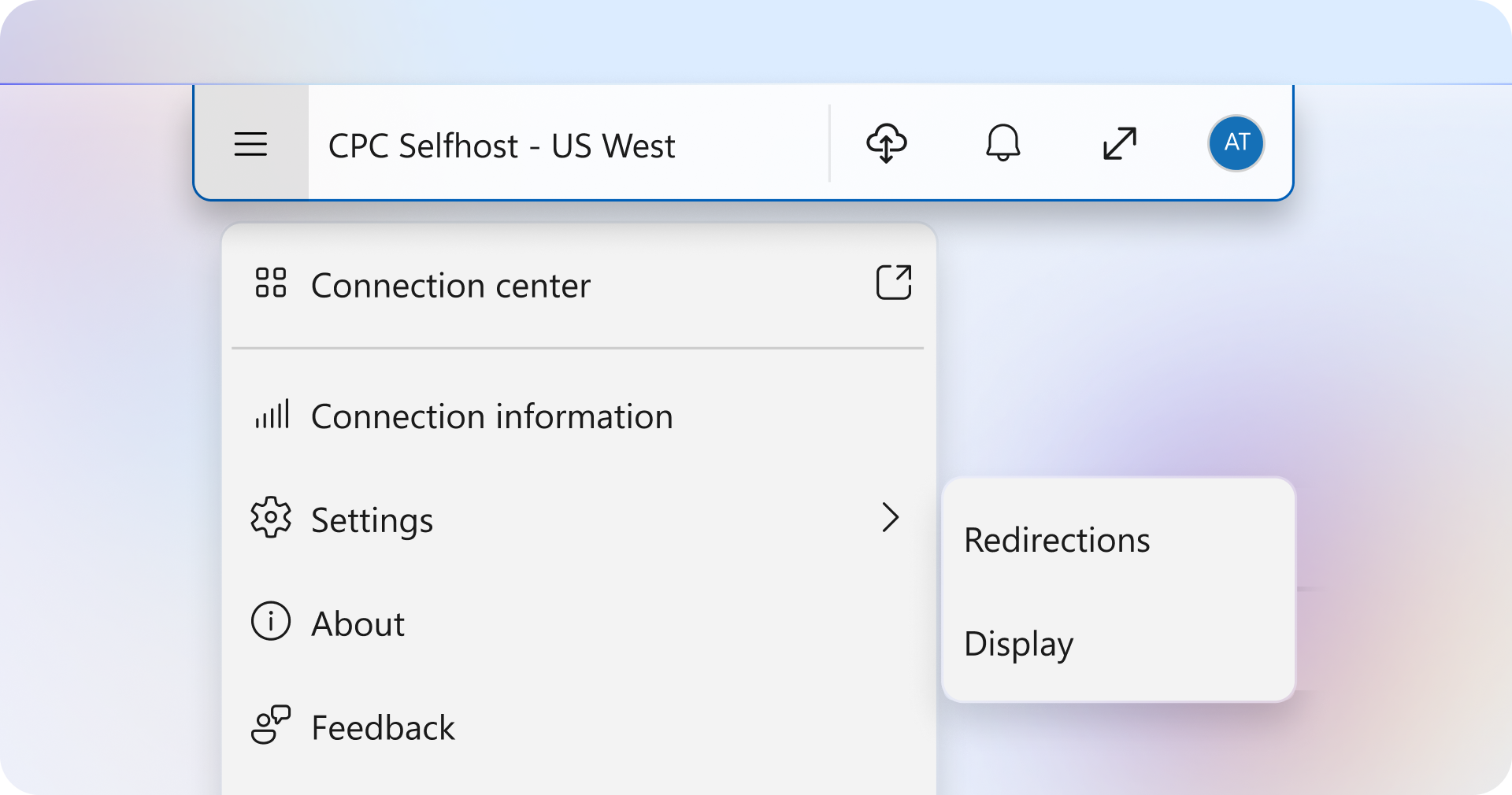
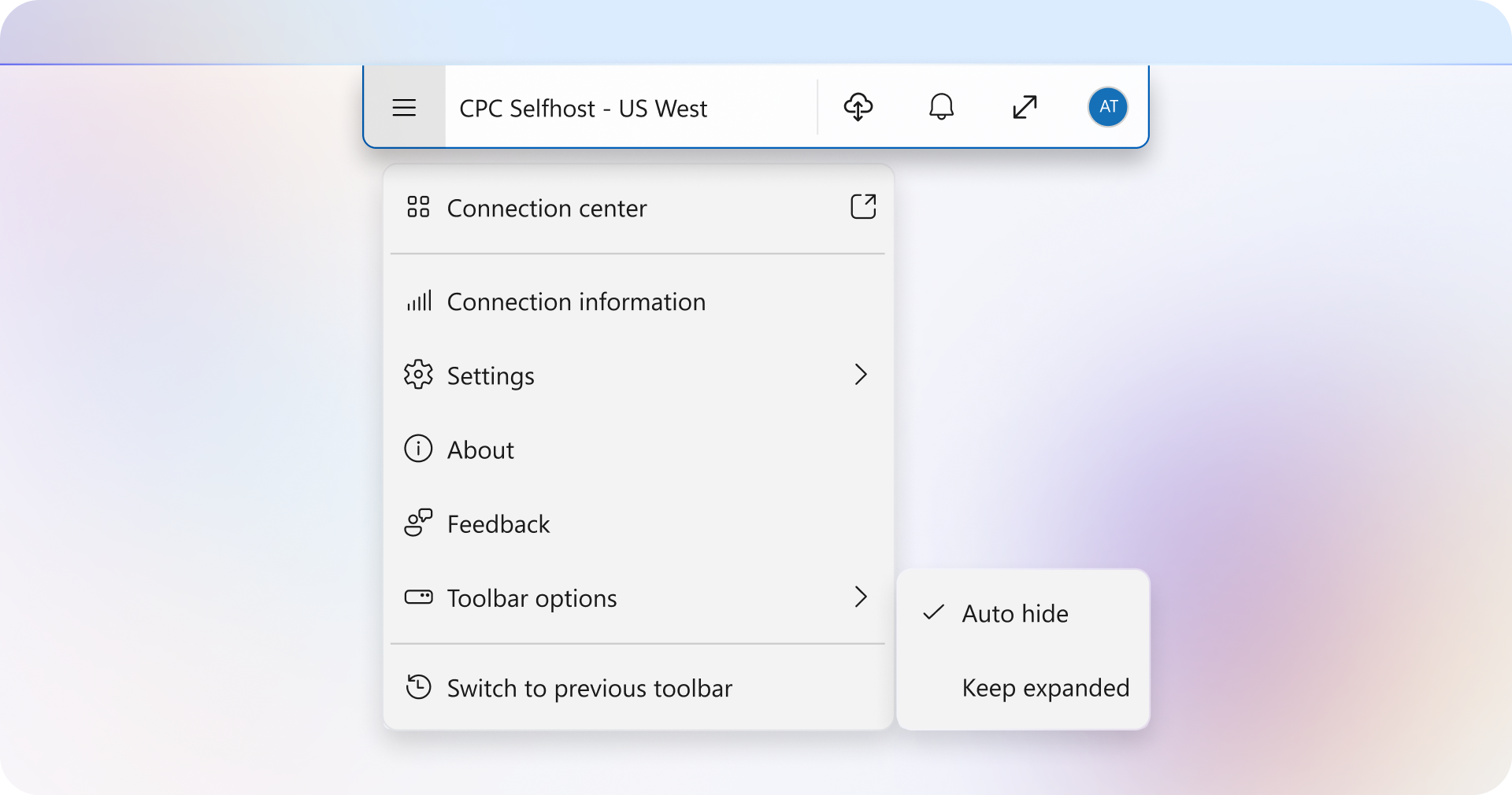
O menu da barra de ligação fornece um único local para aceder e gerir os controlos de sessão.
Note
No modo janela, abra o menu a partir dos pontos suspensivos (...) na barra de título.
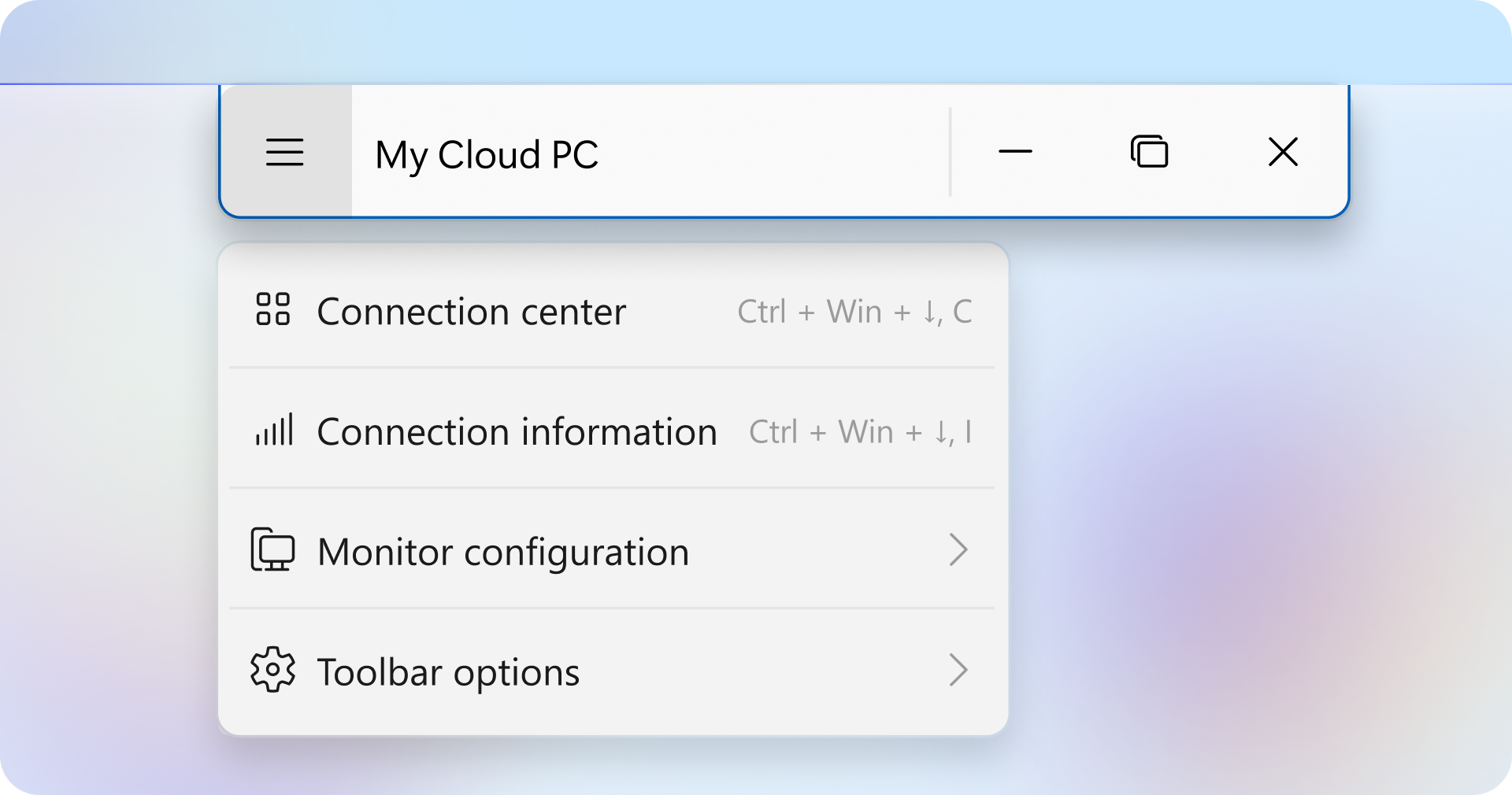
| Menu | Description | Atalho de teclado |
|---|---|---|
| Centro de conexões | Abre o centro de ligação do Aplicação do Windows. | CTRL+WINDOWS+↓, C |
| Informações de conexão | Abre a janela Informações da ligação. Nota: A caixa de diálogo de informações de ligação pode agora permanecer aberta e visível enquanto utiliza a sessão remota, o que é útil para a resolução de problemas. 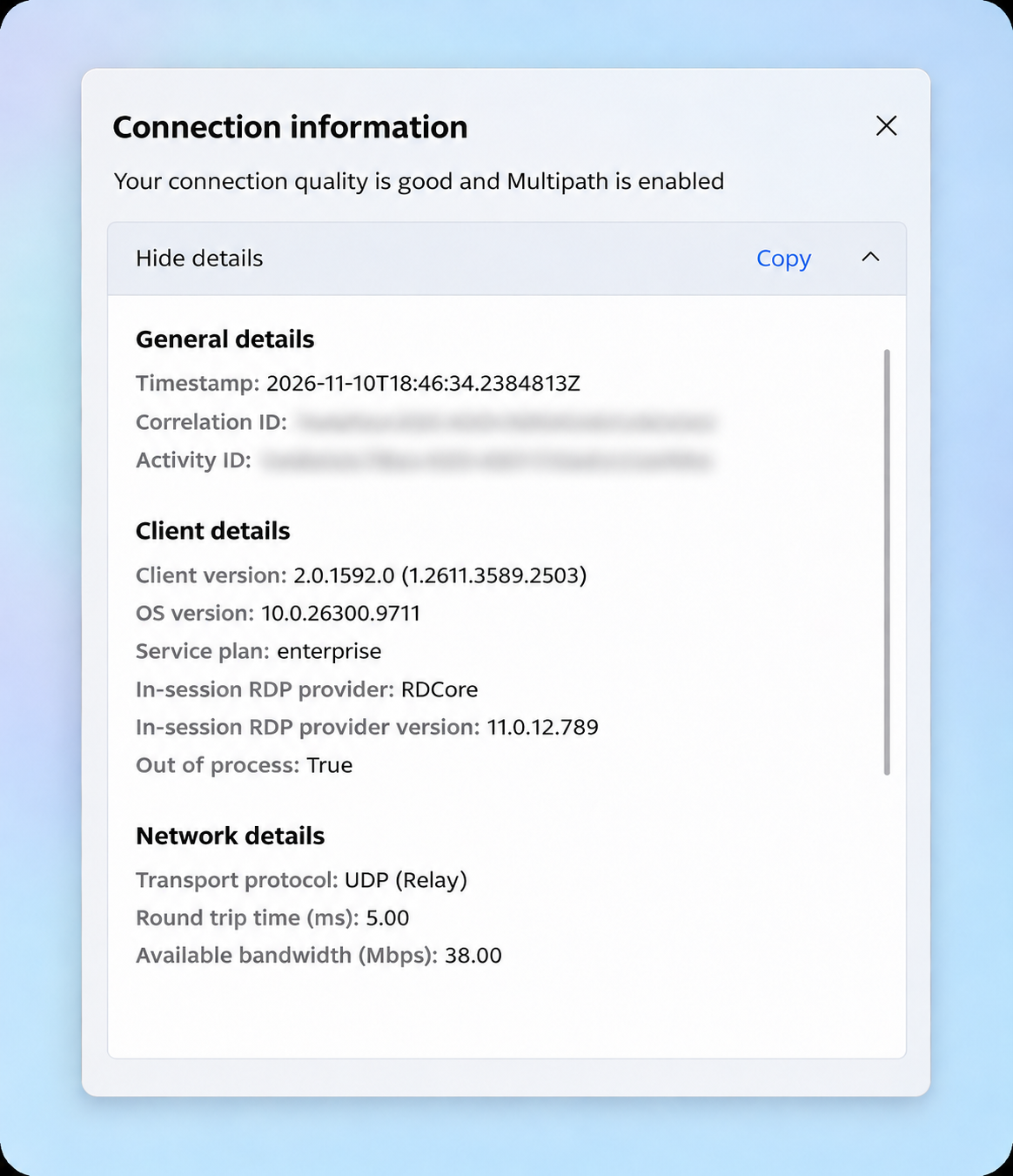
|
CTRL+WINDOWS+↓, I |
| Configuração do monitor | Permite ajustar as definições de visualização para a sessão atual. Para mais informações, consulte Definir configuração do monitor (pré-visualização). | N/A |
| Configuração da janela | Permite ajustar as definições de configuração da janela para a sessão atual enquanto está em modo janela. Para mais informações, consulte Definir configuração da janela (pré-visualização). Nota: Esta configuração só é visível no modo janela. |
N/A |
| Redirecionamentos de dispositivos | Permite selecionar dispositivos USB a redirecionar para a sua sessão remota. Desativado por predefinição. Para mais informações, consulte Configurar redirecionamento USB.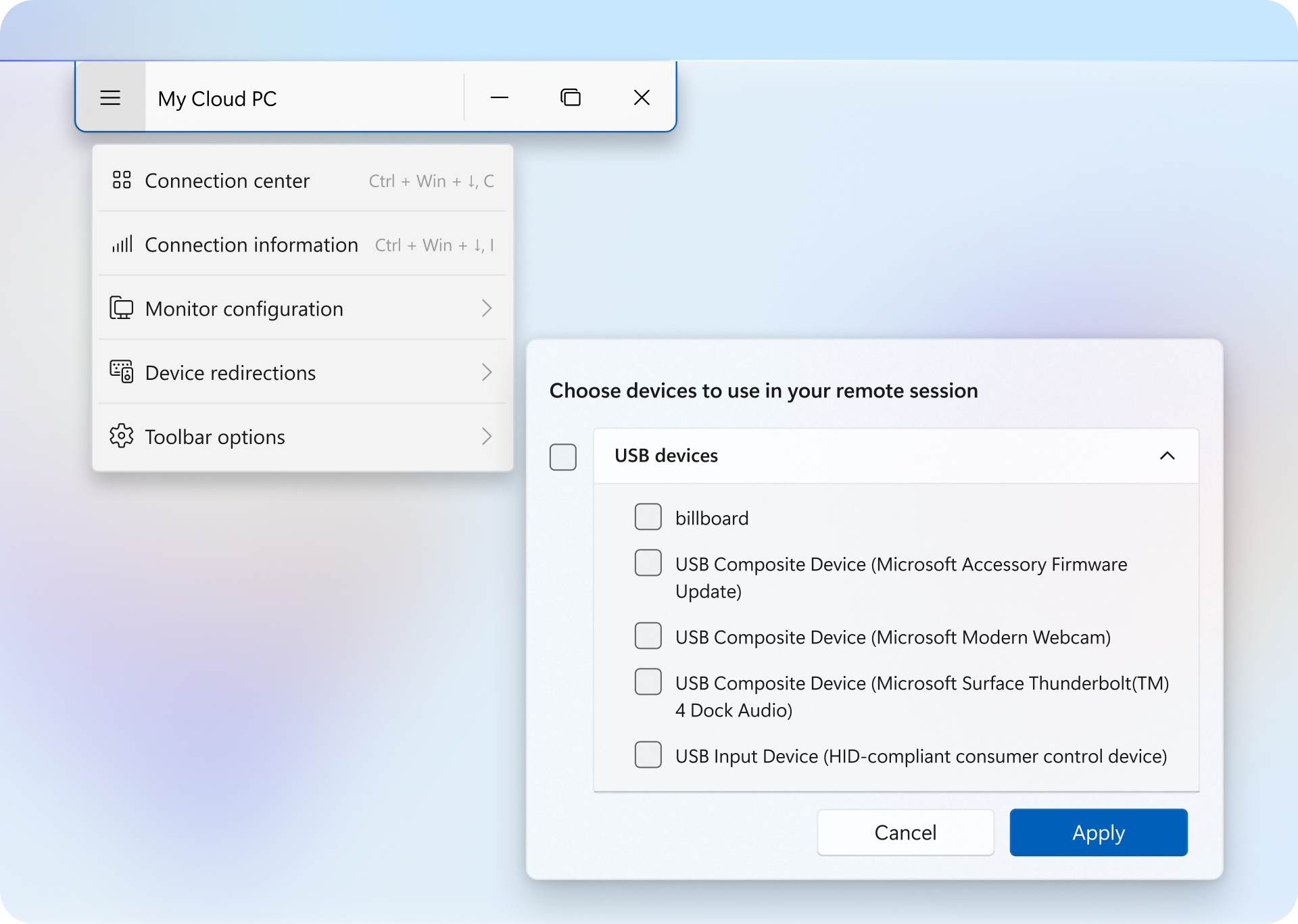
|
N/A |
| Opções da barra de ferramentas | Personaliza o comportamento da barra de ligação. As opções disponíveis incluem: - Ocultar quando estiver inativa: Oculta automaticamente a barra de ligação quando não está a ser utilizada. - Expandir ao clicar: Expande a barra de ligação ao clicar. - Expandir ao passar o cursor (predefinido): Expande a barra de ligação quando passa o cursor sobre ela. - Manter expandido: Mantém a barra de ligação expandida em todos os momentos. |
N/A |
Alternar ligação
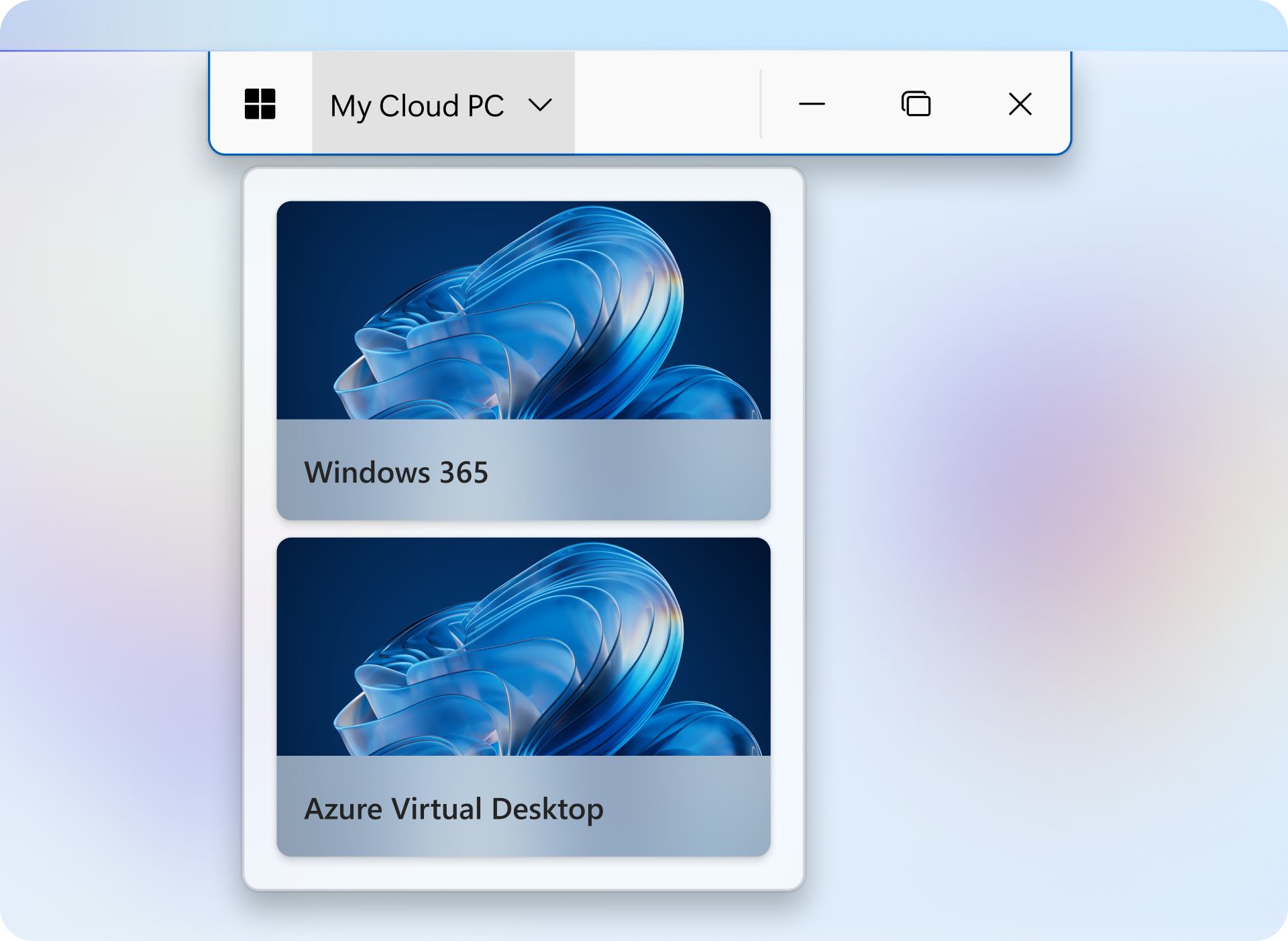
O comutador de ligação permite-lhe mover-se rapidamente entre sessões remotas ativas. Em modo de ecrã completo, abra o menu pendente na barra de ligação e selecione a sessão para a qual pretende mudar. Também pode abrir o menu para alternar ligações com CTRL+WINDOWS+↑. Para mais informações sobre atalhos de teclado, consulte Atalhos de teclado para a nova experiência de ligação (pré-visualização).
Note
- No modo de janela, o comutador está disponível na barra de título.
- O menu suspenso aparece apenas quando várias ligações de dispositivos estão ativas.
- A comutação de ligação é suportada apenas entre sessões utilizando a nova experiência de ligação.