Nota
O acesso a esta página requer autorização. Pode tentar iniciar sessão ou alterar os diretórios.
O acesso a esta página requer autorização. Pode tentar alterar os diretórios.
Observação
O driver de impressão fornecido no SDK de impressão 3D é um driver de dispositivo de impressora 3D experimental ainda em desenvolvimento.
Instruções de instalação do driver
Para instalar a impressora, utilize as seguintes instruções de instalação:
Se a impressora 3D implementar um descritor do Microsoft OS 3DPRINT ("MS_COMP_3DPRINT") ou for uma das combinações suportadas de ID do fornecedor (VID)/ID do produto (PID) no arquivo MS3DPrintUSB.inf, siga as etapas na seção Instalação automática do driver via PnP abaixo.
Se a impressora 3D for experimental ou estiver em desenvolvimento, siga as etapas na seção Instalar o driver manualmente abaixo para imprimir em uma porta COM existente ou imprimir o G-Code no arquivo.
Para obter informações sobre MS_COMP_3DPRINT, consulte Guia de introdução - Microsoft Standard Driver for 3D Printers.
Para obter mais informações sobre descritores do sistema operacional, consulte Descritores do sistema operacional Microsoft para dispositivos USB.
Instalação automática do driver via PnP
Se o dispositivo não tiver um descritor MSO ou um ID de hardware suportado (VID/PID), adicione a nova combinação VID/PID ao arquivo MS3DPrintUSB_{architecture}\MS3DPrintUSB.inf e reinicie o Windows com configurações avançadas e assinatura de driver desabilitada. Esta opção só deve ser utilizada temporariamente e para fins de desenvolvimento.
Execute estes dois comandos a partir de uma linha de comandos elevada:
pnputil -a {PathToSDK}\Bin\MS3DPrintUSB_{architecture}\MS3DPrintUSB.inf
pnputil -a {PathToSDK}\Bin\RenderFilters_{architecture}\MS3DPrinter.inf
Conecte o dispositivo serial USB. Um novo dispositivo de impressora 3D genérica deve ser instalado em Dispositivos e impressoras.
Instale o driver manualmente
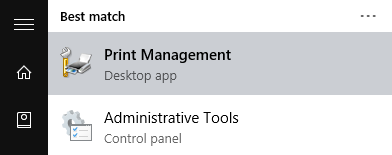
Pesquise por printmanagement.msc na Cortana.
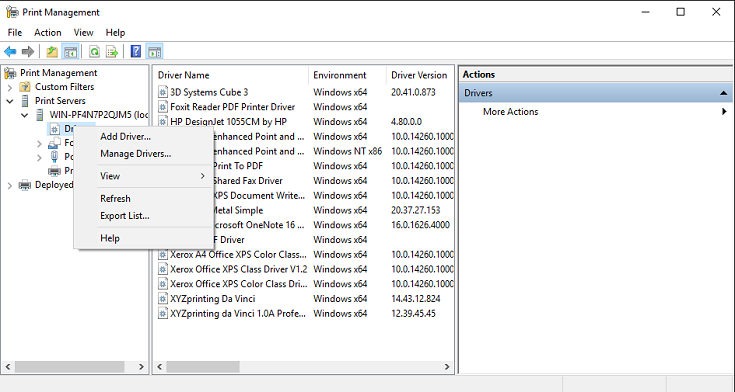
Expanda Servidores de Impressão, expanda o nome da sua máquina, clique com o botão direito do rato em Controladores e, em seguida, selecione Adicionar Controlador....
Clique em Seguinte, selecione (x64), clique em Seguinte e, em seguida, clique em Disco Disponível.
Navegue até a pasta RenderFiltersV4_x64, selecione MS3DPrinter.inf e clique em OK.
Clique em OK, clique em Avançar e, em seguida, clique em Concluir.
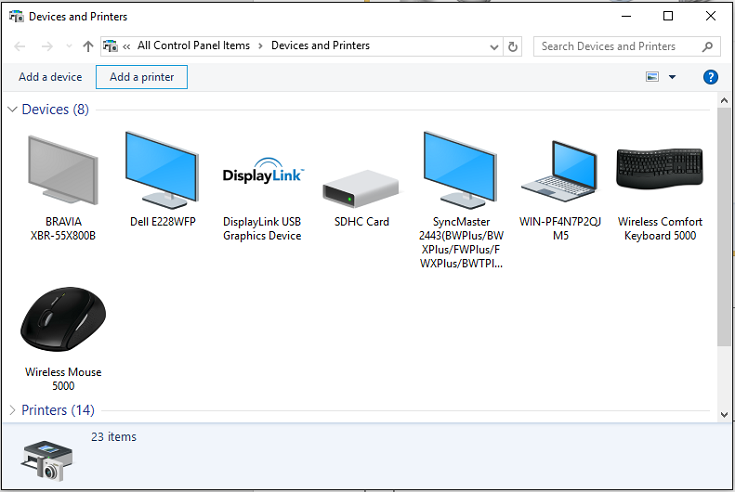
Em Iniciar do Windows, digite Dispositivos e Impressoras.
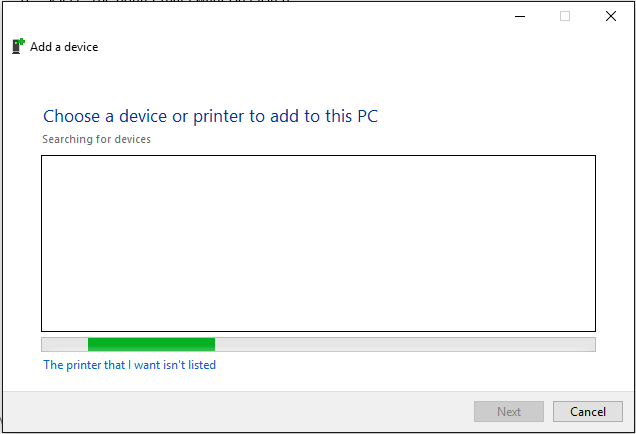
Clique em Adicionar uma impressora.
Selecione A impressora que pretendo não está listada.
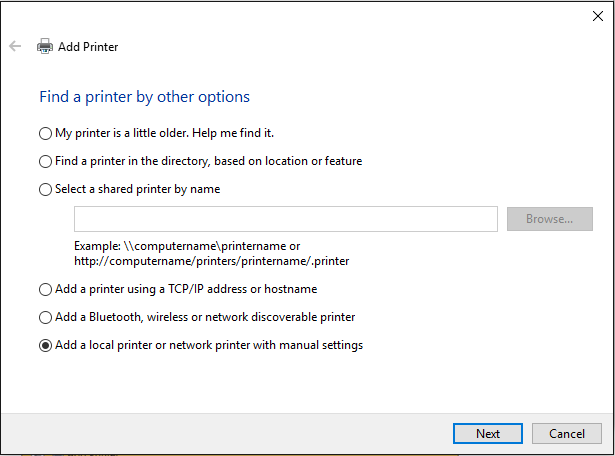
Selecione Adicionar uma impressora local ou de rede com configurações manuais e clique em Avançar.
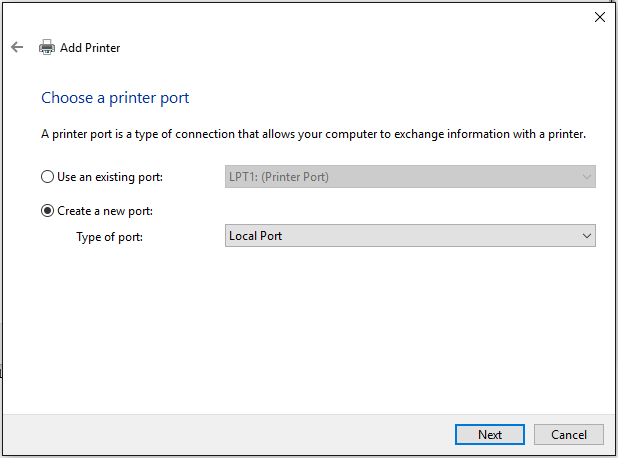
Escolha Criar uma nova porta e selecione Porta 3D para o tipo de porta e clique em Avançar.
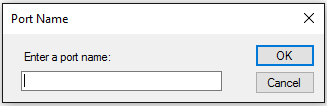
Insira um nome de porta e clique em OK.
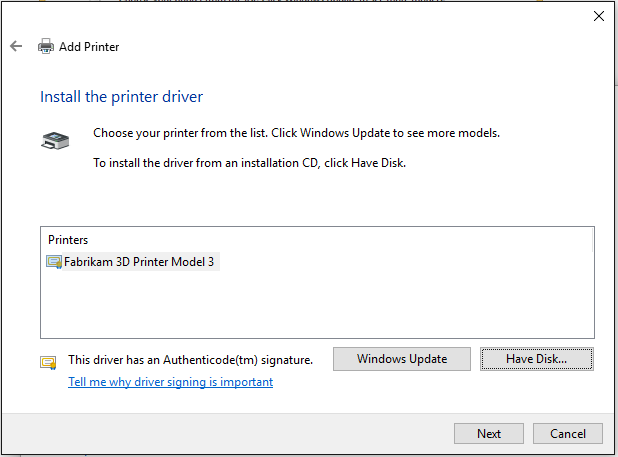
Clique em Com o disco ....
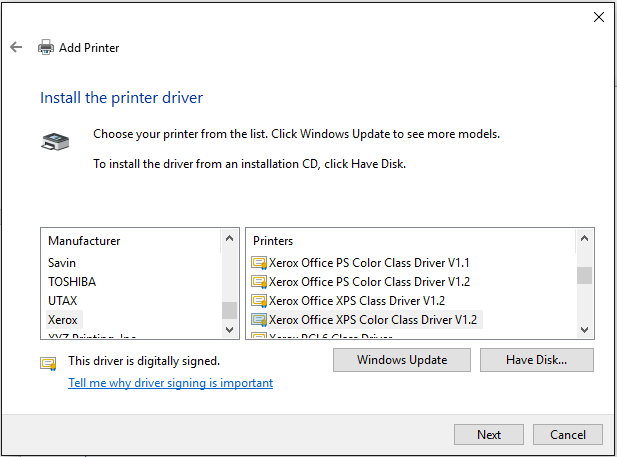
Navegue até o pacote binário genérico do driver de impressão 3D do SDK e clique em OK.
Clique em Next.
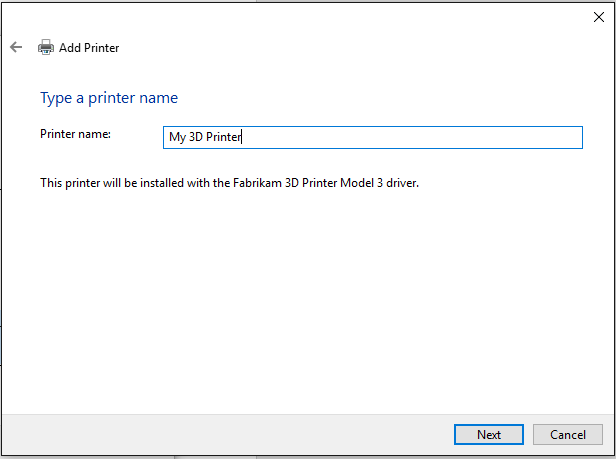
Você pode alterar o nome da impressora 3D aqui, se desejar (ele aparecerá na interface do usuário da impressora), clique em Avançar e, em seguida, clique em OK para permitir que o comando seja executado como administrador.
Após a conclusão da instalação, clique em Concluir.