Nota
O acesso a esta página requer autorização. Pode tentar iniciar sessão ou alterar os diretórios.
O acesso a esta página requer autorização. Pode tentar alterar os diretórios.
O que é o Software Inventory Logging Aggregator?
O Software Inventory Logging Aggregator (SILA) recebe, agrega e produz relatórios básicos do número e dos tipos de software empresarial da Microsoft instalados em servidores Windows em um data center.
SILA é um software que você instala no Windows Server, mas não está incluído na instalação do Windows Server. Para instalar o software, primeiro baixe-o gratuitamente a partir do Centro de Transferências do Windows: Software Inventory Logging Aggregator 1.0 for Windows Server
A estrutura de Registro de Inventário de Software destina-se a reduzir os custos operacionais do inventário de software Microsoft implantado em muitos servidores em um ambiente de TI. Essa estrutura consiste em dois componentes, esse Agregador SIL e o recurso Windows Server, introduzido no Windows Server 2012 R2, Software Inventory Logging (SIL). Este Software Inventory Logging Aggregator 1.0 será instalado em um servidor e receberá dados de inventário de qualquer Windows Server configurado para encaminhar dados para ele via SIL. O design permite que os administradores de data center habilitem o SIL em imagens mestras do Windows Server destinadas a ampla distribuição em seu ambiente. Este pacote de software é o ponto de destino e destina-se aos clientes para instalar em suas instalações para facilitar o registro de dados de inventário ao longo do tempo. Este software também permite a criação periódica de relatórios básicos de inventário no Microsoft Excel. Os relatórios do Software Inventory Logging Aggregator 1.0 incluem contagens de instalações do Windows Server, System Center e SQL Server.
Important
Nenhum dado é enviado para a Microsoft com o uso deste software.
Dados que o SIL coleta ao longo do tempo
Uma vez implantados corretamente, os seguintes dados podem ser visualizados no Agregador SIL:
Instalações exclusivas do Windows Server no seu centro de dados
FQDN
Identificando GUIDs
Número de processadores físicos e núcleos
Número de processadores virtuais (se uma VM)
Modelo e tipo de processadores físicos
Se o hyper threading estiver habilitado em processadores físicos ou não
Número de série do chassis
Contagem máxima e identificação das VMs do Windows Server em execução simultânea (se um host estiver a executar um hipervisor) em cada host, ao longo do tempo
Contagem de pico de execução simultânea de VMs do Windows Server geridas (com agente do System Center presente) e nome do host em cada máquina, ao longo do tempo.
Nome dos agentes do System Center instalados em VMs contados no nível máximo gerenciado
Contagem e localização de instalações do SQL Server ao longo do tempo (apenas SKUs e edições que exigem uma licença)
Listas de software instalado em Adicionar ou remover programas
Quem utilizará o SIL?
profissionais de TI, ou administradores de data center, procurando um método de baixo custo para coletar dados valiosos de inventário de software, automaticamente, ao longo do tempo.
CIOs e Controladores Financeiros, que precisam relatar o uso de software empresarial da Microsoft nas implantações de TI de suas organizações.
Introdução
Prerequisites
Software Inventory Logging Aggregator (SIL Aggregator) num mínimo de um servidor para agregação e relatórios, seja numa VM ou em hardware físico)
Windows Server 2012 R2 (Standard ou Datacenter Edition)
A função de servidor IIS, com o .Net Framework 4.5, Serviços WCF e Ativação HTTP, todos na mesma árvore de seleção no Assistente para Adicionar Funções e Recursos .
SQL Server 2012 Sp2 Standard Edition ou SQL Server 2014 Standard Edition
Microsoft Excel 2013 de 64 bits (opcional para instalação, mas necessário para criar relatórios)
Opcional: VMware PowerCLI 5.5.0.5836 (necessário em ambientes VMware)
Note
Ao usar o Windows Management Framework, há um problema de compatibilidade conhecido com o WMF versão 5.1, somente no Agregador SIL. Não é necessário exceder WMF versão 4.0 em servidores com SIL Aggregator instalado.
O Registo de Inventário de Software (SIL) existe nas versões do Windows Server com as seguintes atualizações instaladas:
Windows Server 2016ou superior
Windows Server 2012 R2 (Standard ou Datacenter Edition)
KB3000850 de atualização do Windows Server 2012 R2 (novembro de 2014)
KB3060681 de atualização do Windows Server 2012 R2 (junho de 2015) (pode aparecer como uma atualização opcional no Windows Update)
Segurança e Tipos de Conta
Requisito de certificado
O SIL e o Agregador SIL dependem de certificados SSL para comunicação autenticada. A implementação comum disso será instalar o SIL Aggregator com um certificado (nome do servidor e correspondência de nome do certificado) para hospedar o serviço Web que recebe dados de inventário. Em seguida, os servidores Windows a serem inventariados usando o recurso SIL usarão um certificado de cliente diferente, para enviar dados por push para o Agregador SIL. Um cmdlet do PowerShell (Set-SilAggregator, mais detalhes abaixo) precisa ser usado para adicionar impressões digitais de certificado à lista de certificados aprovados do Agregador SIL dos quais o Agregador aceitará dados associados. O Agregador SIL prossegue com o processamento e inserção em seu banco de dados após a autenticação de cada carga de dados com um certificado. Consulte a seção SIL Aggregator Cmdlets Detail para obter detalhes mais específicos sobre como isso funciona.
Configuração da conta de sondagem
Ao adicionar credenciais ao Agregador SIL para habilitar operações de sondagem, você deve usar uma abordagem de conta menos privilegiada. Além disso, como prática recomendada de segurança, você não deve usar as mesmas credenciais para todos, ou muitos, hosts em um data center ou outra implantação de TI.
Em um host do Windows Server que você deseja configurar para sondagem pelo Agregador SIL e para evitar o uso de um usuário no grupo de administradores, siga estas etapas para dar acesso suficiente a uma conta de usuário:
Para configurar uma conta de sondagem
No host do Windows Server Hyper-V que você deseja sondar a partir do seu Agregador SIL, crie uma conta de usuário local usando Gerenciamento do Computador no Windows (certifique-se de desmarcar a caixa que força uma alteração de senha no primeiro logon).
Adicione este usuário ao grupo Usuários de Gerenciamento Remoto.
Adicione este usuário ao grupo Hyper-V Administradores.
Abra WMIMgmt.msc com Iniciar->Executar.
Clique em Mais Ações na secção Ações e selecione Propriedades.
Clique em Segurança .
Selecione de namespace cimv2 no Namespace treeview.
Clique no botão Segurança.
Adicione o grupo Usuários de Gerenciamento Remoto no formato nome da máquina\nome do grupo
Clique em OK.
De volta à janela Segurança para root\cimv2, selecione o Usuários de Gerenciamento Remoto.
Na seção de permissões na parte inferior, verifique se a Ativar remotamente está marcada.
Clique Aplicar e, em seguida, clique em OK.
Clique em OK na janela Propriedades.
Instalar o Agregador SIL
Há algumas coisas que você precisa se certificar antes de instalar o SIL Aggregator em um Windows Server:
Você tem um certificado SSL válido que deseja usar para hospedar o serviço Web deste software.
O certificado deve estar no formato .pfx
O nome do Windows Server e o nome do certificado devem corresponder.
SQL Server Standard Edition está instaladoou está instalado num servidor remoto que pretendes usar com este software.
O Agregador SIL funciona com o SQL Server 2012 sp2 e o SQL Server 2014. Não há nada fora do comum necessário ao fazer seleções durante a instalação do SQL Server.
A conta usada para instalar o SIL Aggregator deve ser uma função sysadmin no SQL para poder criar o banco de dados durante a instalação.
A conta usada para instalar o SIL Aggregator deve ser adicionada como administrador no SQL Analysis Services antes que o SIL Aggregator seja instalado.
Uma vez instalado, o SQL Server Agent deve ser configurado para ser executado automaticamente.
A função de servidor IIS é adicionada com o .NET Framework 4.5, os Serviços WCF e a Ativação HTTP, todos na mesma árvore de opções do Assistente para Adicionar Funções e Recursos.
Você está conectado ao servidor com uma conta que tem privilégios administrativos no servidor.
Você está ligado ao servidor com uma conta que tem privilégios de sysadmin no SQL Server, caso pretenda usar a autenticação do Windows.
OR
Se a autenticação SQL for desejada, certifique-se de que tem a senha para uma conta com privilégios de administrador SQL.
Para instalar o Agregador de Registos de Inventário de Software
Clique duas vezes em Setup.exe para iniciar a instalação.
Clique Avançar na janela de boas-vindas.
Se aceitar o EULA, assinale a caixa para aceitar o contrato e depois clique em Avançar.
Em Escolher Recursos, selecione Instalar Agregador de Log de Inventário de Software e Módulo de Relatórioe clique em Avançar.
Para obter mais informações sobre como instalar apenas o módulo de relatório, consulte
Publish-SilReportna seção Detalhes do cmdlet do Agregador SIL.Depois que todos os pré-requisitos forem verificados, clique em Avançar.
Em Escolha um Tipo de Conta, selecione utilizador local ou gMSA, conforme a sua preferência.
Escolher a opção de conta de usuário local criará um usuário local com uma senha forte gerada automaticamente. Essa conta será usada para todos os serviços do Agregador SIL e operações de tarefas no servidor local. O uso de Contas de Serviço Gerenciado de Grupo (gMSA) é recomendado se o Agregador fizer parte de um domínio do Ative Directory (Windows Server 2012 e superior). Para obter mais informações sobre o gMSA, consulte: Group Managed Service Accounts Overview
A opção de conta gMSA deve ser usada se você planeja executar o banco de dados do SQL Server em um servidor separado do Agregador SIL.
Não se esqueça de reiniciar o servidor depois de adicionar a conta do computador ao grupo de segurança habilitado para gMSA no Ative Directory.
Em Escolha um SQL Server, insira o SQL Server onde a sua instância SQL está instalada ou localhost, se estiver instalado no servidor local.
Há suporte para apenas um Agregador SIL por instância SQL.
Selecione o tipo de autenticação e clique em Verificar SQL.
Clique em Avançare, em seguida, em Detalhes do Servidor dos Serviços de Informações da Internet, selecione um número de porta ou mantenha o padrão.
Procure o local do arquivo .pfx, digite a senha para o arquivo .pfx e clique em Avançar.
A tela final mostrará o progresso da instalação. Depois de concluído com êxito, clique em Concluir.
Desinstalando o Agregador SIL
Para desinstalar o Software Inventory Logging Aggregator
Abra PowerShell como administrador e digite
Stop-SilAggregator. Quando o prompt retorna, o Agregador SIL parou.Por design, o SIL Aggregator processará arquivos após 20 minutos ou 100 arquivos são recebidos. Em ambientes de alta escala, esse cenário nunca ocorrerá, mas em baixa escala, alguns arquivos podem permanecer para serem processados antes que o agregador possa ser interrompido. Use o parâmetro
–Forcese manter esses arquivos e dados for desnecessário.Vá para Painel de Controle, clique em Programas e Recursos, clique Desinstalar Programas, clique em Agregador de Registro de Inventário de Software e, em seguida, clique em Desinstalar.
O Agregador de Log de Inventário de Software abrirá uma janela para solicitar que você escolha entre excluir todos os dados no banco de dados ou manter todos os dados no banco de dados. A seleção padrão é manter (se uma reinstalação for desejada, você pode anexar ao banco de dados existente para continuar de onde o Agregador parou).
Selecione Manter ou Eliminare, depois, clique em Avançar.
Após a conclusão da barra de progresso, clique em Concluir.
Comece a usar o SIL e o Agregador SIL
Introdução aos cmdlets do PowerShell do Agregador SIL
Os comandos a seguir podem ser executados no console do Windows PowerShell como administrador.
| Windows PowerShell Cmdlet | Function |
|---|---|
Start-SilAggregator |
Inicia todos os serviços e tarefas do Agregador de Registro de Inventário de Software. Isso é necessário para que o Agregador receba dados por HTTPS de servidores com o Log SIL iniciado. |
Stop-SilAggregator |
Interrompe todos os serviços e tarefas do Agregador de Registro de Inventário de Software. Se as tarefas ou serviços estiverem no meio das operações, pode haver um atraso na conclusão desse comando. |
Set-SilAggregator |
Permite que o administrador faça alterações de configuração no Agregador de Log de Inventário de Software. |
Add-SilVmHost |
Usado para adicionar nomes de host específicos, ou uma matriz de nomes de host, a serem pesquisados em um intervalo regular (o padrão é intervalos de uma hora). |
Remove-SilVmHost |
Usado para remover nomes de host específicos, ou uma matriz de nomes de host, a serem pesquisados em um intervalo regular. |
Get-SilVMHost |
Usado para recuperar a lista de hosts físicos, o Agregador de Log de Inventário de Software é configurado para pesquisar os dados do estado de execução contínua das máquinas virtuais (VM). |
Get-SILAggregatorData |
Usado para recuperar dados do banco de dados para o console do PowerShell. |
Publish-SilReport |
Use para criar relatórios a partir do banco de dados de dados do Software Inventory Logging. Nota: O processamento do cubo no Agregador ocorre uma vez por dia. Assim, os dados capturados no Agregador não aparecerão nos relatórios até o dia seguinte. |
Ordem sugerida para começar
Depois de instalar o Agregador de Log de Inventário de Software no servidor, abra o PowerShell como administrador.
No seu Agregador SIL:
Executar
Start-SilAggregatorIsso é necessário para que seu Agregador receba ativamente os dados que estão sendo encaminhados para ele por HTTPS de seus servidores que você tem (ou irá) configurar para serem inventariados. Note que, mesmo que tenha configurado os seus servidores para encaminhar primeiro para este Agregador, não há problema, pois eles armazenarão as cargas de dados em cache localmente por até 30 dias. Uma vez que o Agregador, seu "targeturi" esteja instalado e funcionando, todos os dados armazenados em cache serão encaminhados de uma só vez para o Agregador e todos os dados serão processados.
Executar
Add-SilVMHostExemplo:
add-silvmhost –vmhostname contoso1 –hostcredential get-credentialNeste exemplo, contoso1 é o nome da rede (ou endereço IP) do servidor host físico que você deseja que seu Agregador pesquise atualizações regulares sobre quais VMs estão sendo executadas nele para controlar esses dados ao longo do tempo. Get-Credential solicitará que o usuário conectado insira uma conta a ser usada para sondar esse host a partir desse ponto. Executar o mesmo comando, no mesmo host, permitirá que você atualize a conta usada a qualquer momento. Cuidado com as alterações e expirações da senha da conta ao longo do tempo. Se as credenciais forem alteradas ou expirarem, a sondagem no host falhará.
Por padrão, a sondagem começará de hora em hora, começando uma hora após
Start-SilAggregatorser executada ou uma hora depois que um host for adicionado recentemente à lista de votação. O intervalo de sondagem pode ser alterado usando oSet-SilAggregator cmdlet.Este cmdlet detetará automaticamente, a partir de uma lista predefinida de opções (consulte a seção Detalhes dos cmdlets do agregador SIL), quais são os tipos de Host e HyperVisor corretos para o host que está a adicionar. Se não for possível reconhecê-las ou se as credenciais fornecidas estiverem incorretas, será exibida uma solicitação. Se aceitar com uma entrada Y, o anfitrião será adicionado, listado como Desconhecido, mas não será sondado.
Execute
Set-SilAggregator –AddCertificateThumbprint"impressão digital do seu certificado de cliente"Isso é necessário para receber dados por HTTPS de servidores Windows com o Log SIL habilitado. A impressão digital será adicionada à lista de impressões digitais das quais o Agregador SIL aceitará dados. O Agregador SIL foi projetado para aceitar certificados de autenticação de cliente corporativo válidos. O certificado usado precisará ser instalado no armazenamento \localmachine\MY (Computador Local -> Personal) no servidor que encaminha os dados.
Em seus servidores Windows a serem inventariados, abra o PowerShell como administrador e execute estes comandos:
Executar
Set-SilLogging –TargetUri "https://contososilaggregator" –CertificateThumbprint "your client certificate's thumbprint"Isso informará ao SIL no Windows Server para onde enviar dados de inventário e qual certificado usar para autenticação.
Important
Certifique-se de que "https://' está presente no valor do TargetUri.
O certificado de cliente da empresa com esta impressão digital precisa ser instalado em \localmachine\MY ou pode usar certmgr.msc para instalar o certificado em Computador Local - repositório Pessoal>.
Important
Se esses valores não estiverem corretos ou se o certificado não estiver instalado na loja correta (ou for inválido), o envio de dados para o destino falhará quando o registo SIL for iniciado. Os dados serão armazenados em cache localmente por até 30 dias.
Executar
Start-SilLoggingIsso inicia o SIL Logging. A cada hora, em intervalos aleatórios dentro da hora, o SIL encaminhará seus dados de inventário para o Agregador especificado com o parâmetro
–targeturi. O primeiro encaminhamento será um conjunto completo de dados. Cada avanço subsequente será mais como um "batimento cardíaco", com dados de identificação indicando que nada mudou. Se houver alguma alteração no conjunto de dados, outro conjunto completo de dados será encaminhado.Executar
Publish-SilDataNa primeira vez que o SIL estiver habilitado para registro, essa etapa é opcional.
Este é um encaminhamento manual, único, de um conjunto completo de dados.
Se o Log SIL tiver sido iniciado por algum tempo e um novo Agregador SIL for designado com
Set-SilLogging, será necessário executar este cmdlet uma só vez para enviar um conjunto completo de dados para o novo Agregador.
Depois de seguir estas etapas para adicionar hosts físicos executando máquinas virtuais com Windows Server, e tiver habilitado o Log de Inventário de Software (ou SIL Logging) dentro destes Windows Servers, poderá executar Publish-SilReport –OpenReport a qualquer momento no Agregador SIL (requer o Excel 2013). No entanto, observe que o cubo do SQL Server Analysis Services é processado uma vez por dia, portanto, os dados não estão disponíveis em relatórios no mesmo dia.
Visão geral da arquitetura
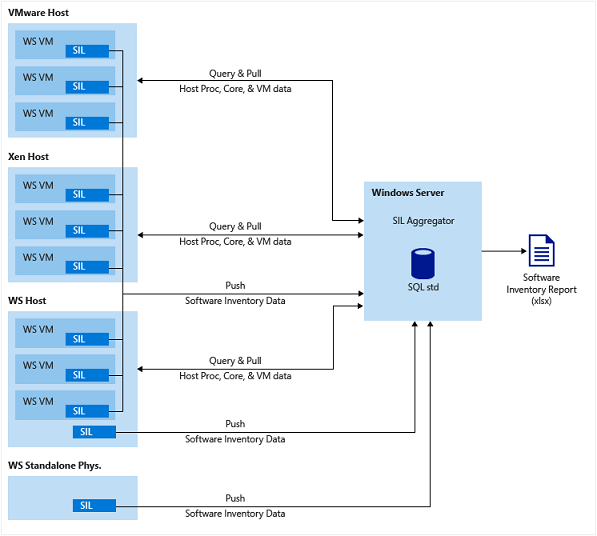
O SIL funciona nos modos push e pull e consiste em dois componentes trabalhando em paralelo: a funcionalidade de Registo de Inventário de Software (SIL) no Windows Server e o pacote de instalação MSI do Agregador de Registo de Inventário de Software (SILA) disponível para download. Os servidores a serem inventariados enviam dados de inventário de software por HTTPS, usando SIL, para o Agregador SIL (a cada hora em pontos aleatórios dentro de cada hora). O Agregador, por sua vez, sonda ou consulta os hosts do hipervisor físico para extrair dados de inventário de hardware a cada hora. Tanto o push quanto o pull precisam ser configurados corretamente para permitir a funcionalidade completa do SIL. Estes podem ser configurados em qualquer ordem. No entanto, o processamento do cubo no Agregador ocorre uma vez por dia, portanto, os dados capturados no agregador, por push ou pull, não aparecerão nos relatórios até o dia seguinte.
Important
Nenhum dado é enviado para a Microsoft com o uso deste software.
Habilitar SIL em vários servidores
Há várias maneiras de habilitar o SIL em uma infraestrutura de servidor distribuído, como em uma nuvem privada de máquinas virtuais. A seguir está um exemplo de uma maneira de configurar imagens do Windows Server para enviar automaticamente dados de inventário para um Agregador SIL quando eles são iniciados na rede pela primeira vez.
Execute os seguintes cmdlets no console do PowerShell como administrador em cada VM ou computador/dispositivo físico em execução que tenha o Windows Server instalado (consulte a seção Pré-requisitos):
Você precisará de um certificado SSL de cliente válido no formato .pfx para usar essas etapas. A impressão digital deste certificado precisará ser adicionada ao seu Agregador SIL usando o cmdlet Set-SILAggregator –AddCertificateThumbprint. Este certificado de cliente não precisa corresponder ao nome do seu Agregador SIL.
$secpasswd = ConvertTo-SecureString "<password for the account with permissions to the network location holding your client pfx file>" -AsPlainText –Force$mycreds = New-Object System.Management.Automation.PSCredential ("<user account with permissions to the network location holding your client pfx file>", $secpasswd)$driveLetters = ([int][char]'C')..([int][char]'Z') | % {[char]$_}$occupiedDriveLetters = Get-Volume | % DriveLetter$availableDriveLetters = $driveLetters | ? {$occupiedDriveLetters -notcontains $_}$firstAvailableDriveLetter = $availableDriveLetters[0]New-PSDrive -Name $firstAvailableDriveLetter -PSProvider filesystem -root <\\server\path to share which holds your pfx certificate file> -credential $mycredsCopy-Item ${firstAvailableDriveLetter}:\<certificatename.pfx file in directory of new drive> c:\<location of your choice>Remove-PSDrive –Name $firstAvailableDriveLetter$mypwd = ConvertTo-SecureString -String "<password for the certificate pfx file>" -Force –AsPlainTextImport-PfxCertificate -FilePath c:\<location\\certificatename.pfx> cert:\localMachine\my -Password $mypwdSet-sillogging –targeturi "https://<machinename of your SIL Aggregator>" –certificatethumbprintNote
Use a impressão digital do certificado do arquivo pfx do cliente e adicione-a ao seu Agregador SIL usando o cmdlet Set-SilAggregator `-AddCertificateThumbprint.
Start-sillogging
Sempre que um Agregador SIL não puder ser acessado, os dados de inventário SIL armazenarão em cache localmente nos servidores Windows por até 30 dias. Quando um push bem-sucedido é feito para o Agregador, todos os dados armazenados em cache são encaminhados.
Adicione Publish-SilData à lista acima se enviar dados SIL para um novo Agregador SIL após envios bem-sucedidos para um agregador antigo (isso enviará um complemento completo de dados SIL, que o novo agregador precisará para esta máquina).
Relatórios do agregador de registro de inventário de software
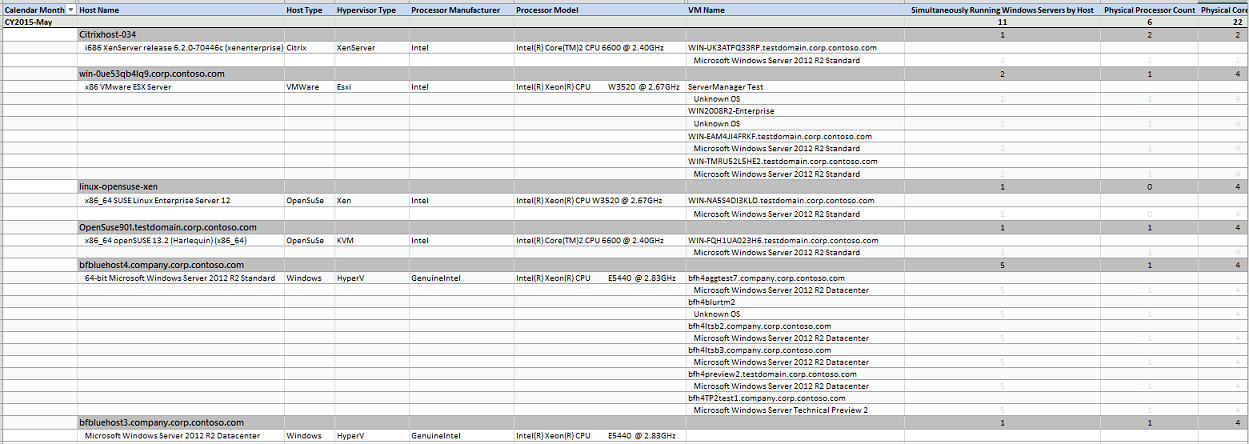
Processamento de cubos
Num Agregador de Registo de Inventário de Software, o cubo do SQL Server Analysis Services será processado uma vez por dia às 3:00:00 da manhã, hora do sistema local. Os relatórios refletirão todos os dados até esse momento, mas nada depois desse horário no mesmo dia.
High-Water Marcos
Um aspeto fundamental dos relatórios do Software Inventory Logging Aggregator é a captura do que é comumente referido como um "pico" do funcionamento simultâneo de servidores Windows. Isso se aplica às contagens do Windows Server e do System Center nesses relatórios. Para o Windows Server, cada host físico tem um ponto no tempo (independentemente do tipo de sistema operacional no host), ao longo de um mês, quando a maioria das VMs do Windows Server está sendo executada simultaneamente. Este é o ponto alto do mês. Além disso, para o System Center, há um ponto no tempo no mês em que os servidores Windows mais gerenciados estão sendo executados simultaneamente por host físico (um servidor gerenciado é identificado quando um ou mais agentes do System Center estão presentes). Apenas o nível mais alto mais recente para qualquer host físico será mostrado no relatório. Não serão apresentados quaisquer dados após a marca de água alta. e pode-se supor que o número de VMs do Windows Server (guias WS), ou VMs geridas do Windows Server (guias SC), tenha caído abaixo da marca máxima após esse ponto. Essa maneira de rastrear e representar o uso destina-se a ajudar no planejamento de capacidade, bem como no alinhamento com os modelos de licença para esses produtos.
Nas guias relacionadas com o SQL no relatório, as instalações do SQL Server são contadas cumulativamente; não pela marca de nível mais alto. Os totais são uma contagem contínua das instalações do SQL Server.
Note
O uso do Registro de Inventário de Software não substitui a obrigação de relatar com precisão o uso do software Microsoft sob os termos de licença aplicáveis.
Data da sondagem Hora da sondagem
Ao usar o Agregador de Registro de Inventário de Software, é importante entender que a agregação para contagens de marcas d'água altas é orientada por pesquisa. Em outras palavras, uma marca de água alta só pode ser capturada por uma sondagem do hospedeiro físico subjacente. Assim, os registos de altos níveis de marcas d'água estão diretamente associados a um "Poll Date Time" correspondente. Embora o intervalo de sondagem seja ajustável, a precisão dos níveis de marcas d'água capturados será afetada se for utilizado um valor de intervalo mais elevado. Quanto maior o intervalo, menos representativos serão os dados de uso real.
Os relatórios são mensais
Todos os relatórios, mesmo os anuais, são representados como relatórios mensais. Os marcos de maior nível, os totais, bem como os dados das máquinas são redefinidos no início de cada mês civil.
Os dados do relatório afetados pela mudança para um novo mês incluem:
Todas as marcas de referência para todos os anfitriões são redefinidas no início de um novo mês.
Se o Agregador receber pelo menos uma carga completa de uma VM (por HTTPS), mas parar de receber pulsações, todas as sondagens do host subjacente naquele mês assumirão a associação entre o host, a VM e os dados da VM, considerando que essa VM está em execução ou parada durante todo o mês. No início do novo mês, essa associação é liberada até que uma carga total ou pulsação seja recebida dessa VM.
Notas adicionais sobre o comportamento do relatório
Os separadores de resumo destinam-se a ser listas de referência rápida de inventário. Os hosts e suas VMs são listados na mesma coluna.
Ignore todos os valores que são cinza ou esmaecido. Estes são artefatos da criação de relatório a partir do cubo SSAS.
Se uma VM estiver listada com "SO desconhecido", isso significa que o Agregador não recebeu uma carga de dados completa dessa VM via SIL sobre HTTPS.
As VMs listadas em "Host desconhecido" são VMs do Windows Server encaminhando com êxito dados de inventário por HTTPS para o Agregador, mas o Agregador não está ativamente ou com êxito sondando o host subjacente para essa VM. As contagens serão sempre zero para estas entradas, uma vez que o host subjacente é desconhecido. Use o cmdlet
Add-SilVMHost, com credenciais corretas, para adicionar o host (ou todos os hosts) ao Agregador SIL para sondagem. Uma vez pesquisados com êxito, os dados da VM e os dados do host serão associados aos relatórios futuros.Todas as datas e horas são locais para a hora e localidade do sistema Agregador SIL. Isso inclui dados de inventário recebidos por HTTPS de sistemas habilitados para SIL. Quando esses arquivos são processados (não mais de 20 minutos após o recebimento), os dados são inseridos no banco de dados com a hora do sistema local.
"SIL Aggregator" será indicado em qualquer máquina de servidor que tenha o Software Inventory Logging Aggregator instalado.
Se um host físico alterar o número de processadores ou a quantidade de memória física, uma nova linha aparecerá no relatório junto com a linha antiga. As atualizações de sondagem cessarão na linha antiga e continuarão na nova linha como se tivesse sido adicionado um novo host.
Nas separações Resumo e Detalhes, os totais listados nas colunas para Servidores Windows executados simultaneamente ou geridos indicam o total de todos os pontos máximos para todos os hosts abaixo. Isso inclui servidores Windows que não são hosts de hipervisor e não têm VMs em execução, bem como servidores que podem ter VMs em execução, mas são "Desconhecidos", pois nenhum dado está sendo recebido de dentro da VM do SIL via HTTPS. Estes são totalizados por conveniência.
Na seção SQL Server do separador Painel, a contagem total de instalações do SQL Server é um resumo de todos os totais das edições no Painel. Isso pode levar a uma discrepância entre o total visto na guia de detalhes do SQL nos casos em que várias edições do SQL são instaladas num único servidor. O Painel contaria estes de forma separada em cada servidor, o separador Detalhes não o faz. Várias edições SQL instaladas em um único Windows Server são sempre contadas como uma contagem de um, de acordo com os termos de licenciamento.
Na seção Windows Server da guia Painel, as linhas para Outros Hosts do Hipervisor e Total de Hosts do Hipervisor incluem hosts físicos do Windows Server que podem ou NÃO estar a executar o Hyper-V.
Descrições das colunas
A seguir estão as descrições de cada coluna no separador de Detalhes do Windows Server do relatório baseado em Excel criado pelo Agregador SIL. Outras abas de dados são iguais ou representam um subconjunto destas colunas. A única exceção seria a "Contagem de instalação" nos separadores do SQL Server (consulte a seção High-Water Mark).
| Cabeçalho da coluna | Description |
|---|---|
| Mês do calendário | Os dados nos relatórios são agrupados por mês, primeiro o mais recente. Os dados dentro do mês não estão listados em uma ordem específica. |
| Nome do anfitrião | Nome de rede, ou FQDN, do host físico que o Agregador SIL está consultando com sucesso. Use o cmdlet Get-SilVMHost para localizar hosts que foram adicionados, mas não estão, ou não estão mais, sendo pesquisados com êxito. Será exibida a última enquete bem-sucedida. |
| Tipo de anfitrião | Fabricante do sistema operacional no host físico. |
| Tipo de hipervisor | Fabricante de hipervisores no host físico. |
| Fabricante do processador | Fabricante dos processadores no host físico. |
| Modelo do processador | Modelo de processador dos processadores no host físico. |
| O Hyper Threading está habilitado? | Exibe como True ou False dependendo se o hyper threading está habilitado nos processadores do host físico. |
| Nome da Máquina Virtual | O nome de rede, ou FQDN, da máquina virtual do Windows Server. Se o Agregador não tiver recebido dados desta máquina por HTTPS, o nome amigável da VM no hipervisor será listado. |
| Executando simultaneamente VMs do Windows Server em cada host | Contagem de VMs do Windows Server em execução simultânea no host. O número mais alto do mês para esse hospedeiro é o registo do ponto mais alto listado e capturado naquele momento. Consulte a secção High-Water Marcar desta documentação. Os hosts físicos com o Windows Server instalado, ou com o Windows Server instalado sem nenhuma VM do Windows Server conhecida em execução, terão sempre uma contagem de um. Se pelo menos uma VM conhecida do Windows Server estiver em execução no host e o Windows Server estiver sendo executado no próprio host, o sistema operacional do host não fará parte da contagem. |
| Contagem de processadores físicos | Número de processadores físicos instalados no host físico. |
| Contagem de núcleos físicos | Número de núcleos de processador físico instalados no host físico. |
| Contagem de processadores virtuais | Número de processadores virtuais que o Windows reconhece na VM. Esse valor vem apenas de dados encaminhados por HTTPS usando SIL em um Windows Server. |
| Data da sondagem Hora da sondagem | Data e hora do ponto mais recente em que as VMs do Windows Server atingiram uma marca de água alta, enquanto executavam simultaneamente nesse host físico. Consulte seção Poll Date Time desta documentação. |
| Hora da data vista pela última vez na VM | Data e hora em que o Agregador recebeu pela última vez o inventário de dados por HTTPS desta VM do Windows Server. |
| Data e hora da última visualização do anfitrião | Data e hora em que o Agregador recebeu pela última vez o inventário de dados por HTTPS deste host físico do Windows Server. Há suporte para ter hosts físicos, executando Windows Server e HyperV, para habilitar o SIL e encaminhar dados de inventário por HTTPS para um Agregador SIL. |
Detalhes dos cmdlets do Agregador SIL
Segue-se uma descrição dos cmdlets do SIL Aggregator. Para obter a documentação completa dos cmdlets, consulte: Cmdlets do PowerShell do Agregador SIL
Publish-SilReport
Esse cmdlet, usado como está, criará um Relatório de Log de Inventário de Software e o colocará no diretório Documentos do usuário conectado (o Excel 2013 é necessário na máquina em que o cmdlet é executado).
Usado com o parâmetro
–OpenReport, ele criará o relatório e o abrirá no Excel para visualização.Ao instalar o SIL Aggregator, você notará que há uma opção para instalar apenas o módulo de relatório. É possível instalar o módulo de relatório em um sistema operacional cliente Windows, como Windows 8.1 ou Windows 10. Isso permite que um thin client, como um laptop ou tablet, se conecte a um servidor de banco de dados do SIL Aggregator para publicar relatórios SIL diretamente.
O exemplo a seguir solicitará credenciais para usar, conectar-se a um servidor de banco de dados SIL Aggregator chamado SILContoso e criar e abrir um relatório SIL no computador local.
Publish-SilReport -DBServerName "SILContoso" -DBServerCredential Get-Credential –OpenReportAntes de se conectar pela primeira vez, na maioria dos casos, você precisará abrir uma porta no firewall no servidor de banco de dados do SIL Aggregator para permitir conexões. Os profissionais de TI vão querer configurar isso com antecedência para permitir que seus controladores financeiros ou outros gerentes de estoque acessem para criar seus próprios relatórios. Para conhecer as etapas para fazer isso, consulte o link abaixo. Uma porta padrão típica para o SQL Server Analysis Services é 2383.
Add-SilVMHost
Os seguintes tipos de host e versões de hipervisor são suportados ao usar o cmdlet Add-SilVMHost. Note que não é necessário especificá-los. O cmdlet Add-SilVMHost detetará automaticamente uma combinação suportada. Se não for possível detetar ou se as credenciais fornecidas estiverem incorretas, um prompt será exibido. Se o usuário aceitar com uma entrada "Y", o host será adicionado, mas não será sondado. Será adicionado como "Desconhecido".
| Versão do hipervisor | Valor do Tipo de Host do agregador SIL | Valor do HypervisorType do agregador SIL |
|---|---|---|
| Windows Server, 2012 R2 | Windows | HyperV |
| VMware 5.5 | VMware | Esxi |
| Xen 4,x | Ubuntu, OpenSuse ou CentOS | Xen |
| XenServer 6,2 | Citrix | XenServer |
| KVM | Ubuntu, OpenSuse ou CentOS | KVM |
Outras versões dessas plataformas e tipos de hipervisor também podem funcionar. O SIL Aggregator vem com a versão sshnet abaixo. Isso é usado para se comunicar com plataformas de virtualização baseadas em Linux.
sshnet 2014.4.6-beta1
https://sshnet.codeplex.com/releases/view/120504
Copyright (c) 2010, RENCI
Get-SilAggregator
Get-SilAggregator fornece informações de configuração para seu aplicativo Agregador de Log de Inventário de Software. O exemplo de saída a seguir mostra:
O aplicativo está em execução
O intervalo de votação é a cada hora (pode ser alterado em incrementos de hora)
Hora de início da votação
URI de destino que outras máquinas devem definir para encaminhar dados para este agregador
A impressão digital do certificado que este Agregador aceita dados SIL de
Tipo de conta especificado na instalação
PS C:\Windows\system32> Get-SilAggregator``
State : Running HostPollIntervalInHours : Every 1 Hour(s)PollStartTime : 8/24/2015 5:07:33 AMTargetURI : https://SilContosoCertificateThumbprint : 3efc6b8ce7d5eefba5107ede9d1caca550417452, 2dc4ea8bfb64b1246a8c1ffa1b701cd1042a3412UserProfile : Local
Set-SilAggregator
Com o cmdlet Set-SilAggregator, você pode:
Altere o intervalo horário para o qual a sondagem ocorrerá.
Altere a data e a hora de início da sondagem no intervalo especificado.
Adicione ou remova impressões digitais de certificado que o Agregador SIL aceitará ou com as quais está associado.
Get-AggregatorData
Usado sozinho, esse cmdlet exibe o conteúdo da guia Detalhes do Windows Server de um relatório do Excel do Agregador SIL.
Usado com parâmetros, esse cmdlet recuperará dados diretamente do banco de dados destinado a ajudar com usos personalizados da solução geral SIL.
Observe que os parâmetros
–StartTimee–Endtimemostrarão dados de relatório do primeiro do mês da data de início e do último do mês da data de término.
Get-SilVMHost
Este cmdlet gera a lista de hosts físicos que o Agregador SIL está configurado para pesquisar, a data e hora da pesquisa bem-sucedida mais recente, o HostType (ou fabricante do sistema operacional) e o HypervisorType (fabricante do hipervisor). Consulte os detalhes do Add-SilVMHost para obter mais informações sobre HostType e HypervisorType.
Se um host não tiver data e hora de pesquisa, mas tiver um HostType e HypervisorType suportados, isso significa que a sondagem ainda não começou ou ainda não foi bem-sucedida.
Esse cmdlet também listará todos os nomes de host que foram adicionados por meio dos dados provenientes das próprias VMs, se disponíveis na VM. Eles aparecerão na lista, mas não terão nenhum HostType ou HypervisorType. Esses dados podem ajudar a fazer a correspondência entre VMs e hosts que podem não estar configurados para sondagem.
Use os parâmetros
–StartTimee–EndTimepara ajudar a entender quando os hosts foram adicionados pela primeira vez ou pesquisados pela última vez.
Remove-SilVMHost
Esse cmdlet removerá qualquer host da lista de hosts a serem pesquisados. Se um host for removido, é possível que uma VM no host adicione novamente o host à lista, mas o host não será sondado com as credenciais corretas sendo especificadas usando o cmdlet
Add-SilVMHost.Se um host for removido, ele será removido da votação, mas não será removido dos relatórios. Uma vez que a votação cessará, o anfitrião não estará presente nos relatórios do(s) mês(es) seguinte(s).
Use os parâmetros
–StartTimee–EndTimeindividualmente para ajudar a remover grupos de hosts sondados com êxito até uma determinada data ou sondados com êxito desde uma determinada data.
Evite esses erros e problemas com o SIL e o SIL Aggregator (Guia de solução de problemas)
Coisas a verificar se o cmdlet
SilLoggingouPublish-Sildatafalhar ou apresentar erro:Certifique-se de que o targeturi inclua https:// na entrada.
Certifique-se de que todas as atualizações necessárias para o Windows Server estão instaladas (consulte Pré-requisitos para SIL). Uma maneira rápida de verificar é procurá-los usando o seguinte cmdlet:
Get-SilWindowsUpdate *3060*, *3000*Certifique-se de que o certificado que está sendo usado para autenticar com o agregador esteja instalado no armazenamento correto no servidor local a ser inventariado com SilLogging (consulte a seção Introdução).
No Agregador SIL, certifique-se de que a impressão digital do certificado que está sendo usado para autenticar com o agregador seja adicionada à lista usando o cmdlet
Set-SilAggregator –AddCertificateThumbprint(consulte a seção Introdução).Se estiver usando certificados corporativos, verifique se o servidor com SIL habilitado está associado ao domínio para o qual o certificado foi criado ou se é verificável com uma autoridade raiz. Se um certificado não for confiável na máquina local, ao tentar enviar dados para um Agregador, essa ação falhará com um erro.
Se todos os itens acima tiverem sido verificados, você poderá verificar se o certificado usado para instalar o Agregador SIL está íntegro e corresponde ao nome do próprio servidor Agregador SIL (esta etapa é desnecessária se outras máquinas estiverem encaminhando com êxito para o mesmo Agregador SIL).
Você pode verificar o seguinte local para arquivos SIL armazenados em cache no servidor que tenta encaminhar/enviar, \Windows\System32\Logfiles\SIL. Se
SilLoggingtiver sido iniciado e estiver em execução por mais de uma hora, ou sePublish-SilDatativer sido executado recentemente e não houver arquivos nesse diretório, o registro no agregador foi bem-sucedido.
Confirme se o usuário conectado tem banco de dados SQL e acesso ao Analysis Services.
Isso é necessário ao instalar o SIL Aggregator.
Isso é necessário ao usar o PowerShell remotamente para gerenciar o Agregador SIL.
Para publicar relatórios do Agregador SIL em um sistema operativo cliente de ambiente de trabalho.
Use a opção para instalar o módulo de relatório somente no seu cliente Windows (8.1/10).
Se você encontrar problemas ao tentar criar um relatório usando o powershell remotamente, provavelmente precisará ter uma porta de firewall aberta no Agregador SIL ao qual está tentando se conectar (consulte
Publish-SilReportCmdlet na seção Detalhes dos Cmdlets do Agregador SIL).
Ao usar a opção gMSA:
Não se esqueça de reinicializar o servidor depois de associá-lo ao grupo de máquinas habilitadas para gMSA no Ative Directory.
No processo de instalação, não use domínio totalmente qualificado ao inserir domínio\usuário. Por exemplo, use mydomain\gmsaaccount. Não insira mydomain.com\gmsaaccount.
Ao usar o Windows Management Framework em seu ambiente:
- Certifique-se de que o(s) servidor(es) com SILA instalado não têm o WMF 5.1 instalado. É possível encontrar um erro no log de eventos em relação à DLL 'mpunits.dll'. Isso impedirá o funcionamento adequado. O SILA requer apenas WMF 4.0.
Gerenciando o SIL ao longo do tempo
Desinstalar/Reinstalar o Agregador SIL
Se for necessário desinstalar e reinstalar o SIL Aggregator, você poderá fazê-lo sem perder os dados de inventário existentes e históricos. Basta desinstalar (seguindo as etapas fornecidas nesta documentação) e selecionar a opção para manter o banco de dados de Registro de Inventário de Software. Em seguida, reinstale o SIL Aggregator (seguindo as etapas fornecidas nesta documentação) e selecione a opção para anexar a um banco de dados existente.
Depois de executar essa operação, é necessário atualizar as credenciais usando o cmdlet Add-SilVMHost em todos os hosts que estavam sendo pesquisados anteriormente pelo SIL Aggregator (supondo que continuar a coletar dados desses hosts é desejado). Além disso, para evitar entradas duplicadas para o mesmo host em relatórios, é necessário adicionar novamente hosts para sondagem usando o mesmo endereço de rede que foi adicionado originalmente. Aqui estão os três tipos vmhostname suportados que podem ser usados para adicionar um host usando o cmdlet Add-SilVMHost:
Endereço IP
FQDN (nome de domínio totalmente qualificado)
Nome Netbios
Alterando agregadores SIL
Quando quiser começar a inventariar servidores no seu ambiente com um Agregador SIL diferente, basta usar o cmdlet SIL nesses servidores para alterar o URI de destino (e a impressão digital do certificato, se necessário) Set-SilLogging –TargetUri. Observe que, depois de fazer isso, é necessário usar o cmdlet Publish-SilData pelo menos uma vez para encaminhar um inventário completo para o Agregador SIL recém-especificado.
Alterando ou atualizando certificados
PASSOS IMPORTANTES PARA EVITAR A PERDA DE DADOS: Se for necessário alterar o certificado que os servidores estão usando para encaminhar dados para um Agregador SIL, mas o Agregador de destino permanecerá o mesmo, use estas etapas para evitar a perda potencial de dados em trânsito para o Agregador:
No Agregador SIL, use o cmdlet
Set-SilAggregator –AddCertificateThumbprintpara adicionar a nova impressão digital ao Agregador SIL.Em TODOS os servidores que encaminham dados, instale o novo certificado a ser usado em \LOCALMACHINE\MY usando seu método preferido.
Em TODOS os servidores que encaminham dados, use o cmdlet
Set-SilLogging –CertificateThumbprintpara atualizar para a impressão digital do novo certificado.CRÍTICO: Somente após todos os servidores que encaminham dados terem sido atualizados, remova a impressão digital antiga do Agregador SIL usando o cmdlet
Set-SilAggregator –RemoveCertificateThumbprint. Se um servidor de encaminhamento de dados continuar a encaminhar usando um certificado antigo que foi removido do Agregador SIL , os dados serão perdidos e não inseridos na base de dados no Agregador. Isso afeta apenas os cenários em que um servidor já encaminhou dados com êxito para um Agregador SIL e o certificado é removido da lista de impressões digitais do Agregador SIL para aceitar dados.
Notas de lançamento
Há um problema conhecido de que o Agregador SIL não processará nem reportará a existência de instalações do SQL Server Standard Edition. Aqui estão as etapas para corrigir isso:
Abra o SQL Server Management Studio no seu Agregador SIL.
Conecte-se ao Mecanismo de Banco de Dados.
Expanda o banco de dados SoftwareInventoryLogging e, depois, Tabelas, na árvore de seleção.
Clique com o botão direito dbo.SqlServerEditione, em seguida, selecione 'Editar as Primeiras 200 Linhas'.
Altere o PropertyNumValue ao lado de "Standard Edition" para 2760240536 (de -1534726760).
Feche a consulta para salvar a alteração.
Para qualquer servidor que execute o SIL que já tenha registrado dados nesse Agregador, pode ser necessário executar o Cmdlet
Publish-SilDatauma vez para que o Agregador processe corretamente a presença do SQL Server Standard Edition.
Nos relatórios gerados pelo SIL, todas as contagens de núcleo do processador incluem a contagem de threads se o hyper-threading estiver habilitado no servidor físico. Para obter contagens reais de núcleos físicos em servidores com hyperthreading habilitado, é necessário reduzir essas contagens pela metade.
Os totais nas linhas (no separador Dashboard) e nas colunas (nos separadores Resumo e Detalhe) rotulados como "Execução Simultânea...", tanto para o Windows Server como para o System Center, não correspondem exatamente entre as duas localizações. Na aba do Painel, é necessário adicionar o valor "dispositivos Windows Server (sem VMs conhecidas)" ao valor "executando simultaneamente..." para igualar esse número nas abas Resumo e Detalhe.
Consulte ETAPAS IMPORTANTES PARA EVITAR A PERDA DE DADOS ao alterar ou atualizar certificados na seção Gerenciando SIL ao longo do tempo desta documentação.
Embora seja possível adicionar hosts Windows Server 2008 R2 e Windows Server 2012 à lista de hosts de sondagem, esta versão (1.0) do SIL Aggregator só suporta a sondagem de Windows Server 2012 R2 para hosts baseados em Windows/Hyper-V, garantindo, assim, o sucesso com todas as funcionalidades e características. Em particular, é conhecido que, ao interrogar hosts do Windows Server 2008 R2, as máquinas virtuais e os hosts podem não corresponder nos relatórios do Agregador SIL.
Ver também
Software Inventory Logging Aggregator 1.0 para Windows Server
cmdlets do PowerShell do Agregador SIL
cmdlets do SIL PowerShell
Uma Visão Geral do SIL
Gestão de SIL