Nota
O acesso a esta página requer autorização. Pode tentar iniciar sessão ou alterar os diretórios.
O acesso a esta página requer autorização. Pode tentar alterar os diretórios.
Aplica-se a: Windows Server 2022, Windows 10, Windows 8.1, Windows 8, Windows 7, Windows Server 2019, Windows Server 2016, Windows Server 2012 R2, Windows Server 2012 e Windows Server 2008 R2, Windows Server 2008
O interpretador de comandos diskpart ajuda-o a gerir as unidades do computador (discos, partições, volumes ou discos rígidos virtuais).
Antes de poder usar os comandos diskpart , você deve primeiro listar e, em seguida, selecionar um objeto para dar-lhe foco. Depois que um objeto tiver foco, todos os comandos do diskpart digitados agirão sobre esse objeto.
Determine focus
Quando você seleciona um objeto, o foco permanece nesse objeto até que você selecione um objeto diferente. Por exemplo, se o foco estiver definido no disco 0 e você selecionar o volume 8 no disco 2, o foco mudará do disco 0 para o disco 2, volume 8.
Alguns comandos alteram automaticamente o foco. Por exemplo, quando você cria uma nova partição, o foco muda automaticamente para a nova partição.
Você só pode dar foco a uma partição no disco selecionado. Depois que uma partição tem foco, o volume relacionado (se houver) também tem foco. Depois que um volume tem foco, o disco e a partição relacionados também têm foco se o volume for mapeado para uma única partição específica. Se este não for o caso, o foco no disco e a partição são perdidos.
Syntax
Para iniciar o interpretador de comandos diskpart, no prompt de comando, digite:
diskpart <parameter>
Important
Você deve estar no grupo Administradores local ou em um grupo com permissões semelhantes para executar o diskpart.
Parameters
Você pode executar os seguintes comandos a partir do interpretador de comandos Diskpart:
| Command | Description |
|---|---|
| active | Marca a partição do disco com foco, como ativa. |
| add | Espelha o volume simples com foco no disco especificado. |
| assign | Atribui uma letra de unidade ou ponto de montagem ao volume com foco. |
| attach vdisk | Anexa (às vezes chamado de montagens ou superfícies) um disco rígido virtual (VHD) para que ele apareça no computador host como uma unidade de disco rígido local. |
| attributes | Exibe, define ou limpa os atributos de um disco ou volume. |
| automount | Ativa ou desativa o recurso de montagem automática. |
| break | Divide o volume espelhado com foco em dois volumes simples. |
| clean | Remove toda e qualquer formatação de partição ou volume do disco com foco. |
| compact vdisk | Reduz o tamanho físico de um ficheiro VHD (disco rígido virtual) em expansão dinâmica. |
| convert | Converte a tabela de alocação de arquivos (FAT) e os volumes FAT32 para o sistema de arquivos NTFS, deixando os arquivos e diretórios existentes intactos. |
| create | Cria uma partição em um disco, um volume em um ou mais discos ou um VHD (disco rígido virtual). |
| delete | Exclui uma partição ou um volume. |
| detach vdisk | Impede que o disco rígido virtual (VHD) selecionado apareça como uma unidade de disco rígido local no computador host. |
| detail | Exibe informações sobre o disco, partição, volume ou disco rígido virtual (VHD) selecionado. |
| exit | Sai do interpretador de comandos diskpart. |
| expand vdisk | Expande um disco rígido virtual (VHD) para o tamanho especificado. |
| extend | Estende o volume ou partição com foco, juntamente com seu sistema de arquivos, em espaço livre (não alocado) em um disco. |
| filesystems | Exibe informações sobre o sistema de arquivos atual do volume com foco e lista os sistemas de arquivos suportados para formatar o volume. |
| format | Formata um disco para aceitar ficheiros. |
| gpt | Atribui o(s) atributo(s) gpt à partição com foco em discos básicos de tabela de partição GUID (gpt). |
| help | Exibe uma lista dos comandos disponíveis ou informações detalhadas de ajuda em um comando especificado. |
| import | Importa um grupo de discos estranhos para o grupo de discos do computador local. |
| inactive | Marca a partição do sistema ou a partição de inicialização com foco como inativa em discos MBR (registro mestre de inicialização básico). |
| list | Exibe uma lista de discos, de partições em um disco, de volumes em um disco ou de discos rígidos virtuais (VHDs). |
| merge vdisk | Mescla um VHD (disco rígido virtual) diferencial com seu VHD pai correspondente. |
| offline | Leva um disco ou volume online para o estado offline. |
| online | Leva um disco ou volume offline para o estado online. |
| recover | Atualiza o estado de todos os discos em um grupo de discos, tenta recuperar discos em um grupo de discos inválido e ressincroniza volumes espelhados e volumes RAID-5 com dados obsoletos. |
| rem | Fornece uma maneira de adicionar comentários a um script. |
| remove | Remove uma letra de unidade ou ponto de montagem de um volume. |
| repair | Repara o volume RAID-5 com foco substituindo a região do disco com falha pelo disco dinâmico especificado. |
| rescan | Localiza novos discos que podem ter sido adicionados ao computador. |
| retain | Prepara um volume simples dinâmico existente para ser usado como um volume de inicialização ou do sistema. |
| san | Exibe ou define a política de rede de área de armazenamento (SAN) para o sistema operacional. |
| select | Desloca o foco para um disco, partição, volume ou disco rígido virtual (VHD). |
| set id | Altera o campo de tipo de partição para a partição com foco. |
| shrink | Reduz o tamanho do volume selecionado pela quantidade especificada. |
| uniqueid | Exibe ou define o identificador GPT (tabela de partição GUID) ou a assinatura MBR (registro mestre de inicialização) para o disco com foco. |
Listando objetos disponíveis
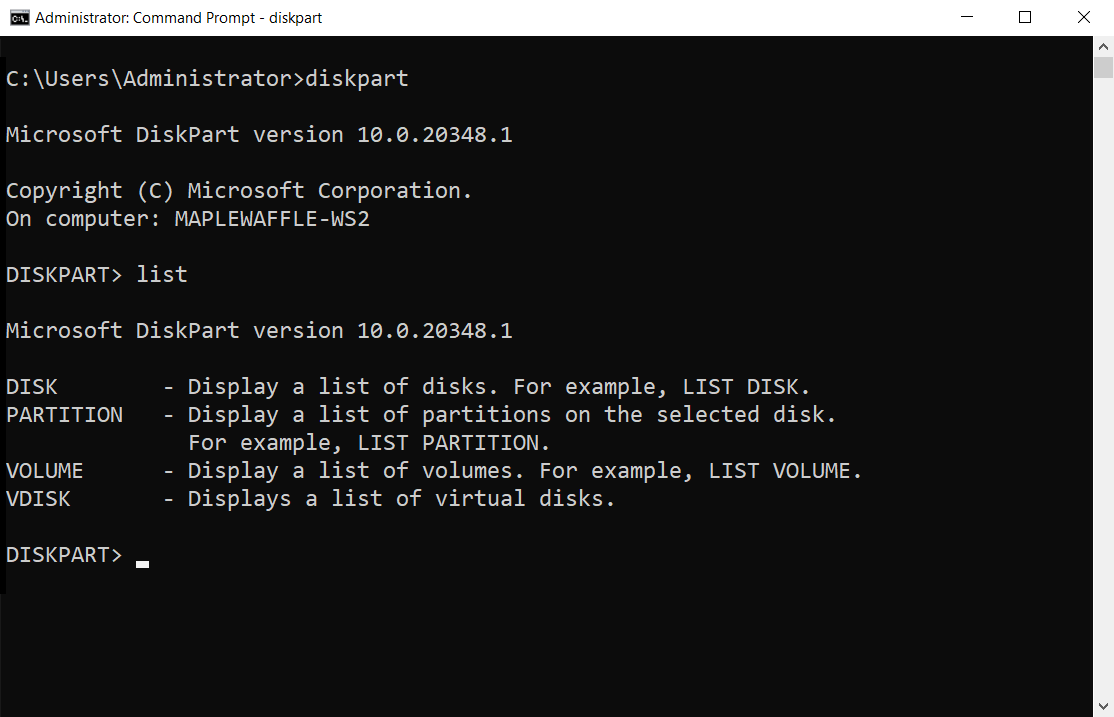
Você pode exibir uma lista de opções associadas a cada comando executando o comando principal seguido pelo que está disponível para esse comando específico. A lista de execução por si só exibirá os quatro parâmetros abaixo:
Note
Depois de executar o comando list , um asterisco (*) aparece ao lado do objeto de foco.
Examples
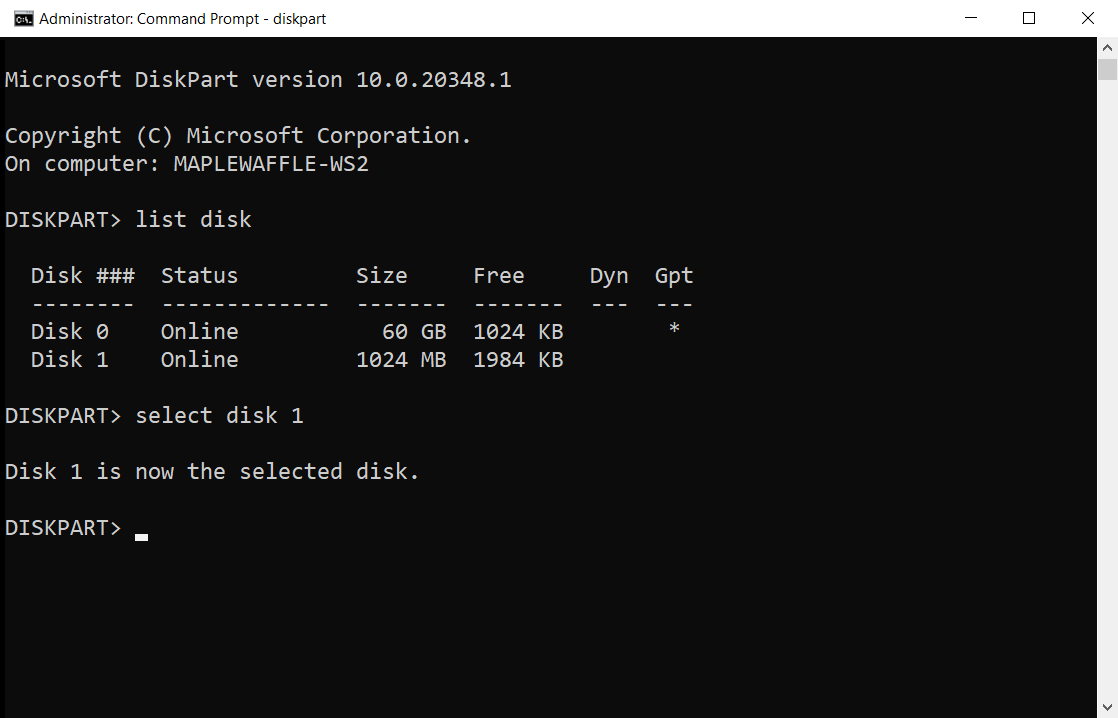
Para ver o(s) disco(s) disponível(is), execute list disk:
list disk
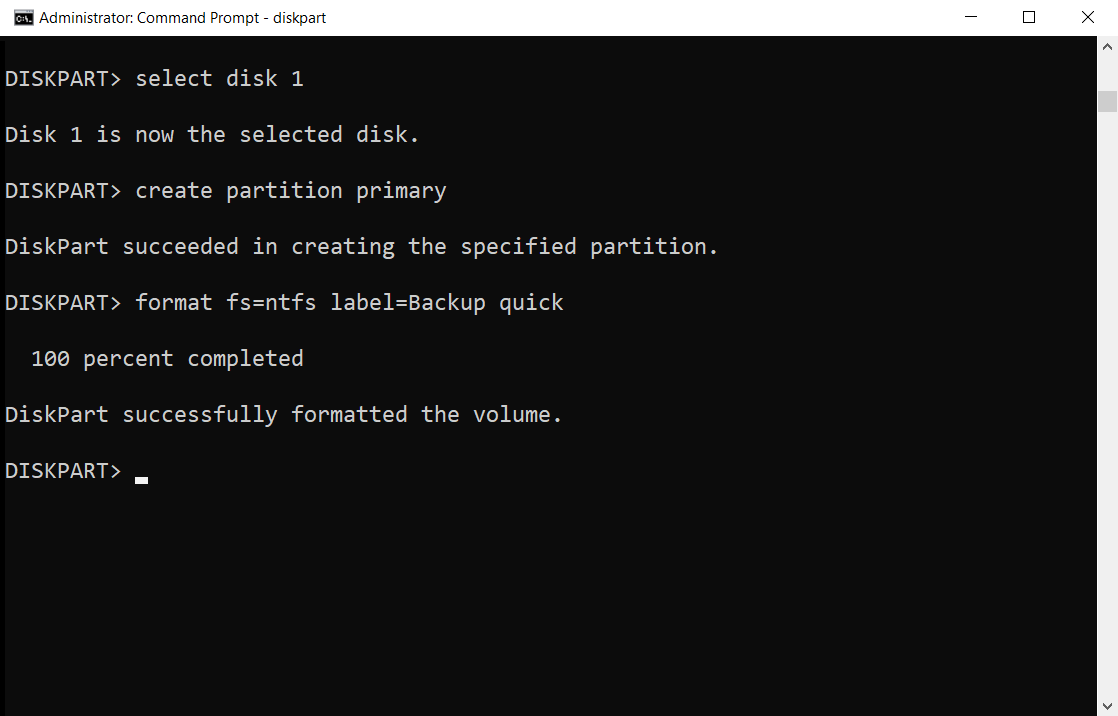
Para selecionar um disco, execute select disk seguido do número do disco. For example:
select disk 1
Antes que o disco 1 possa ser utilizado, uma partição precisará ser criada executando create partition primary:
create partition primary
Por fim, podemos executar um formato rápido do disco 1 para NTFS com o rótulo "Backup" executando o formato fs=ntfs label=Backup rápido , como visto abaixo:
format fs=ntfs label=Backup quick