Nota
O acesso a esta página requer autorização. Pode tentar iniciar sessão ou alterar os diretórios.
O acesso a esta página requer autorização. Pode tentar alterar os diretórios.
Uma token factory é um sistema de inteligência artificial (IA) de disponibilização de modelos que gera texto ou código em resposta a pedidos da aplicação. Quando executa um sistema destes localmente, pode avaliar cenários de aplicação assistida por IA sem enviar prompts para um serviço de modelo alojado.
Neste artigo, implementa Qwen/Qwen3-Coder-30B-A3B-Instruct com vLLM no Windows Server 2025 e valida o endpoint compatível com OpenAI resultante. A configuração testada utiliza Ubuntu 24.04 no Subsistema Windows para Linux (WSL) 2 e uma GPU NVIDIA RTX PRO 6000. O procedimento cria um endpoint que opera manualmente para uso em laboratório e teste; não configura acesso à produção, autenticação, redes remotas ou arranque automático.
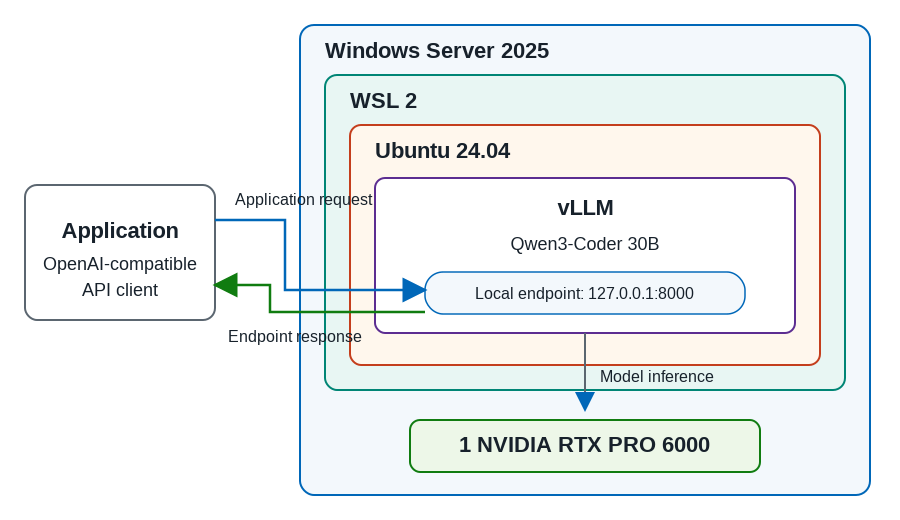
Um cliente API compatível com OpenAI envia um pedido de aplicação para o endpoint local em 127.0.0.1:8000 e recebe uma resposta de endpoint. O endpoint corre vLLM com Qwen3-Coder 30B dentro do Ubuntu 24.04, que corre dentro do WSL 2 em Windows Server de 2025. O vLLM envia trabalho de inferência de modelo para uma GPU NVIDIA RTX PRO 6000.
Prerequisites
- Windows Server 2025 e uma conta com direitos de administrador.
- Conclusão da instalação do subsistema Linux no Windows Server. Instala o Ubuntu 24.04 como
Ubuntu-24.04e configura-o para usar WSL 2. - Uma NVIDIA RTX PRO 6000 Blackwell com 96 GB de memória GPU.
- Um driver NVIDIA para Windows compatível com o CUDA 13.0. Instala o driver no Windows, não no WSL.
- Uma conta que pode usar
sudono Ubuntu. - Acesso à Internet do Ubuntu para os recursos do Ubuntu, NVIDIA, Astral, PyTorch, vLLM e Hugging Face que este procedimento utiliza.
- Acesso ao
Qwen/Qwen3-Coder-30B-A3B-Instructrepositório de modelos no Hugging Face, aceitação de quaisquer termos de licença aplicáveis e quaisquer credenciais que o hospedeiro do repositório necessite. Conclua toda a autenticação necessária no Ubuntu antes de iniciar o vLLM. Armazene as credenciais de acordo com a política de gestão de segredos da sua organização.
Important
Não instale um driver do kernel NVIDIA Linux, driver gráfico ou metapacote de driver no WSL. O WSL utiliza o driver NVIDIA fornecido pelo Windows.
Verificar o host do Windows Server
Antes de instalares os componentes Linux, confirma o sistema operativo, a distribuição WSL e a GPU.
No PowerShell, confirma a versão do Windows Server:
Get-ComputerInfo -Property WindowsProductName, WindowsVersion, OsBuildNumber |
    Format-List
Certifique-se de que
WindowsProductNameidentifica o Windows Server 2025.Confirme que
Ubuntu-24.04usa o WSL 2:wsl --list --verboseA entrada
Ubuntu-24.04deve mostrar a versão2.Mostrar a GPU instalada, a memória da GPU e a versão do driver do Windows:
nvidia-smi --query-gpu=name,memory.total,driver_version --format=csvCertifique-se de que a saída indica uma NVIDIA RTX PRO 6000 GPU com cerca de 96 GB de memória. A memória reportada pode diferir ligeiramente da capacidade nominal.
Abre a distribuição Ubuntu.
wsl --distribution Ubuntu-24.04No Ubuntu, confirma a versão da distribuição, verifica o acesso
sudoe verifica o armazenamento disponível:grep PRETTY_NAME /etc/os-release sudo -v df -h "$HOME"Certifique-se de que o sistema operativo é Ubuntu 24.04. Revise o espaço disponível para o sistema de ficheiros /home.
Execute os restantes comandos de instalação e serviço no Ubuntu, a menos que algum passo especifique o PowerShell.
Instalar o CUDA 13.0 e o vLLM
Esta configuração instala o CUDA 13.0, Python 3.12, vLLM 0.30.0 e Transformers 5.15.0. Para cada tarefa de configuração, escolha Configuração Guiada para grupos de comandos mais pequenos ou Configuração Rápida para blocos de comandos condensados.
Instalar o CUDA 13.0
Atualize o índice de pacotes do Ubuntu e instale as ferramentas para configurar o repositório de pacotes NVIDIA:
sudo apt-get update
sudo apt-get install -y --no-install-recommends curl ca-certificates
Descarregue e instale o keyring do repositório da NVIDIA CUDA.
curl -fSL \
    https://developer.download.nvidia.com/compute/cuda/repos/wsl-ubuntu/x86_64/cuda-keyring_1.1-1_all.deb \
    -o /tmp/cuda-keyring.deb
sudo dpkg -i /tmp/cuda-keyring.deb
sudo apt-get update
Instale os componentes do toolkit CUDA 13.0:
sudo apt-get install -y --no-install-recommends \
    cuda-nvcc-13-0 cuda-cccl-13-0 cuda-cudart-dev-13-0 cuda-crt-13-0 \
    cuda-nvrtc-dev-13-0 cuda-driver-dev-13-0 libcublas-dev-13-0 \
    libcurand-dev-13-0
O
cuda-driver-dev-13-0pacote fornece ficheiros de desenvolvimento. Não instala um driver de ecrã Linux.Defina as variáveis de ambiente CUDA para o shell atual e verifique o compilador.
export CUDA_HOME=/usr/local/cuda-13.0
export PATH="$CUDA_HOME/bin:/usr/lib/wsl/lib:$PATH"
nvcc --version
Confirme que a saída identifica a CUDA 13.0.
Instalar Python e vLLM
Instale os pacotes Linux que o ambiente Python e o vLLM exigem:
sudo apt-get install -y --no-install-recommends \
    build-essential python3.12-dev python3.12-venv \
    libnuma1 libtcmalloc-minimal4
Descarregue o script de instalação do
uv:curl -fSL https://astral.sh/uv/install.sh -o /tmp/install-uv.shRevise
/tmp/install-uv.shde acordo com a política de instalação de software da sua organização.Depois de rever o instalador, execute-o, adicione
uvaPATH, e crie e ative um ambiente Python 3.12:sh /tmp/install-uv.sh export PATH="$HOME/.local/bin:$PATH" uv venv --python 3.12 --python-preference only-system "$HOME/vllm-env" source "$HOME/vllm-env/bin/activate"Instale as seguintes versões vLLM e Transformers a partir dos índices de pacotes CUDA 13.0:
uv pip install --python "$VIRTUAL_ENV/bin/python" \
    vllm==0.30.0 transformers==5.15.0 \
    --extra-index-url https://wheels.vllm.ai/0.30.0/cu130 \
    --extra-index-url https://download.pytorch.org/whl/cu130 \
    --index-strategy unsafe-first-match
Se o comando sair sem erro, a instalação foi bem-sucedida.
Configurar e iniciar o servidor de modelos
Inicia o vLLM em primeiro plano para monitorizar o seu estado e saída.
No shell do Ubuntu, depois de ativar
vllm-env, defina uma localização persistente para ficheiros de modelos descarregados:export HF_HOME="$HOME/hf-cache"Inicie o endpoint.
vllm serve Qwen/Qwen3-Coder-30B-A3B-Instruct \
    --host 127.0.0.1 \
    --port 8000 \
    --max-model-len 32768
Mantém o terminal aberto até o vLLM reportar que o servidor está pronto.
O primeiro arranque descarrega os ficheiros do modelo para HF_HOME e carrega o modelo. O endpoint utiliza uma GPU e limita o contexto combinado de entrada e saída a 32.768 tokens. Este limite deixa a memória da GPU disponível para overhead em tempo de execução e para a cache chave-valor.
Important
Este endpoint não utiliza autenticação. Associá-lo a 127.0.0.1 limita a exposição da rede, mas não é um limite de autenticação. Os processos que conseguem chegar ao endpoint de loopback WSL podem enviar pedidos. Utilize esta configuração apenas num host confiável, com controlo de acesso. Não exponha o endpoint a uma rede sem autenticação aprovada, TLS, firewall e proteções de controlo de acesso.
Parâmetros e definições de disponibilização de modelos
| Parameters | Default | Quando usá-los |
|---|---|---|
--tensor-parallel-size 1 |
O valor padrão é 1. | Usa-o para documentar explicitamente a inferência com uma única GPU. |
--port 8000 |
A porta padrão é 8000. | Utilize-o ao selecionar uma porta diferente e atualize todos os URLs dos clientes. |
--enable-auto-tool-choice |
Desativado por predefinição. | Permite a seleção automática de ferramentas para aplicações agentes compatíveis. |
--tool-call-parser qwen3_coder |
Não definido por padrão. | Seleciona o parser de chamadas de ferramenta Qwen3-Coder para uso na escolha automática da ferramenta. |
Validar o servidor do modelo
Utilize o PowerShell para listar os modelos que o endpoint serve e, depois, verifique se o modelo Qwen selecionado gera uma resposta.
Deixe o terminal Ubuntu que executa vLLM aberto.
Abra uma segunda janela PowerShell e defina a URL do endpoint:
$inferenceBaseUrl = 'http://127.0.0.1:8000'Liste os modelos que o endpoint serve:
$models = Invoke-RestMethod `
    -Uri "$inferenceBaseUrl/v1/models" `
    -TimeoutSec 30 `
    -ErrorAction Stop
$models.data | Select-Object id
Confirme que a saída contém
Qwen/Qwen3-Coder-30B-A3B-Instruct.Crie um pedido de Chat Completions:
$body = @{
    model = 'Qwen/Qwen3-Coder-30B-A3B-Instruct'
    messages = @(
        @{
            role = 'user'
            content = 'When is the last sunset in the Nordic region. Give a short answer.'
        }
    )
    max_tokens = 32
} | ConvertTo-Json -Depth 5
Envie o pedido e mostre o conteúdo gerado:
$response = Invoke-RestMethod `
    -Uri "$inferenceBaseUrl/v1/chat/completions" `
    -Method Post `
    -ContentType 'application/json' `
    -Body $body `
    -TimeoutSec 120 `
    -ErrorAction Stop

$response.choices[0].message.content
Confirme que a resposta gerada não está vazia e é relevante para o prompt. A geração de modelos, em vez da verificação factual da resposta, é o teste de ponta a ponta.