Nota
O acesso a esta página requer autorização. Pode tentar iniciar sessão ou alterar os diretórios.
O acesso a esta página requer autorização. Pode tentar alterar os diretórios.
Importante
O modo de virtualização do Centro de Administração do Windows está em previsão atualmente. Estas informações referem-se a um produto de pré-lançamento que pode ser substancialmente modificado antes de ser lançado. A Microsoft não oferece garantias, expressas ou implícitas, em relação às informações fornecidas aqui.
Este artigo explica como instalar o Modo de Virtualização do Windows Admin Center numa máquina Windows Server para que vários utilizadores possam gerir ambientes de virtualização através de um navegador web.
Sugestão
Quer saber mais sobre o Modo de Virtualização do Centro de Administração do Windows? Saiba mais sobre o Modo de Virtualização do Centro de Administração do Windows.
Pré-requisitos
Para instalar o Modo de Virtualização do Centro de Administração do Windows, precisa dos seguintes pré-requisitos:
Um servidor dedicado com 4 CPUs virtuais (ou núcleos físicos equivalentes), pelo menos 8GB de RAM e 10GB de espaço livre em disco.
O Modo de Administração do Centro de Administração do Windows e o modo de Virtualização do Centro de Administração do Windows devem estar instalados em sistemas separados.
Windows Server 2025 ou posterior, apenas edição Standard ou Datacenter.
O seu servidor deve estar ligado ao domínio e ter resolução DNS usando o Nome de Domínio Totalmente Qualificado (FQDN). Hyper-V hosts que planeias gerir também devem estar no mesmo domínio.
Privilégios de administrador ou permissões equivalentes na máquina onde está a instalar o Centro de Administração do Windows.
Descarregue o instalador de pré-visualização do Windows Admin Center Virtualization Mode a partir do Windows Insider Preview Downloads para um local na máquina onde pretende instalar o Windows Admin Center.
Descarregue o Microsoft Visual C++ Redistributable para o local da máquina onde pretende instalar o Windows Admin Center. Alternativamente, se o seu servidor tiver acesso à internet, pode usar
wingeta partir do Terminal Windows para descarregar e instalar, conforme mostrado na secção seguinte.
Preparar o seu ambiente
Para preparar o seu ambiente para instalar o Modo de Virtualização do Centro de Administração do Windows, complete os seguintes passos:
Inicia sessão na máquina onde queres instalar o Centro de Administração do Windows.
Para instalar o Microsoft Visual C++ Redistributable, escolha uma das seguintes opções:
- Execute o instalador Microsoft Visual C++ Redistributable que descarregou anteriormente e siga as instruções para completar a instalação.
Ou
- Use o seguinte
wingetcomando do Terminal Windows para o instalar:
winget install Microsoft.VCRedist.2015+.x64 --Silent
Instalar Modo de Virtualização
Para instalar o Modo de Virtualização do Windows Admin Center, complete os seguintes passos:
Execute o instalador do Windows Admin Center que você baixou anteriormente.
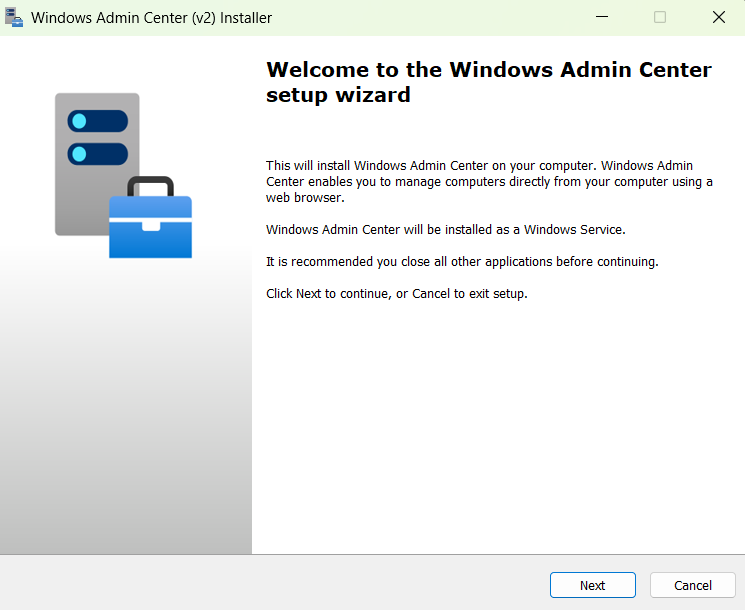
Na janela Bem-vindo ao assistente de configuração do Windows Admin Center, selecione o botão Avançar para continuar.
Na janela de Termos de Licença e Declaração de Privacidade , se concordar com os termos, selecione Aceito estes termos e compreendo a declaração de privacidade, depois selecione Seguinte para preparar o seu ambiente e iniciar o processo de instalação.
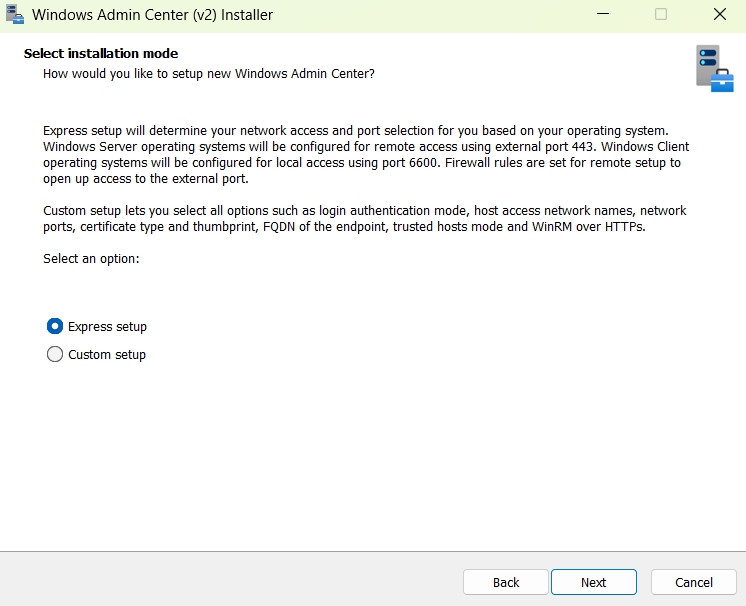
Na janela Selecionar o modo de instalação , selecione Configuração Express ou Configuração Personalizada.
A configuração expressa determina o acesso à rede e a seleção de portas com base no seu sistema operacional. A configuração expressa não permite a configuração de recursos extras.
A configuração personalizada permite configurar: acesso à rede, números de porta, tipo de certificado TLS e impressão digital do certificado, nome de domínio totalmente qualificado do endpoint, modo de hosts confiáveis e WinRM sobre HTTPS.
Selecione Avançar.
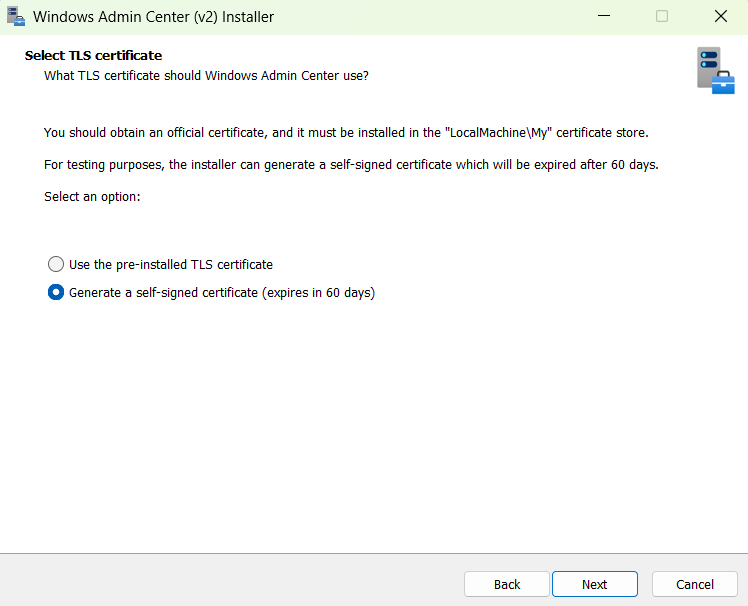
Na janela Selecionar certificado TLS , selecione Gerar um certificado auto-assinado, depois selecione Próximo.
Certificados pré-instalados não estão disponíveis neste momento. O instalador gera um certificado autoassinado que expira após 60 dias.
Na janela de Configuração PostgreSQL , escolha o Nome de Utilizador, a Palavra-passe e a porta da base de dados PostgreSQL que o Centro de Administração do Windows utiliza para armazenar dados de virtualização. Em seguida, selecione Seguinte.
Na janela Atualizações automáticas , selecione sua opção de atualização preferida. A opção recomendada para instalar atualizações automaticamente é selecionada por padrão. Em seguida, selecione Seguinte.
Na janela Enviar dados de diagnóstico para Microsoft, selecione a sua preferência e depois selecione Seguinte.
Veja a janela Pronto para instalar e depois selecione Instalar para iniciar o processo de instalação.
Após a conclusão do processo de instalação, marque a caixa para Iniciar o Windows Admin Center e selecione Concluir.
Entre como administrador para começar a usar o Windows Admin Center.
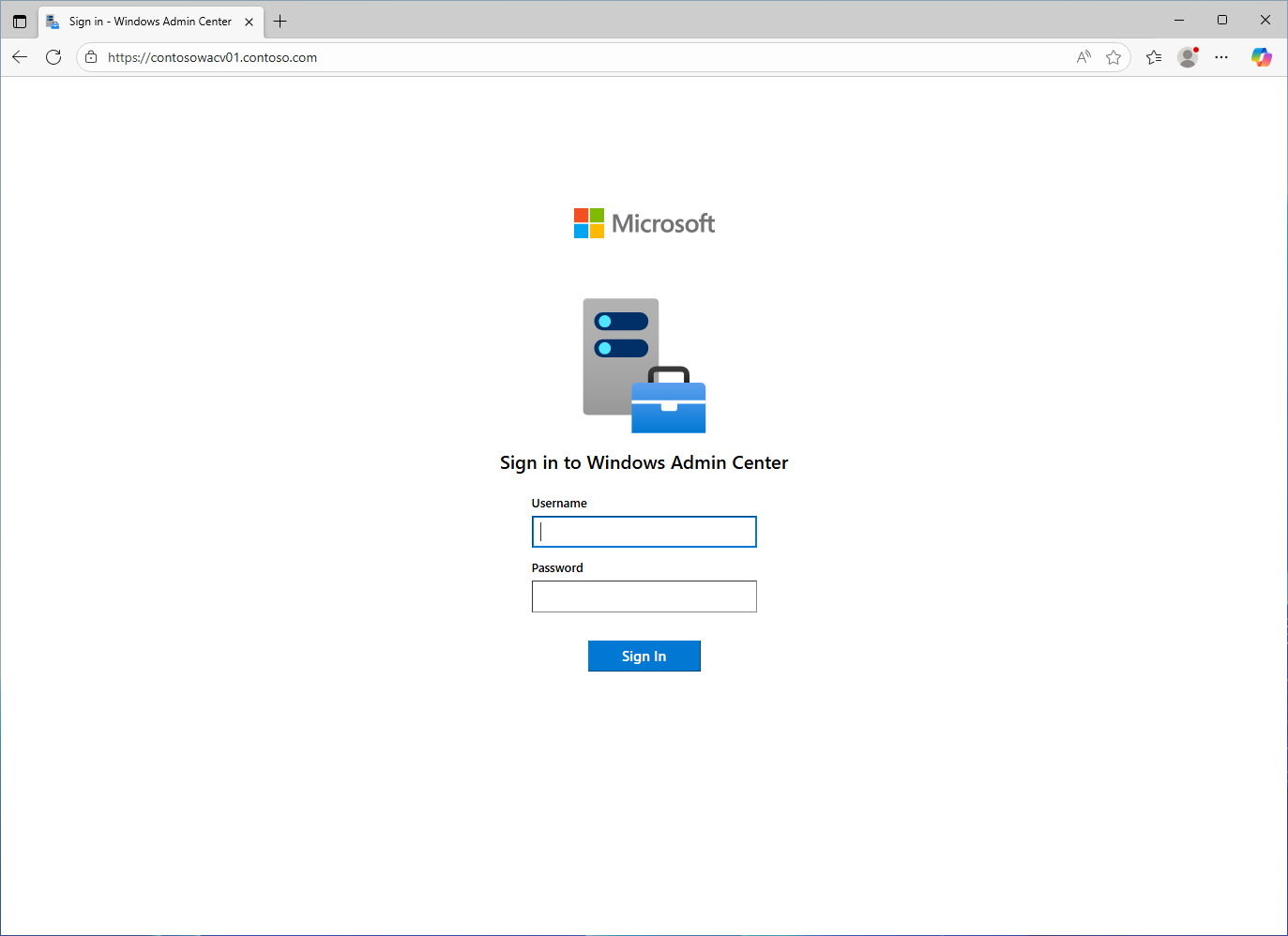
Agora você instalou o Windows Admin Center em sua máquina.