Nota
O acesso a esta página requer autorização. Pode tentar iniciar sessão ou alterar os diretórios.
O acesso a esta página requer autorização. Pode tentar alterar os diretórios.
Importante
O HUD de Rede para Windows Server está atualmente em PREVIEW. Estas informações referem-se a um produto de pré-lançamento que pode ser substancialmente modificado antes de ser lançado. A Microsoft não oferece garantias, expressas ou implícitas, em relação às informações fornecidas aqui.
O HUD de Rede é uma ferramenta de diagnóstico de rede de host, orientada por intenções, ciente do cluster, que analisa continuamente adaptadores, ligações e sinais de comutação para revelar precocemente falhas de saúde acionáveis. Este artigo explica como ativar o HUD de Rede numa implementação em clusters do Windows Server 2025 com acesso ao Azure Arc e como visualizar falhas de saúde usando o Windows Admin Center ou PowerShell.
Pré-requisitos
Antes de instalar o HUD de Rede, certifique-se de que tem os seguintes pré-requisitos:
Requisitos de Failover Clustering do Windows Server:
- Tens pelo menos um nó no cluster.
- Os nós do cluster devem estar a correr o Windows Server 2025 Datacenter.
- O ATC de rede é implementado com intenções de rede do host. Para saber mais sobre a implementação do Network ATC, consulte Implantar host networking com Network ATC.
- O cluster deve ter o Storage Spaces Direct (S2D) ativado. Para saber mais sobre a implementação do Storage Spaces Direct, consulte Deploy Storage Spaces Direct no Windows Server.
- Cada nó do cluster tem o
DataCenterBridging LLDP Toolsinstalado a partir da funcionalidade Ferramentas de Administração de Servidores Remotos.
Requisitos do Azure Arc:
- Cada nó do cluster deve estar ligado ao Azure Arc.
- Deve ser elegível para a Gestão do Windows Server ativada pelo Azure Arc. Para saber mais sobre a disponibilidade do benefício do HUD de Rede, consulte a Gestão do Windows Server ativada pelo Azure Arc.
- O HUD de rede está disponível apenas em máquinas nas seguintes regiões:
- E.U.A. Leste 2 - EUAP
- E.U.A. Central - EUAP
- E.U.A. Central
- E.U.A. Leste 2
- E.U.A. Leste
- Canadá Central
- E.U.A. Oeste 2
- Europa do Norte
- Europa Ocidental
- Leste do Japão
- Sudeste Asiático
- Leste da Austrália
O HUD de rede para Windows Server tem os mesmos requisitos de comutador de rede que o Azure Local. Ao usar o HUD de Rede no Windows Server, certifique-se de que está a usar switches físicos validados para o Azure Local e que os requisitos do switch de rede são cumpridos. Para saber mais, consulte as secções Switches de Rede para Azure Local e Requisitos de Switch de Rede em Requisitos de Rede Física para Azure Local. Outras secções no artigo sobre requisitos de rede física para o Azure Local não se aplicam ao HUD de Rede do Windows. Server
Ativar a extensão do HUD de Rede no portal Azure
Para usar o portal Azure para ativar a extensão do HUD de Rede, siga estes passos:
Navegue até ao portal Azure, depois procure e selecione Máquinas - Azure Arc.
Selecione a máquina onde quer ativar a extensão do HUD de rede.
Selecione o mosaico do HUD de rede.
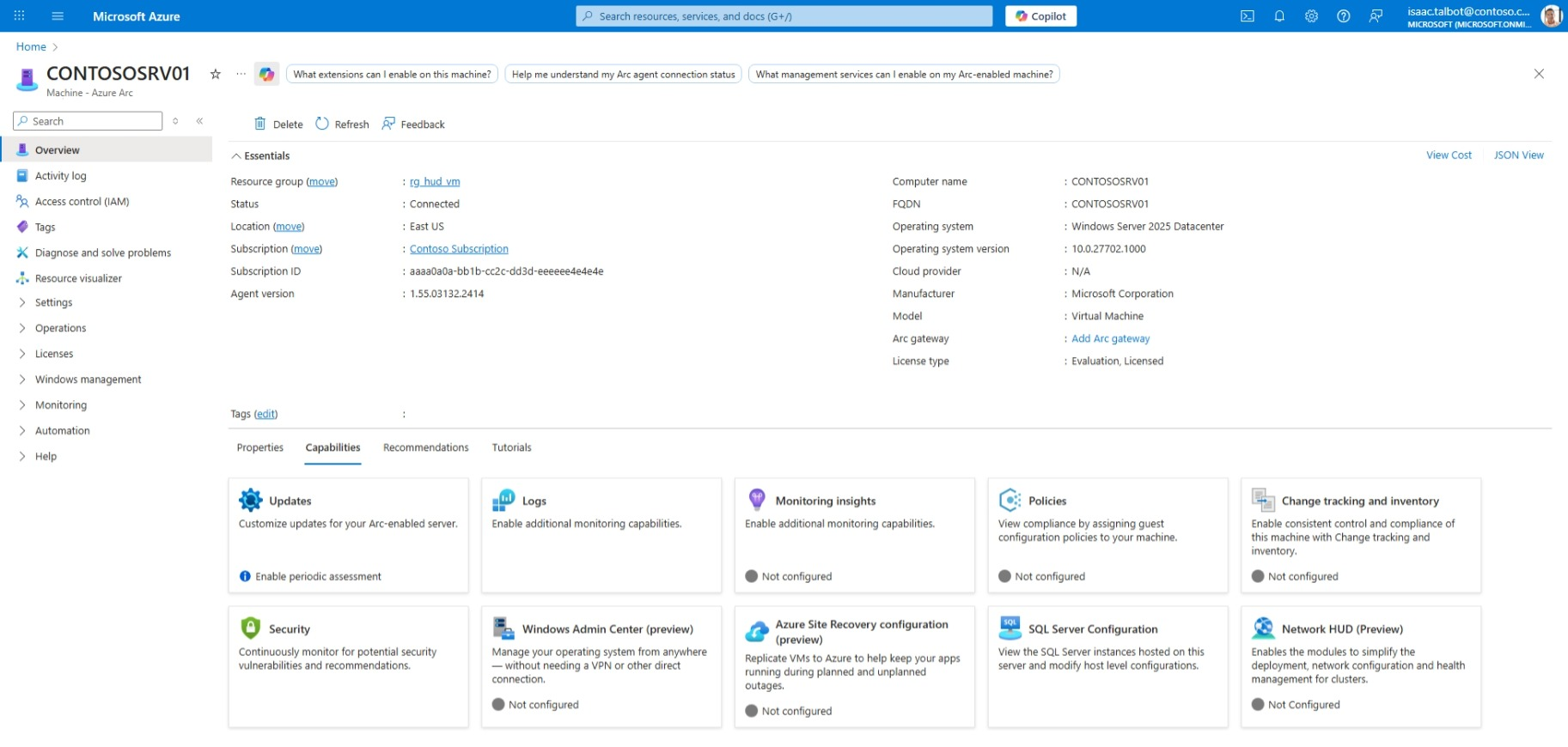
Quando estiver pronto, selecione Ativar.
Depois de a extensão estar ativada com sucesso, vês uma mensagem de confirmação e o tile aparece como Ativado.
Ver falhas de saúde
Para verificar a instalação e ver anomalias de integridade, selecione o método preferido.
Para verificar a instalação e ver falhas de saúde usando o Windows Admin Center, siga estes passos:
Abra o Centro de Administração do Windows e ligue-se ao seu cluster de Datacenters Windows Server 2025.
Na vista do Cluster, veja os alertas do painel ou selecione o ícone do sino de notificação no canto superior direito.
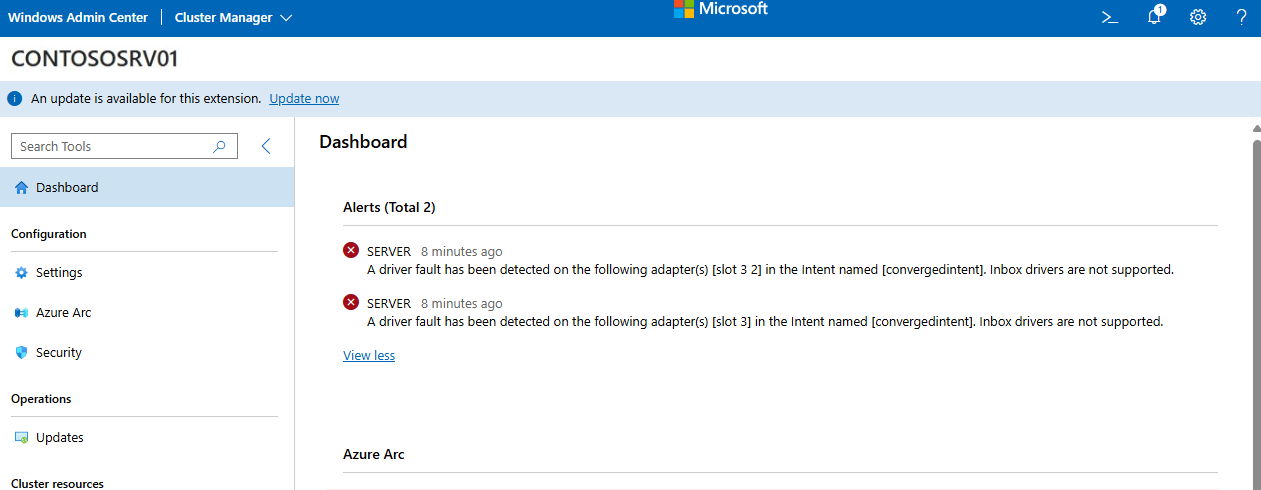
Procure alertas relacionados com a rede HUD. Estes alertas fornecem informações sobre quaisquer problemas detetados na rede do anfitrião.
Selecione um alerta para ver mais detalhes e ações recomendadas para remediação.
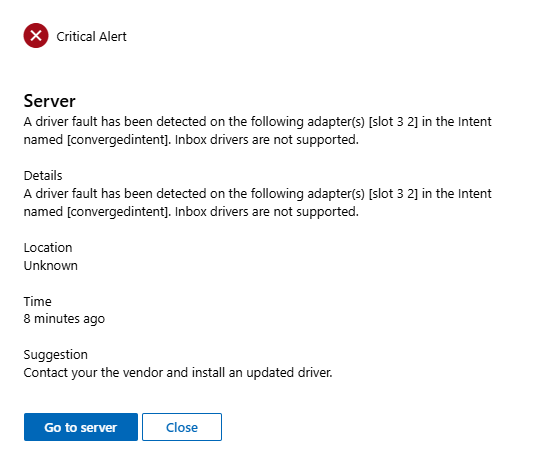
Os alertas resolvem-se automaticamente quando o problema subjacente é resolvido.