Nota
O acesso a esta página requer autorização. Pode tentar iniciar sessão ou alterar os diretórios.
O acesso a esta página requer autorização. Pode tentar alterar os diretórios.
**
Este artigo descreve os requisitos para implantar o Redirecionamento de Pasta e os Arquivos Offline juntos, incluindo as etapas que você precisa seguir para controlar o acesso aos arquivos redirecionados.
Prerequisites
Antes de começar, verifique se o ambiente atende aos seguintes requisitos.
Requisitos de administração
- Para administrar o Redirecionamento de Pasta, você deve estar conectado como membro do grupo de segurança Administradores de Domínio, do grupo de segurança Administradores Empresariais ou do grupo de segurança Proprietários Criadores de Diretiva de Grupo.
- Deve estar disponível um computador com o Gerenciamento de Diretiva de Grupo e o Centro de Administração do Ative Directory instalados.
Requisitos do servidor de arquivos
O servidor de arquivos é o computador que hospeda as pastas redirecionadas. Verifique se o servidor de arquivos atende aos seguintes requisitos.
Interoperabilidade com Serviços de Área de Trabalho Remota
A configuração de acesso remoto afeta a forma como configura o servidor de ficheiros, as partilhas de ficheiros e as políticas. Se o servidor de arquivos também hospedar Serviços de Área de Trabalho Remota, há algumas etapas de implantação diferentes.
- Não é necessário criar um grupo de segurança para usuários de redirecionamento de pasta.
- Você precisa configurar permissões diferentes no compartilhamento de arquivos que hospeda as pastas redirecionadas.
- Você precisa pré-criar pastas para novos usuários e definir permissões específicas nessas pastas.
Important
A maioria dos procedimentos no restante desta seção se aplica a ambas as configurações de acesso remoto. Os procedimentos ou etapas específicos de uma configuração ou outra são rotulados como tal.
Restringir o acesso
Aplique as seguintes alterações ao servidor de arquivos, conforme apropriado para sua configuração:
- Todas as configurações: certifique-se de que apenas os administradores de TI necessários tenham acesso administrativo ao servidor de arquivos. O procedimento na próxima etapa configura o acesso para os compartilhamentos de arquivos individuais.
-
Servidores que também não hospedam os Serviços de Área de Trabalho Remota: desative o serviço Serviços de Área de Trabalho Remota (
termserv) no servidor de arquivos se ele não estiver também hospedando os Serviços de Área de Trabalho Remota.
Interoperabilidade com outros recursos de armazenamento
Para garantir que o Redirecionamento de Pasta e os Arquivos Offline interajam corretamente com outros recursos de armazenamento, verifique as configurações a seguir.
- Se o compartilhamento de arquivos usar Namespaces DFS, as pastas DFS (links) deverão ter um único destino para impedir que os usuários façam edições conflitantes em servidores diferentes.
- Se o compartilhamento de arquivos usar a Replicação DFS para replicar o conteúdo com outro servidor, os usuários deverão poder acessar somente o servidor de origem para evitar que os usuários façam edições conflitantes em servidores diferentes.
- Ao usar um compartilhamento de arquivos clusterizado, desative a disponibilidade contínua no compartilhamento de arquivos para evitar problemas de desempenho com o Redirecionamento de Pasta e Arquivos Offline. Quando a disponibilidade contínua está habilitada, os Arquivos Offline podem não fazer a transição para o modo offline por 3 a 6 minutos depois que um usuário perde o acesso ao compartilhamento de arquivos. O atraso pode frustrar os utilizadores que ainda não estão a usar o modo Sempre Offline dos Ficheiros Offline.
Requisitos do cliente
- Os computadores clientes devem executar o Windows 11, Windows 10, Windows Server 2022, Windows Server 2019 ou Windows Server 2016.
- Os computadores clientes devem estar associados ao domínio dos Serviços de Domínio Ative Directory (AD DS) que está a gerir.
- Os computadores clientes devem executar processadores baseados em x64 ou x86. O Redirecionamento de Pasta não é suportado em PCs equipados com processadores ARM.
Important
Alguns recursos mais recentes no Redirecionamento de Pasta têm requisitos adicionais de computador cliente e esquema do Ative Directory. Para obter mais informações, consulte Implantar computadores primários para redirecionamento de pasta e perfis de usuário móvel, Desabilitar arquivos offline em pastas redirecionadas individuais, Habilitar o modo Sempre Offline para acesso mais rápido aos arquivos e Habilitar movimentos otimizados de pastas redirecionadas.
Etapa 1: Criar um grupo de segurança de redirecionamento de pasta
Se estiver a executar os Serviços de Ambiente de Trabalho Remoto no servidor de ficheiros, ignore este passo. Em vez disso, atribua permissões aos usuários ao pré-criar pastas para novos usuários.
Este procedimento cria um grupo de segurança que contém todos os usuários aos quais você deseja aplicar as configurações de diretiva de Redirecionamento de Pasta.
Em um computador que tenha o Centro de Administração do Ative Directory instalado, abra o Gerenciador do Servidor.
Selecione Ferramentas>Centro de Administração do Ative Directory. A Central de Administração do Ative Directory é exibida.
Clique com o botão direito do rato no domínio ou UO adequado e, em seguida, selecione Novo>Grupo.
Na janela Criar grupo , na seção Grupo , especifique as seguintes configurações:
- Em Nome do grupo, insira o nome do grupo de segurança, por exemplo: Usuários de redirecionamento de pasta.
- Em Escopo do grupo, selecione Segurança>Global.
Na seção Membros , selecione Adicionar. A caixa de diálogo Selecionar Usuários, Contatos, Computadores, Contas de Serviço ou Grupos é exibida.
Introduza os nomes dos utilizadores ou grupos nos quais pretende implementar o Redirecionamento de Pastas, selecione OK e, em seguida, selecione OK novamente.
Etapa 2: Criar um compartilhamento de arquivos para pastas redirecionadas
Se você ainda não tiver um compartilhamento de arquivos para pastas redirecionadas, use o procedimento a seguir para criar um compartilhamento de arquivos em um servidor que execute o Windows Server 2016 ou uma versão posterior.
Note
Algumas funcionalidades podem diferir ou não estar disponíveis se você criar o compartilhamento de arquivos em um servidor que executa uma versão diferente do Windows Server.
No painel de navegação do Gestor do Servidor, selecione Serviços de Ficheiros e Armazenamento>Partilhas para exibir a página Partilhas.
Na página Compartilhamentos , selecione Tarefas>Novo Compartilhamento. O Assistente para Novo Compartilhamento é exibido.
Na página Selecionar Perfil , escolha a opção que corresponde à configuração do Gerenciador de Recursos de Servidor de Arquivos:
- Se você tiver o Gerenciador de Recursos de Servidor de Arquivos instalado e estiver usando propriedades de gerenciamento de pastas, selecione Compartilhamento SMB - Avançado.
- Se você não tiver o Gerenciador de Recursos de Servidor de Arquivos instalado ou não estiver usando as propriedades de gerenciamento de pastas, selecione Compartilhamento SMB – Rápido.
Na página Local de Compartilhamento , selecione o servidor e o volume no qual você deseja criar o compartilhamento.
Na página Nome da Partilha , introduza um nome para a partilha (por exemplo,
Users$) na caixa Nome da partilha .Tip
Ao criar o compartilhamento, oculte-o colocando um
$(cifrão) após o nome do compartilhamento. Esta alteração oculta a partilha dos navegadores casuais.Na página Outras Configurações , desmarque a caixa de seleção Habilitar disponibilidade contínua , se houver. Opcionalmente, marque as caixas de seleção Habilitar enumeração baseada em acesso e Criptografar acesso a dados .
Na página Permissões , selecione Personalizar permissões para abrir a caixa de diálogo Configurações Avançadas de Segurança .
Selecione Desativar herança e, em seguida, selecione Converter permissões herdadas em permissão explícita neste objeto.
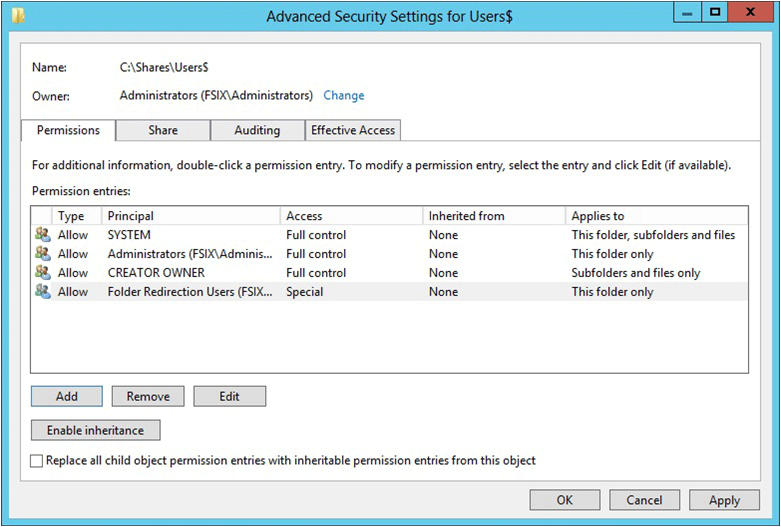
Defina as permissões conforme descrito nas tabelas e figuras a seguir.
Important
As permissões que você usa dependem da sua configuração de acesso remoto, portanto, certifique-se de usar a tabela correta.
Permissões para servidores de ficheiros sem Serviços de Ambiente de Trabalho Remoto
Conta de Utilizador Permission Aplica-se a System Controlo Total Esta pasta, subpastas e ficheiros Administrators Controlo Total Apenas esta pasta Creator/Owner Controlo Total Apenas subpastas e ficheiros Grupo de segurança de utilizadores que precisam colocar dados na partilha (Utilizadores de Redirecionamento de Pasta) Listar pasta/ler dados1
Criar pastas/acrescentar dados1
Ler atributos1
Ler atributos estendidos1
Permissões de leitura1
Atravessar pasta/executar arquivo1Apenas esta pasta Outros grupos e contas Nenhuma (Remova as contas que esta tabela não lista) 1 Permissões avançadas
Permissões para servidores de ficheiros com os Serviços de Ambiente de Trabalho Remoto
Conta de Utilizador ou Função Permission Aplica-se a System Controlo Total Esta pasta, subpastas e ficheiros Administrators Controlo Total Esta pasta, subpastas e ficheiros Creator/Owner Controlo Total Apenas subpastas e ficheiros Outros grupos e contas Nenhuma (remover quaisquer outras contas da lista de controle de acesso) 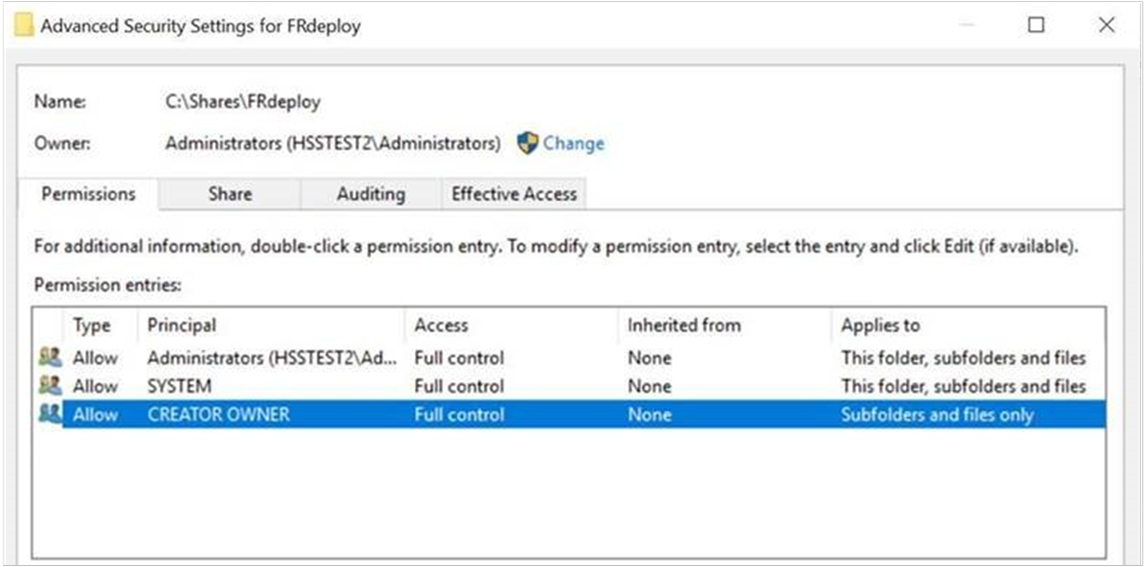
Se você escolheu o perfil SMB Share - Advanced anteriormente neste procedimento, siga estas etapas adicionais:
- Na página Propriedades de Gerenciamento , selecione o valor Uso da Pasta Arquivos do Usuário .
- Opcionalmente, selecione uma cota para aplicar aos usuários do compartilhamento.
Na página Confirmação , selecione Criar.
Etapa 3: Pré-criar pastas para novos usuários em servidores que também hospedam os Serviços de Área de Trabalho Remota
Se o servidor de arquivos também hospedar Serviços de Área de Trabalho Remota, use o procedimento a seguir para pré-criar pastas para novos usuários e atribuir as permissões apropriadas às pastas.
No compartilhamento de arquivos criado no procedimento anterior, navegue até a pasta raiz do compartilhamento de arquivos.
Use um dos seguintes métodos para criar uma nova pasta.
Clique com o botão direito do rato na pasta raiz e, em seguida, selecione Nova>Pasta. Para o nome da pasta, digite o nome de usuário do novo usuário.
Como alternativa, para usar o Windows PowerShell para criar a nova pasta, abra uma janela do Prompt de Comando do PowerShell e execute o seguinte cmdlet:
New-Item -Path 'c:\shares\frdeploy\<newuser>' -ItemType DirectoryNeste comando, <newuser> representa o nome de usuário do novo usuário.
Clique com o botão direito do rato na nova pasta e, em seguida, selecione ProprietárioAvançado>de Segurança>de Propriedades>. Verifique se o proprietário da pasta é o grupo Administradores.
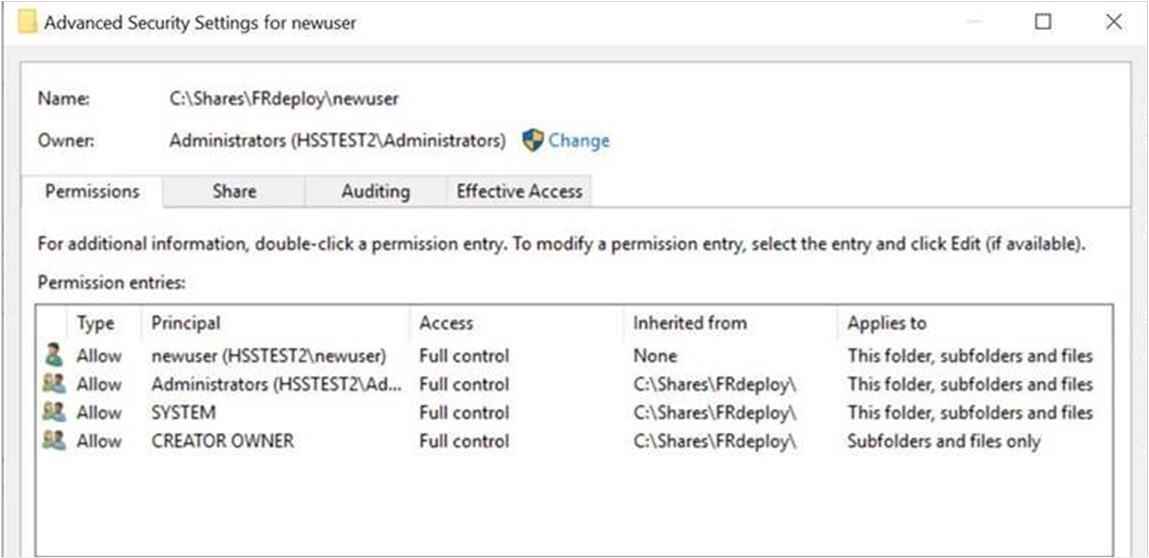
Defina as permissões conforme descrito na tabela e na figura a seguir. Remova as permissões para quaisquer grupos e contas que não estejam listados aqui.
Conta de Utilizador Permission Aplica-se a System Controlo total Esta pasta, subpastas e ficheiros Administrators Controlo Total Esta pasta, subpastas e ficheiros Creator/Owner Controlo Total Apenas subpastas e ficheiros newuser1 Controlo Total Esta pasta, subpastas e ficheiros Outros grupos e contas Nenhuma (remover quaisquer outras contas da lista de controle de acesso) 1newuser representa o nome de usuário da conta do novo usuário.
Etapa 4: Criar um GPO para redirecionamento de pasta
Se você ainda não tiver um objeto de Diretiva de Grupo (GPO) que gerencie a funcionalidade Redirecionamento de Pasta e Arquivos Offline, use o procedimento a seguir para criar um.
Em um computador que tenha o Gerenciamento de Diretiva de Grupo instalado, abra o Gerenciador do Servidor.
Selecione Ferramentas>de Gerenciamento de Política de Grupo.
Em Gerenciamento de Diretiva de Grupo, clique com o botão direito do mouse no domínio ou UO no qual você deseja configurar o Redirecionamento de Pasta e selecione Criar um GPO neste domínio e Vinculá-lo aqui.
Na caixa de diálogo Novo GPO, digite um nome para o GPO (por exemplo, Configurações de Redirecionamento de Pasta) e selecione OK.
Clique com o botão direito do mouse no GPO recém-criado e desmarque a caixa de seleção Link habilitado . Essa alteração impede que o GPO seja aplicado até que você termine de configurá-lo.
Selecione o GPO. Selecione Escopo>Segurança Filtrando>Usuários Autenticados e, em seguida, selecione Remover para impedir que o GPO seja aplicado a todos.
Na seção Filtragem de Segurança , selecione Adicionar.
Na caixa de diálogo Selecionar Usuário, Computador ou Grupo , configure a opção que corresponde à sua configuração:
- Servidores de ficheiros sem Serviços de Ambiente de Trabalho Remoto: introduza o nome do grupo de segurança que criou em Passo 1: Criar um grupo de segurança de redirecionamento de pasta (por exemplo, Utilizadores de Redirecionamento de Pastas) e, em seguida, selecione OK.
- Servidores de ficheiros com Serviços de Ambiente de Trabalho Remoto: introduza o nome de utilizador que utilizou para a pasta de utilizador em Passo 3: Pré-criar pastas para novos utilizadores em servidores que também alojam Serviços de Ambiente de Trabalho Remoto e, em seguida, selecione OK.
Selecione Adicionar> delegaçãoe, em seguida, insira Usuários autenticados. Selecione OK e, em seguida, selecione OK novamente para aceitar a permissão de Leitura padrão.
Important
Esta etapa é necessária devido às alterações de segurança feitas no boletim MS16-072. Você deve conceder ao grupo Utilizadores Autenticados permissões de leitura delegadas ao GPO de Redirecionamento de Pastas. Caso contrário, o GPO não será aplicado aos usuários ou, se já estiver aplicado, o GPO será removido, redirecionando as pastas de volta para o computador local. Para obter mais informações, consulte Implantando a atualização de segurança da Diretiva de Grupo MS16-072.
Etapa 5: Definir as configurações de Diretiva de Grupo para Redirecionamento de Pasta e Arquivos Offline
Depois de criar um GPO para as configurações de Redirecionamento de Pasta, siga estas etapas para editar as configurações de Diretiva de Grupo que habilitam e configuram o Redirecionamento de Pasta.
Note
Por padrão, o recurso Arquivos Offline está habilitado para pastas redirecionadas em computadores cliente Windows e desabilitado em computadores Windows Server. Os usuários podem habilitar esse recurso ou você pode usar a Diretiva de Grupo para controlá-lo. A política é Permitir ou não o uso do recurso Arquivos Offline.
Para obter informações sobre algumas das outras configurações de Diretiva de Grupo de Arquivos Offline, consulte Habilitar a funcionalidade avançada de arquivos offline e Configurando a diretiva de grupo para arquivos offline.
Em Gerenciamento de Diretiva de Grupo, clique com o botão direito do mouse no GPO criado (por exemplo, Configurações de Redirecionamento de Pasta) e selecione Editar.
Na janela Editor de Gerenciamento de Diretiva de Grupo, navegue atéRedirecionamento de Pastade Configurações do Windows de> Políticas de Configuração>> do Usuário.
Clique com o botão direito do rato numa pasta que pretende redirecionar (por exemplo, Documentos) e, em seguida, selecione Propriedades.
Na caixa de diálogo Propriedades , na caixa Configurações , selecione Básico - Redirecionar a pasta de todos para o mesmo local.
(Opcional) Na seção Remoção de política , selecione Redirecionar a pasta de volta para o local do perfil de usuário local quando a política for removida. Essa configuração pode ajudar a tornar o Redirecionamento de Pasta mais previsível para administradores e usuários.
Na seção Local da pasta de destino , selecione Criar uma pasta para cada usuário no caminho raiz.
Na caixa Caminho Raiz , insira o caminho para o compartilhamento de arquivos que armazena as pastas redirecionadas, como
\\fs1.corp.contoso.com\users$.Selecione OK e, em seguida, selecione Sim na caixa de diálogo Aviso .
Etapa 6: Habilitar o GPO de redirecionamento de pasta
Depois de concluir a definição das configurações da Diretiva de Grupo de Redirecionamento de Pasta, a próxima etapa é habilitar o GPO. Essa alteração permite que o GPO seja aplicado aos usuários afetados.
Tip
Se você planeja implementar o suporte ao computador principal ou outras configurações de diretiva, faça-o agora, antes de habilitar o GPO. A implementação dessas configurações impede que os dados do usuário sejam copiados para computadores não primários antes que o suporte ao computador principal seja habilitado.
- Abrir a Gestão de Políticas de Grupo.
- Clique com o botão direito do mouse no GPO que você criou e selecione Link Habilitado. Uma caixa de seleção aparece ao lado do item de menu.
Etapa 7: Redirecionamento de pasta de teste
Para testar o Redirecionamento de Pasta, entre em um computador usando uma conta de usuário configurada para usar pastas redirecionadas. Em seguida, confirme se as pastas e os perfis foram redirecionados.
Entre em um computador primário (se você habilitou o suporte ao computador principal) usando uma conta de usuário para a qual você habilitou o Redirecionamento de Pasta.
Se o usuário tiver entrado anteriormente no computador, abra um prompt de comando com privilégios elevados e digite o seguinte comando para garantir que as configurações de Diretiva de Grupo mais recentes sejam aplicadas ao computador cliente:
gpupdate /forceAbra o Explorador de Ficheiros.
Clique com o botão direito do mouse em uma pasta redirecionada (por exemplo, a pasta Meus Documentos na biblioteca Documentos) e selecione Propriedades.
Selecione a guia Local e confirme se o caminho exibe o compartilhamento de arquivos especificado em vez de um caminho local.
Apêndice A: Lista de verificação para implantar o Redirecionamento de Pasta
| Complete | Tarefa ou item |
|---|---|
| Preparar domínio e outros pré-requisitos | |
| - Adicione computadores ao domínio | |
| - Criar contas de usuário | |
| - Verificar os pré-requisitos do servidor de arquivos e compatibilidade com outros serviços | |
| - O servidor de arquivos também hospeda Serviços de Área de Trabalho Remota? | |
| - Restringir o acesso ao servidor de arquivos | |
| Etapa 1: Criar um grupo de segurança de redirecionamento de pasta | |
| - Nome do grupo: | |
| - Membros: | |
| Etapa 2: Criar um compartilhamento de arquivos para pastas redirecionadas | |
| - Nome do compartilhamento de arquivos: | |
| Etapa 3: Pré-criar pastas para novos usuários em servidores que também hospedam os Serviços de Área de Trabalho Remota | |
| Etapa 4: Criar um GPO para redirecionamento de pasta | |
| - Nome do GPO: | |
| Etapa 5: Definir as configurações de Diretiva de Grupo para Redirecionamento de Pasta e Arquivos Offline | |
| - Pastas redirecionadas: | |
| - Suporte ao Windows 2000, Windows XP e Windows Server 2003 habilitado? | |
| - Arquivos off-line ativados? (ativado por padrão em computadores cliente Windows) | |
| - Sempre Modo Offline ativado? | |
| - Sincronização de arquivos em segundo plano habilitada? | |
| - Movimento otimizado de pastas redirecionadas habilitado? | |
| (Opcional) Habilite o suporte ao computador principal: | |
| - Baseado em computador ou baseado no usuário? | |
| - Designar computadores primários para usuários | |
| - Localização dos mapeamentos do usuário e do computador principal: | |
| - (Opcional) Ativar o suporte do computador principal para Redirecionamento de Pasta | |
| - (Opcional) Ativar o suporte primário do computador para perfis de usuário móvel | |
| Etapa 6: Habilitar o GPO de redirecionamento de pasta | |
| Etapa 7: Redirecionamento de pasta de teste |
Ligações relacionadas
- Visão geral do Redirecionamento de Pasta, Arquivos Offline e Perfis de Usuário Móvel
- Implantar computadores principais para Redirecionamento de Pasta e Perfis de Utilizador Itinerante
- Habilite o modo Sempre Offline para acesso mais rápido aos arquivos
- Informações sobre a política de suporte da Microsoft para um cenário de implantação de DFS-R e DFS-N
- Transferir aplicações com DISM
- Solução de problemas de empacotamento, implantação e consulta de aplicativos do Windows