Nota
O acesso a esta página requer autorização. Podes tentar iniciar sessão ou mudar de diretório.
O acesso a esta página requer autorização. Podes tentar mudar de diretório.
O histórico de desempenho é um novo recurso que oferece aos administradores do Storage Spaces Direct acesso fácil a medições históricas de computação, memória, rede e armazenamento em servidores host, drives, volumes, máquinas virtuais e muito mais. O histórico de desempenho é coletado automaticamente e armazenado no cluster por até um ano.
Important
Esse recurso é novo no Windows Server 2019. Não está disponível no Windows Server 2016.
Introdução
O histórico de desempenho é coletado por padrão com os Espaços de Armazenamento Diretos no Windows Server 2019. Não é necessário instalar, configurar ou iniciar nada. Uma conexão com a Internet não é necessária, o System Center não é necessário e um banco de dados externo não é necessário.
Para ver graficamente o histórico de desempenho do cluster, use o Windows Admin Center:
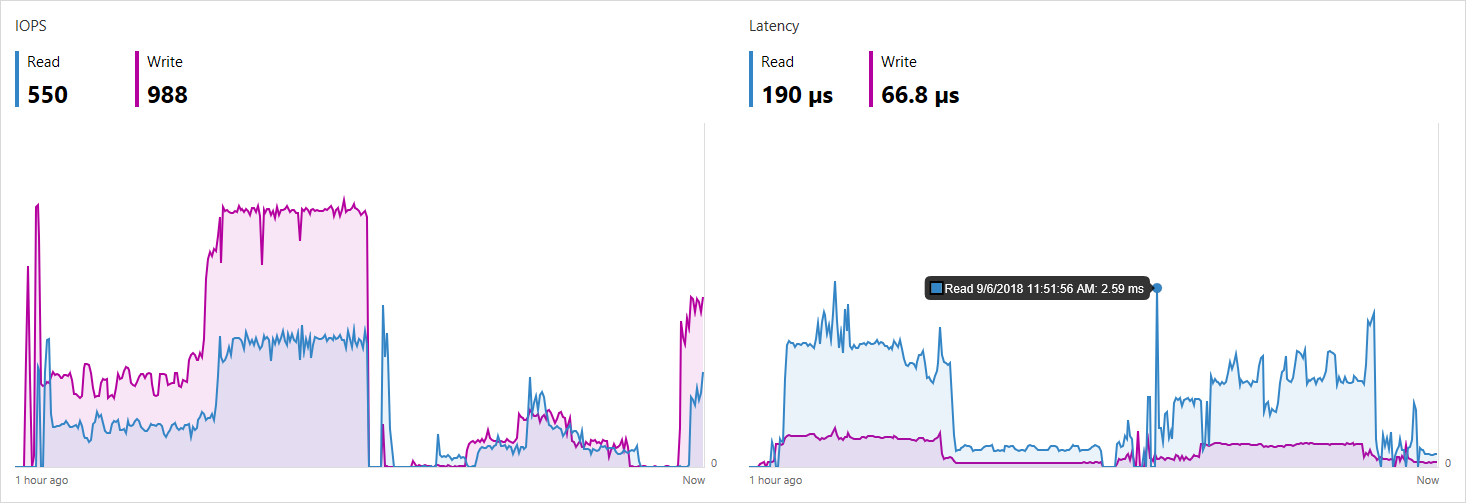
Para consultá-lo e processá-lo programaticamente, use o novo Get-ClusterPerf cmdlet. Consulte Uso no PowerShell.
O que é recolhido
O histórico de desempenho é coletado para 7 tipos de objetos:
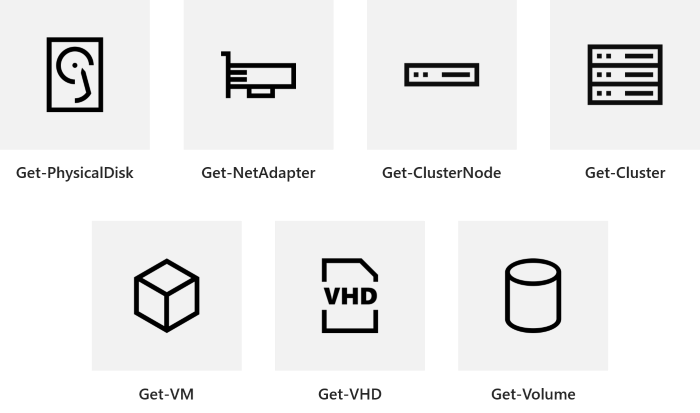
Cada tipo de objeto tem muitas séries: por exemplo, ClusterNode.Cpu.Usage é coletado para cada servidor.
Para obter detalhes sobre o que é coletado para cada tipo de objeto e como interpretá-los, consulte estes subtópicos:
| Object | Series |
|---|---|
| Drives | O que é recolhido para as campanhas |
| Adaptadores de rede | O que é coletado nos adaptadores de rede |
| Servers | O que é coletado nos servidores |
| Discos rígidos virtuais | O que é recolhido para discos rígidos virtuais |
| Máquinas virtuais | O que é coletado para máquinas virtuais |
| Volumes | O que se recolhe para volumes |
| Clusters | O que é recolhido para os clusters |
Muitas séries são agregadas em objetos de mesmo nível para seu pai: por exemplo, é coletada para cada adaptador de rede separadamente e agregada ao servidor geral, NetAdapter.Bandwidth.Inbound da mesma forma ClusterNode.Cpu.Usage é agregada ao cluster geral e assim por diante.
Timeframes
O histórico de desempenho é armazenado por até um ano, com granularidade cada vez menor. Para a hora mais recente, as medições estão disponíveis a cada dez segundos. Depois disso, eles são mesclados de forma inteligente (por média ou soma, conforme apropriado) em séries menos granulares que abrangem mais tempo. Para o dia mais recente, as medições estão disponíveis a cada cinco minutos; na semana mais recente, a cada quinze minutos; e assim por diante.
No Windows Admin Center, você pode selecionar o período de tempo no canto superior direito acima do gráfico.

No PowerShell, use o -TimeFrame parâmetro.
Aqui estão os prazos disponíveis:
| Timeframe | Frequência de medição | Retido para |
|---|---|---|
LastHour |
A cada 10 segundos | Uma hora |
LastDay |
A cada 5 minutos | 25 horas |
LastWeek |
A cada 15 minutos | 8 dias |
LastMonth |
A cada 1 hora | 35 dias |
LastYear |
De 1 em 1 dia | 400 dias |
Utilização no PowerShell
Use o Get-ClusterPerformanceHistory cmdlet para consultar e processar histórico de desempenho no PowerShell.
Get-ClusterPerformanceHistory
Tip
Use o alias Get-ClusterPerf para salvar alguns pressionamentos de teclas.
Example
Obtenha o uso da CPU da máquina virtual MyVM para a última hora:
Get-VM "MyVM" | Get-ClusterPerf -VMSeriesName "VM.Cpu.Usage" -TimeFrame LastHour
Para obter exemplos mais avançados, consulte os scripts de exemplo publicados que fornecem código inicial para localizar valores de pico, calcular médias, plotar linhas de tendência, executar deteção de outlier e muito mais.
Especificar o objeto
Você pode especificar o objeto desejado através do pipeline. Isso funciona com 7 tipos de objetos:
| Objeto da canalização | Example |
|---|---|
Get-PhysicalDisk |
Get-PhysicalDisk -SerialNumber "XYZ456" | Get-ClusterPerf |
Get-NetAdapter |
Get-NetAdapter "Ethernet" | Get-ClusterPerf |
Get-ClusterNode |
Get-ClusterNode "Server123" | Get-ClusterPerf |
Get-VHD |
Get-VHD "C:\ClusterStorage\MyVolume\MyVHD.vhdx" | Get-ClusterPerf |
Get-VM |
Get-VM "MyVM" | Get-ClusterPerf |
Get-Volume |
Get-Volume -FriendlyName "MyVolume" | Get-ClusterPerf |
Get-Cluster |
Get-Cluster "MyCluster" | Get-ClusterPerf |
Se você não especificar, o histórico de desempenho do cluster geral será retornado.
Especificar a série
Você pode especificar a série desejada com estes parâmetros:
| Parameter | Example | List |
|---|---|---|
-PhysicalDiskSeriesName |
"PhysicalDisk.Iops.Read" |
O que é recolhido para as campanhas |
-NetAdapterSeriesName |
"NetAdapter.Bandwidth.Outbound" |
O que é coletado nos adaptadores de rede |
-ClusterNodeSeriesName |
"ClusterNode.Cpu.Usage" |
O que é coletado nos servidores |
-VHDSeriesName |
"Vhd.Size.Current" |
O que é recolhido para discos rígidos virtuais |
-VMSeriesName |
"Vm.Memory.Assigned" |
O que é coletado para máquinas virtuais |
-VolumeSeriesName |
"Volume.Latency.Write" |
O que se recolhe para volumes |
-ClusterSeriesName |
"PhysicalDisk.Size.Total" |
O que é recolhido para os clusters |
Tip
Utilize a autocompletação com a tecla Tab para descobrir as séries disponíveis.
Se você não especificar, todas as séries disponíveis para o objeto especificado serão retornadas.
Especificar o período de tempo
Você pode especificar o período de tempo do histórico desejado com o -TimeFrame parâmetro.
Tip
Utiliza a tecla tab para descobrir os períodos de tempo disponíveis.
Caso não especifique, a MostRecent medida será retornada.
Como funciona
Armazenamento do histórico de desempenho
Logo após a habilitação do Storage Spaces Direct, um volume de aproximadamente 10 GB nomeado ClusterPerformanceHistory é criado e uma instância do Mecanismo de Armazenamento Extensível (também conhecido como Microsoft JET) é provisionada lá. Esse banco de dados leve armazena o histórico de desempenho sem qualquer envolvimento ou gerenciamento do administrador.
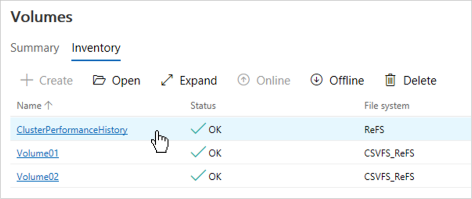
O volume é apoiado por Espaços de Armazenamento e usa espelhamento simples, bidirecional ou resiliência de espelho tridirecional, dependendo do número de nós no cluster. Ele é reparado após falhas na unidade ou no servidor, assim como qualquer outro volume no Storage Spaces Direct.
O volume usa ReFS, mas não é Volume Compartilhado de Cluster (CSV), portanto, ele só aparece no nó proprietário do Grupo de Clusters. Além de ser criado automaticamente, não há nada de especial neste volume: você pode vê-lo, navegá-lo, redimensioná-lo ou excluí-lo (não recomendado). Se algo correr mal, consulte Resolução de problemas.
Descoberta de objetos e coleta de dados
O histórico de desempenho descobre automaticamente objetos relevantes, como máquinas virtuais, em qualquer lugar do cluster e começa a transmitir seus contadores de desempenho. Os contadores são agregados, sincronizados e inseridos na base de dados. O streaming é executado continuamente e otimizado para um impacto mínimo no sistema.
A recolha é gerida pelo Serviço de Saúde, que é altamente disponível: se o nó onde está a ser executado cair, ele será retomado momentos depois em outro nó no cluster. O histórico de desempenho pode caducar brevemente, mas será retomado automaticamente. Você pode ver o Serviço de Saúde e seu nó proprietário ao executar Get-ClusterResource Health no PowerShell.
Tratamento de lacunas de medição
Quando as medições são mescladas em séries menos granulares que abrangem mais tempo, conforme descrito em Períodos de tempo, os períodos de dados ausentes são excluídos. Por exemplo, se o servidor ficou inativo por 30 minutos, em seguida, executando a 50% CPU para os próximos 30 minutos, a ClusterNode.Cpu.Usage média para a hora será registrada corretamente como 50% (não 25%).
Extensibilidade e personalização
O histórico de desempenho é amigável para scripts. Use o PowerShell para extrair qualquer histórico disponível diretamente do banco de dados para criar relatórios ou alertas automatizados, exportar o histórico para proteção, rolar suas próprias visualizações, etc. Consulte os scripts de exemplo publicados para obter um código inicial útil.
Não é possível coletar o histórico de objetos, períodos de tempo ou séries adicionais.
A frequência de medição e o período de retenção não são atualmente configuráveis.
Iniciar ou parar o histórico de desempenho
Como faço para ativar esse recurso?
A menos que você Stop-ClusterPerformanceHistory, o histórico de desempenho está habilitado por padrão.
Para reativá-lo, execute este cmdlet do PowerShell como Administrador:
Start-ClusterPerformanceHistory
Como faço para desativar esse recurso?
Para parar de coletar o histórico de desempenho, execute este cmdlet do PowerShell como Administrador:
Stop-ClusterPerformanceHistory
Para excluir medidas existentes, use o -DeleteHistory sinalizador:
Stop-ClusterPerformanceHistory -DeleteHistory
Tip
Durante a implantação inicial, você pode impedir que o histórico de desempenho seja iniciado definindo o -CollectPerformanceHistory parâmetro de Enable-ClusterStorageSpacesDirect como $False.
Troubleshooting
O cmdlet não funciona
Uma mensagem de erro como "O termo 'Get-ClusterPerf' não é reconhecido como o nome de um cmdlet" significa que o recurso não está disponível ou instalado. Verifique se possui o Windows Server 2025, se instalou o Cluster de Failover e se está a executar o Storage Spaces Direct.
Note
Este recurso não está disponível no Windows Server 2016 ou anterior.
Não há dados disponíveis
Se um gráfico mostrar "Nenhum dado disponível" como ilustrado, veja como solucionar problemas:
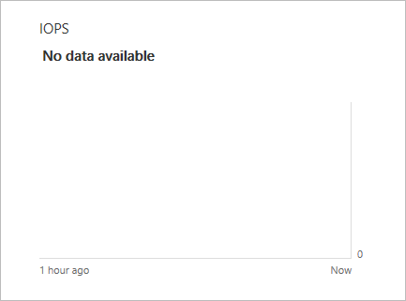
Se o objeto tiver sido adicionado ou criado recentemente, aguarde até que seja descoberto (até 15 minutos).
Atualize a página ou aguarde a próxima atualização em segundo plano (até 30 segundos).
Determinados objetos especiais são excluídos do histórico de desempenho – por exemplo, máquinas virtuais que não estão clusterizadas e volumes que não usam o sistema de arquivos CSV (Volume Compartilhado do Cluster). Verifique o subtópico relativo ao tipo de objeto, como Histórico de desempenho para volumes, para obter informações detalhadas.
Se o problema persistir, abra o PowerShell como Administrador e execute o
Get-ClusterPerfcmdlet. O cmdlet inclui lógica de solução de problemas para identificar problemas comuns, como se o volume ClusterPerformanceHistory estiver ausente, e fornece instruções de correção.Se o comando na etapa anterior não retornar nada, você pode tentar reiniciar o Serviço de Integridade (que coleta o histórico de desempenho) executando
Stop-ClusterResource Health ; Start-ClusterResource Healthno PowerShell.