Nota
O acesso a esta página requer autorização. Pode tentar iniciar sessão ou alterar os diretórios.
O acesso a esta página requer autorização. Pode tentar alterar os diretórios.
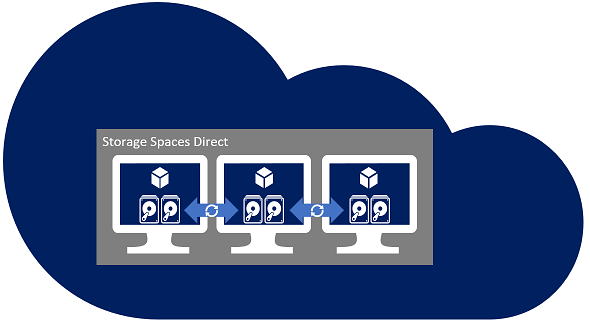
Você pode implantar Espaços de Armazenamento Diretos em um cluster de servidores físicos ou em clusters convidados de máquina virtual (VM), conforme discutido neste artigo. Esse tipo de implantação oferece armazenamento virtual compartilhado em um conjunto de VMs em cima de uma nuvem pública ou privada. Isso permite que você use soluções de alta disponibilidade de aplicativos.
Requisitos para clusters convidados
As considerações a seguir se aplicam ao implantar Espaços de Armazenamento Diretos em um ambiente virtualizado.
Mínimo de dois nós e máximo de três nós
As implantações de dois nós devem configurar uma testemunha (Cloud Witness ou File Share Witness)
As implantações de três nós podem tolerar um nó inativo e a perda de um ou mais discos em outro nó. Se dois nós forem desligados, os discos virtuais ficarão offline até que um dos nós retorne.
Configurar as VMs a serem implantadas em domínios de falha
Azure – Configurar o conjunto de disponibilidade
Hyper-V – Configure
AntiAffinityClassNamesnas VMs para separar as VMs entre nósVMware – Configure a regra VM-VM Anti-Affinity criando uma regra DRS do tipo "Máquinas virtuais separadas" para separar as VMs em hosts ESX. Os discos apresentados para uso com o Storage Spaces Direct devem usar o adaptador Paravirtual SCSI (PVSCSI). Para obter suporte a PVSCSI com o Windows Server, consulte https://kb.vmware.com/s/article/1010398.
Use armazenamento de baixa latência/alto desempenho, como discos gerenciados do SSD Premium do Azure ou mais rápido
Implante um projeto de armazenamento simples sem dispositivos de cache configurados
Use um mínimo de dois discos de dados virtuais apresentados a cada VM (VHD / VHDX / VMDK)
Esse número é diferente das implantações bare-metal porque os discos virtuais podem ser implementados como arquivos que não são suscetíveis a falhas físicas.
Desative as capacidades de substituição automática de unidade no Serviço de Saúde do Sistema executando o seguinte cmdlet do PowerShell:
Get-storagesubsystem clus* | set-storagehealthsetting -name "System.Storage.PhysicalDisk.AutoReplace.Enabled" -value "False"Para dar maior resiliência às possíveis latências de armazenamento de VHD / VHDX / VMDK em clusters de convidados, aumente o valor de tempo limite de E/S dos Espaços de Armazenamento.
HKEY_LOCAL_MACHINE\\SYSTEM\\CurrentControlSet\\Services\\spaceport\\Parameters\\HwTimeoutdword: 00007530O equivalente decimal do hexadecimal 7530 é 30000, que é de 30 segundos. O valor padrão é 1770 Hexadecimal, ou 6000 Decimal, que é de 6 segundos.
Os seguintes recursos não são suportados ao usar Espaços de Armazenamento Diretos em um cluster convidado de máquina virtual:
Snapshot/restauração de disco virtual no nível do host
Em vez disso, use soluções tradicionais de backup em nível de convidado para fazer backup e restaurar os dados nos volumes do Storage Spaces Direct.
Alteração no tamanho do disco virtual no nível do host
Os discos virtuais expostos por meio da VM devem manter o mesmo tamanho e características. Adicionar mais capacidade ao pool de armazenamento pode ser feito adicionando mais discos virtuais a cada uma das VMs e, em seguida, adicionando-os ao pool. Recomendamos o uso de discos virtuais do mesmo tamanho e características dos discos virtuais atuais.
Clusters convidados de máquina virtual IaaS do Azure
Os modelos do Azure diminuem a complexidade, configuram as práticas recomendadas e aceleram as implantações do Storage Spaces Direct em uma VM IaaS do Azure. Esta é a solução recomendada para implantação no Azure.
Considere usar os Discos Compartilhados do Azure para máquinas virtuais convidadas como alternativa, consulte Discos Compartilhados do Azure.
Próximos passos
Para implantar Espaços de Armazenamento Diretos em um cluster convidado de máquina virtual, consulte os seguintes artigos: