Nota
O acesso a esta página requer autorização. Pode tentar iniciar sessão ou alterar os diretórios.
O acesso a esta página requer autorização. Pode tentar alterar os diretórios.
Hyper-V Replica ajuda a proteger as suas cargas de trabalho replicando máquinas virtuais (VMs) entre hosts Hyper-V que estão a correr o Windows Server. Este artigo explica como ativar Hyper-V Réplica num único host usando Hyper-V Manager, PowerShell ou Windows Admin Center - Modo de Virtualização.
Podes replicar entre clusters, hospedeiros únicos, ou uma combinação de ambos. Se usares um certificado para autenticação, não há dependência do Active Directory entre os hosts. Os anfitriões únicos podem ser membros de domínio ou pertencer a um grupo de trabalho.
Se quiser aprender a ativar Hyper-V Replica num cluster de failover, veja Ativar Hyper-V Replica num cluster de failover. Para mais informações sobre o Hyper-V Replica e como funciona, consulte Visão geral do Hyper-V Replica.
Pré-requisitos
Antes de começar, certifique-se de que cumpre os seguintes pré-requisitos:
Tens um único host Hyper-V para receber a VM replicada. Também tens outro cluster ou um único host que executa a VM que queres replicar.
Decida um método de autenticação:
Se os seus hosts estiverem ligados aos mesmos ou a domínios confiáveis do Active Directory, podem usar autenticação Kerberos (HTTP).
Se os seus hosts não estiverem ligados a domínios ou estiverem em domínios não confiáveis, ou se também quiser usar encriptação, deve usar autenticação baseada em certificados (HTTPS). Precisa de ter um certificado válido instalado em cada host, tanto no enviador como no que recebe. O certificado deve satisfazer os seguintes requisitos:
- Não ter expirado
- Ter atributos de Utilização de Chave Aprimorada (EKU) de Autenticação do Cliente e Servidor e uma chave privada associada.
- Terminar num certificado raiz válido.
- O nome comum do assunto (CN) ou nome alternativo do assunto (SAN) deve corresponder ao nome de domínio totalmente qualificado (FQDN) do host. Se estiver a enviar uma VM a partir de um cluster, também precisa de um certificado para a função FQDN do Hyper-V Replica Broker em cada host principal.
Conectividade de rede entre os hosts. Por padrão, se utilizares autenticação Kerberos, a replicação utiliza HTTP pela porta 80. Se usar autenticação baseada em certificado, a replicação usa HTTPS pela porta 443.
Um local de armazenamento no host recetor para armazenar as VMs replicadas.
Uma conta de utilizador que tem privilégios administrativos tanto nos clusters ou hosts primários como réplica.
Ativar Hyper-V Réplica
Antes de poderes replicar VMs para um único host Hyper-V, precisas de ativar Hyper-V Replica. Configura o host receptor, não o cluster principal ou o host.
Para garantir que pode reverter uma VM de volta para o host ou cluster primário original após um evento de failover, configure tanto os hosts e clusters primários como os de réplica para replicação.
Use o Hyper-V Manager, PowerShell ou Windows Admin Center - Modo de Virtualização para ativar e configurar Hyper-V Réplica. Selecione o separador relevante para as instruções.
Para ativar e configurar Hyper-V Réplica usando o Hyper-V Manager:
Abra oHyper-V Manager num dispositivo que usa para gerir o host para onde quer replicar, ou no próprio host onde o Windows Server with Desktop Experience está instalado.
No painel esquerdo, seleciona o host que queres configurar como servidor réplica.
No painel direito, em Ações, selecione Hyper-V Definições.
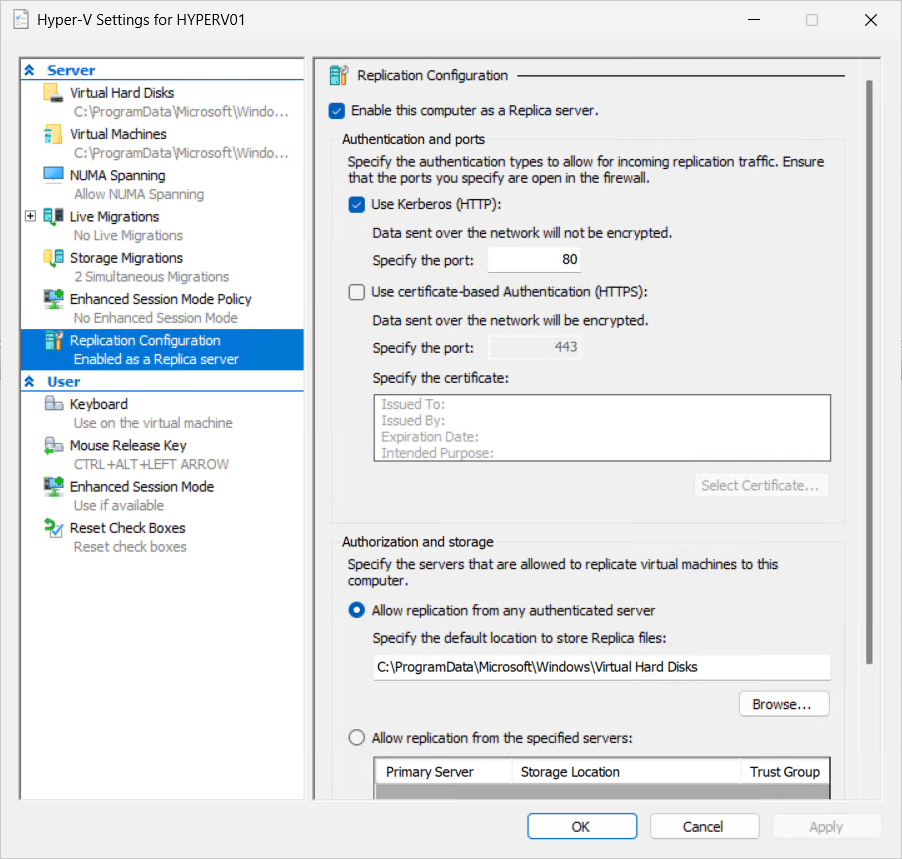
Na secção Servidor , selecione Configuração de Replicação no painel esquerdo e faça as seguintes alterações:
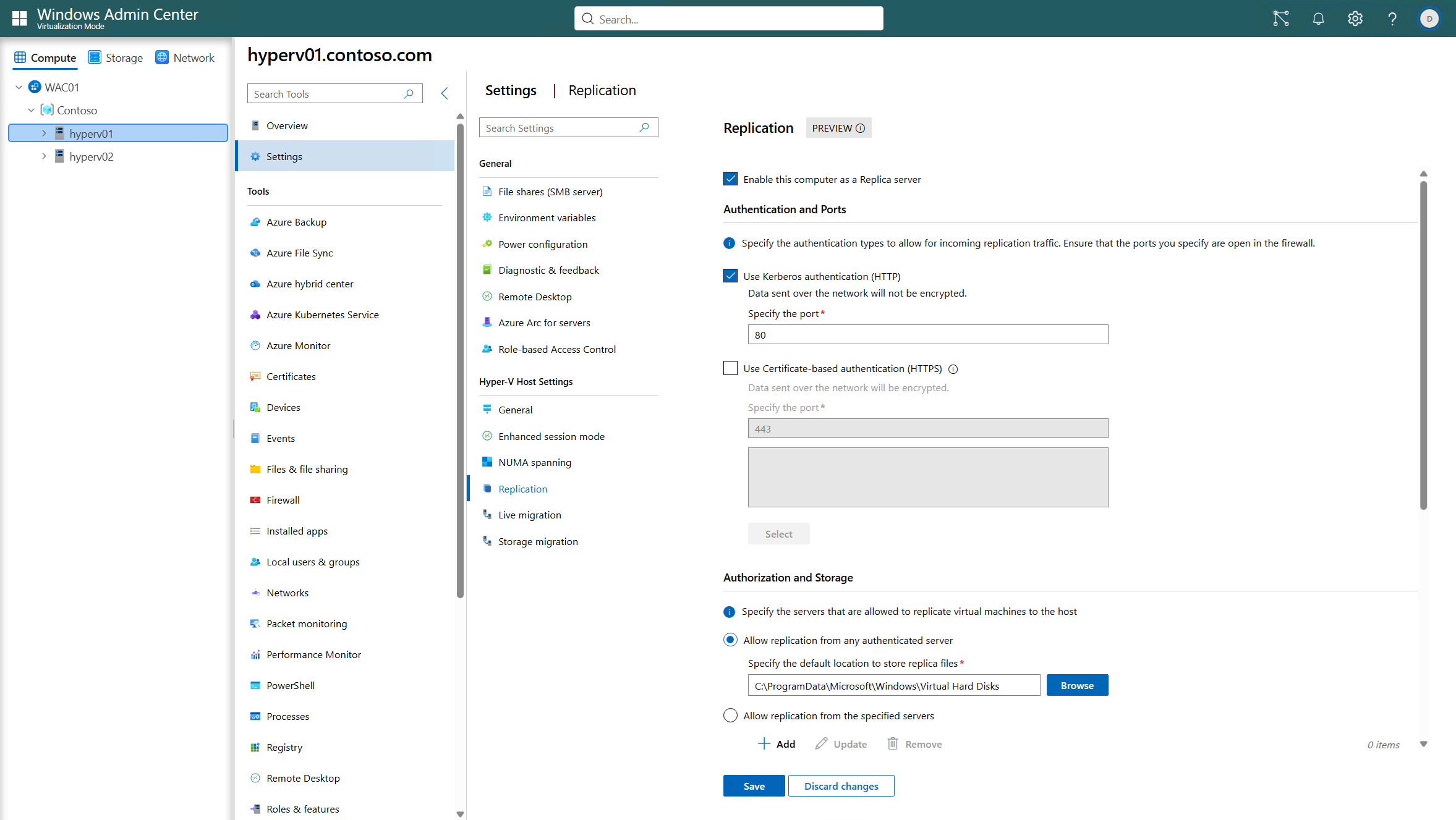
Selecione a caixa de seleção Ativar este computador como servidor de réplica.
Para Autenticação e portas, assinale a caixa do método de autenticação que pretende usar de Usar Kerberos (HTTP) ou Usar autenticação baseada em certificados (HTTPS). Muda a porta se não quiseres usar as portas padrão. Se estiver a usar autenticação baseada em certificado, selecione Selecionar Certificado e depois será solicitado a selecionar o certificado que corresponde aos requisitos.
Para Autorização e armazenamento, selecione ou Permitir replicação a partir de qualquer servidor autenticado para permitir que o servidor réplica aceite tráfego de replicação de VM de qualquer servidor primário que autentique com sucesso, ou Permitir replicação a partir dos servidores especificados para aceitar tráfego apenas dos servidores primários que selecionar. Para ambas as opções, é necessário especificar onde os VHDs replicados devem ser armazenados no host réplica.
Se selecionares Permitir replicação a partir dos servidores especificados, selecionaAdicionar. Em Adicionar Entrada de Autorização, especifique o FQDN de um host primário, um local para armazenar ficheiros réplica e um grupo de confiança. Um grupo de confiança é um campo de texto livre que pode usar para agrupar servidores principais. Selecione OK.
Selecione OK para salvar suas configurações.
Ativar as regras do Firewall do Windows para Hyper-V Réplica
Para permitir a replicação entre os clusters e hosts primário e réplica, o tráfego tem de passar pelo Firewall do Windows (ou por qualquer outro firewall de terceiros). Quando instala a função Hyper-V em cada host, o Firewall do Windows cria exceções para HTTP (porta 80) e HTTPS (porta 443), mas não as ativa por padrão. É necessário ativar as regras apropriadas para todos os anfitriões receptores.
Pode ativar as regras usando o método preferido de gerir o Firewall do Windows, como usar centralmente a Group Policy, ou localmente em cada nó usando o Windows Firewall com Advanced Security Console ou PowerShell. Para mais informações sobre como gerir o Firewall do Windows e guias práticos, consulte as ferramentas do Firewall do Windows.
As regras que precisa de ativar dependem do método de autenticação que escolheu ao configurar o papel Hyper-V Replica Broker:
- Ativar
Hyper-V Replica HTTP Listener (TCP-In)a autenticação Kerberos (HTTP). - Ativar
Hyper-V Replica HTTPS Listener (TCP-In)a autenticação baseada em certificados (HTTPS).
Configuração de replicação de testes
Depois de ativar e configurar Hyper-V Replica e ativar as regras apropriadas do Firewall do Windows, teste a configuração para garantir que o cluster ou host principal pode ligar-se ao host réplica conforme esperado.
Pode usar o cmdlet Test-VMReplicationConnection do PowerShell para testar a ligação, como mostrado nos exemplos seguintes. Certifique-se de substituir o espaço reservado <values> pelo seu.
Abre uma sessão PowerShell como administrador num dos hosts de onde queres replicar, ou liga-te remotamente usando o cmdlet Enter-PSSession num dispositivo que uses para gerir o cluster ou host.
Use um dos seguintes comandos de exemplo:
Para testar uma ligação a um cluster réplica usando autenticação Kerberos, execute o seguinte comando:
Test-VMReplicationConnection -ReplicaServerName '<Replica host FQDN>' -ReplicaServerPort 80 -AuthenticationType KerberosPara testar uma ligação a um cluster réplica usando autenticação baseada em certificado, execute o seguinte comando. Precisas da impressão digital de um certificado válido para o Hyper-V Replica no host principal ou cluster.
Test-VMReplicationConnection -ReplicaServerName '<Replica host FQDN>' -ReplicaServerPort 443 -AuthenticationType Certificate -CertificateThumbprint AA11BB22CC33DD44EE55FF66AA77BB88CC99DD00
Para qualquer um destes comandos de exemplo, aqui está o resultado que deve verificar se o teste é bem-sucedido:
The connection to the specified Replica server with the specified parameters was successful.