Nota
O acesso a esta página requer autorização. Pode tentar iniciar sessão ou alterar os diretórios.
O acesso a esta página requer autorização. Pode tentar alterar os diretórios.
Ao implantar uma solução de Hyper-V altamente disponível, você deve considerar e planejar vários tipos diferentes de tráfego de rede. Projete sua configuração de rede com os seguintes objetivos em mente:
- Garantir a qualidade do serviço da rede
- Fornecer redundância de rede
- Isolar o tráfego em redes definidas
- Quando aplicável, aproveite o Server Message Block (SMB) Multichannel
Este tópico fornece recomendações de configuração de rede específicas para um cluster de Hyper-V que executa o Windows Server. Ele inclui uma visão geral dos diferentes tipos de tráfego de rede, recomendações sobre como isolar o tráfego, recomendações para recursos como Agrupamento NIC, Qualidade de Serviço (QoS) e Fila de Máquinas Virtuais (VMQ) e um script do Windows PowerShell que mostra um exemplo de rede convergente, onde o tráfego de rede em um cluster Hyper-V roteia por meio de um comutador virtual externo.
O Windows Server suporta o conceito de rede convergente, onde diferentes tipos de tráfego de rede compartilham a mesma infraestrutura de rede Ethernet. Recursos como Hyper-V QoS e a capacidade de adicionar adaptadores de rede virtual ao sistema operacional de gerenciamento permitem consolidar o tráfego de rede em menos adaptadores físicos. Combinado com métodos de isolamento de tráfego, como VLANs, você pode isolar e controlar o tráfego de rede.
Observação
Se você usar o System Center Virtual Machine Manager (VMM) para criar ou gerenciar Hyper-V clusters, deverá usar o VMM para definir as configurações de rede descritas neste tópico.
Visão geral dos diferentes tipos de tráfego de rede
Ao implantar um cluster de Hyper-V, você deve planejar vários tipos de tráfego de rede. A tabela a seguir resume os diferentes tipos de tráfego.
| Tipo de tráfego de rede | Description |
|---|---|
| Gestão | Fornece conectividade entre o servidor que está executando o Hyper-V e a funcionalidade de infraestrutura básica. Use-o para gerenciar o sistema operacional de gerenciamento de Hyper-V e as máquinas virtuais. |
| Cluster | Use-o para comunicação entre nós no cluster, como o heartbeat do cluster e o redirecionamento de Volumes de Cluster Compartilhados (CSV). |
| Migração ao vivo | Use-o para migração ao vivo de máquina virtual. |
| Armazenamento | Use-o para tráfego SMB ou para tráfego iSCSI. |
| Tráfego de dados replicados | Use-o para replicação de máquina virtual por meio do recurso Réplica Hyper-V. |
| Acesso à máquina virtual | Use-o para conectividade de máquina virtual. Normalmente requer conectividade de rede externa para atender solicitações de clientes. |
As seções a seguir fornecem informações mais detalhadas sobre cada tipo de tráfego de rede.
Gestão de tráfego
Uma rede de gerenciamento fornece conectividade entre o sistema operacional do host Hyper-V físico (também conhecido como sistema operacional de gerenciamento) e a funcionalidade básica da infraestrutura, como os Serviços de Domínio Ative Directory (AD DS), o DNS (Sistema de Nomes de Domínio) e o WSUS (Windows Server Update Services). Ele também gerencia o servidor que está executando Hyper-V e as máquinas virtuais.
A rede de gerenciamento deve ter conectividade entre toda a infraestrutura necessária e para qualquer local a partir do qual você deseja gerenciar o servidor.
Tráfego de cluster
Um cluster de failover monitora e comunica o estado do cluster entre todos os membros do cluster. Essa comunicação é muito importante para manter a integridade do cluster. Se um nó do cluster não comunicar uma verificação regular de integridade (conhecida como batimento cardíaco do cluster), o cluster considerará o nó inativo e removerá o nó da lista de membros do cluster. Em seguida, o cluster transfere a carga de trabalho para outro nó de cluster.
A comunicação de cluster entre nós também inclui o tráfego associado ao CSV. Para CSV, onde todos os nós de um cluster podem acessar o armazenamento compartilhado em nível de bloco simultaneamente, os nós no cluster devem se comunicar para orquestrar atividades relacionadas ao armazenamento. Além disso, se um nó de cluster perder sua conexão direta com o armazenamento CSV subjacente, o CSV terá recursos de resiliência que redirecionam a E/S de armazenamento pela rede para outro nó de cluster que possa acessar o armazenamento.
Tráfego de migração ao vivo
A migração em direto permite o movimento transparente de máquinas virtuais de um host Hyper-V para outro sem interrupção da conexão de rede ou tempo de inatividade perceptível.
Use uma rede dedicada ou VLAN para tráfego de migração ao vivo para garantir a qualidade do serviço e para isolamento e segurança do tráfego. O tráfego de migração ao vivo pode saturar os links de rede. Essa saturação pode fazer com que outros tráfegos tenham maior latência. O tempo necessário para migrar totalmente uma ou mais máquinas virtuais depende da taxa de transferência da rede de migração ao vivo. Portanto, você deve garantir que você configure a qualidade de serviço apropriada para esse tráfego. Para fornecer o melhor desempenho, o tráfego de migração ao vivo não é criptografado.
Você pode designar várias redes como redes de migração ao vivo em uma lista de prioridades. Por exemplo, você pode ter uma rede de migração para nós de cluster no mesmo cluster que seja rápida (10 GB) e uma segunda rede de migração para migrações entre clusters que seja mais lenta (1 GB).
Todos os hosts Hyper-V que podem iniciar ou receber uma migração ao vivo devem ter conectividade com uma rede configurada para permitir migrações ao vivo. Como a migração ao vivo pode ocorrer entre nós no mesmo cluster, entre nós em clusters diferentes e entre um cluster e um host Hyper-V autônomo, certifique-se de que todos esses servidores possam acessar uma rede habilitada para migração ao vivo.
Tráfego de armazenamento
Para que uma máquina virtual esteja altamente disponível, todos os membros do cluster de Hyper-V devem acessar o estado da máquina virtual. Esse estado inclui o estado de configuração e os discos rígidos virtuais. Para atender a esse requisito, você deve ter armazenamento compartilhado.
No Windows Server, você pode fornecer armazenamento compartilhado de duas maneiras:
- Armazenamento de blocos compartilhados. As opções de armazenamento em bloco partilhado incluem Fibre Channel, Fibre Channel over Ethernet (FCoE), iSCSI e Serial Attached SCSI (SAS) partilhado.
- Armazenamento baseado em ficheiros. O armazenamento remoto baseado em ficheiros é fornecido através do SMB 3.0.
O SMB 3.0 inclui uma nova funcionalidade conhecida como SMB Multichannel. O SMB Multichannel deteta e usa automaticamente várias interfaces de rede para oferecer alto desempenho e conectividade de armazenamento altamente confiável.
Por padrão, o SMB Multichannel está habilitado e não requer nenhuma configuração adicional. Use pelo menos dois adaptadores de rede do mesmo tipo e velocidade para que o SMB Multichannel esteja em vigor. Os adaptadores de rede que suportam RDMA (Acesso Remoto Direto à Memória) são recomendados, mas não necessários.
O SMB 3.0 também deteta automaticamente e aproveita os descarregamentos de hardware disponíveis, como RDMA. Um recurso conhecido como SMB Direct suporta o uso de adaptadores de rede que têm capacidade RDMA. O SMB Direct oferece o melhor desempenho possível, ao mesmo tempo em que reduz a sobrecarga do servidor de arquivos e do cliente.
Observação
O recurso de agrupamento NIC é incompatível com adaptadores de rede compatíveis com RDMA. Portanto, se você pretende usar os recursos RDMA do adaptador de rede, não agrupe esses adaptadores.
Tanto o iSCSI quanto o SMB usam a rede para conectar o armazenamento aos membros do cluster. Como a conectividade e o desempenho de armazenamento confiáveis são muito importantes para Hyper-V máquinas virtuais, use várias redes (físicas ou lógicas) para garantir que esses requisitos sejam alcançados.
Para obter mais informações sobre o SMB Direct e o SMB Multichannel, consulte Melhorar o desempenho de um servidor de arquivos com o SMB Direct.
Tráfego de réplica
Hyper-V Replica fornece replicação assíncrona de máquinas virtuais Hyper-V entre dois servidores anfitriões ou clusters Hyper-V. O tráfego de réplica ocorre entre os sites primário e de réplica.
Hyper-V réplica deteta e usa automaticamente as interfaces de rede disponíveis para transmitir o tráfego de replicação. Para limitar e controlar a largura de banda do tráfego de réplica, defina políticas de QoS com peso mínimo de largura de banda.
Se você usar a autenticação baseada em certificado, Hyper-V Réplica criptografará o tráfego. Se você usar a autenticação baseada em Kerberos, o tráfego não será criptografado.
Tráfego de acesso à máquina virtual
A maioria das máquinas virtuais requer alguma forma de conectividade de rede ou Internet. Por exemplo, cargas de trabalho executadas em máquinas virtuais normalmente precisam de conectividade de rede externa para atender solicitações de clientes. A conectividade pode incluir o acesso de inquilinos numa implementação de nuvem alojada. Como existem várias subclasses de tráfego, como o tráfego interno ao datacenter e o externo (por exemplo, a um computador fora do datacenter ou à Internet), essas máquinas virtuais precisam de uma ou mais redes para se comunicar.
Para separar o tráfego da máquina virtual do sistema operacional de gerenciamento, use VLANs que não estão expostas ao sistema operacional de gerenciamento.
Como isolar o tráfego de rede em um cluster de Hyper-V
Para fornecer o desempenho e a funcionalidade mais consistentes e melhorar a segurança da rede, isole os diferentes tipos de tráfego de rede.
Observação
Se quiser ter uma rede física ou lógica dedicada a um tipo de tráfego específico, você deve atribuir cada adaptador de rede física ou virtual a uma sub-rede exclusiva. Para cada nó de cluster, o Cluster de Failover reconhece apenas um endereço IP por sub-rede.
Isolar o tráfego na rede de gerenciamento
Use um firewall ou criptografia IPsec, ou ambos, para isolar o tráfego de gerenciamento. Além disso, use a auditoria para garantir que apenas a comunicação definida e permitida seja transmitida através da rede de gerenciamento.
Isolar o tráfego na rede de cluster
Para isolar o tráfego de cluster entre nós, configure uma rede para permitir ou não a comunicação de rede de cluster. Para uma rede que permite a comunicação de rede de cluster, você também pode configurar se deseja permitir que os clientes se conectem através da rede. Essa configuração inclui acesso ao cliente e ao sistema operacional de gerenciamento.
Um cluster de failover pode usar qualquer rede que permita a comunicação de rede de cluster para monitoramento de cluster, comunicação de estado e comunicação relacionada a CSV.
Para configurar uma rede para permitir ou não a comunicação de rede de cluster, use o Gerenciador de Cluster de Failover ou o Windows PowerShell. Para usar o Gerenciador de Cluster de Failover, selecione Redes na árvore de navegação. No painel Redes , clique com o botão direito do rato numa rede e, em seguida, selecione Propriedades.
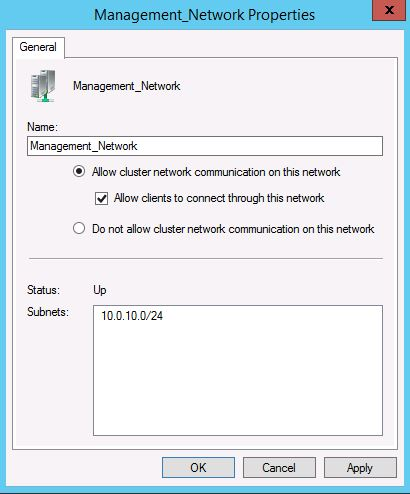
O exemplo do Windows PowerShell a seguir configura uma rede chamada Rede de Gerenciamento para permitir a conectividade de cluster e cliente.
(Get-ClusterNetwork -Name "Management Network").Role = 3
A propriedade Role tem os seguintes valores possíveis.
| Valor | Configuração de rede |
|---|---|
| 0 | Não permitir comunicação de rede de cluster |
| 1 | Permitir apenas comunicação de rede de cluster |
| 3 | Permitir comunicação de rede de cluster e conectividade de cliente |
A tabela a seguir mostra as configurações recomendadas para cada tipo de tráfego de rede. O tráfego de acesso à máquina virtual não está listado porque você deve isolar essas redes do sistema operacional de gerenciamento usando VLANs que não estão expostas ao host. Portanto, as redes de máquinas virtuais não devem aparecer no Gerenciador de Cluster de Failover como redes de cluster.
| Tipo de rede | Configuração recomendada |
|---|---|
| Gestão | Ambos os seguintes: - Permitir comunicação de rede de cluster nesta rede - Permitir que os clientes se conectem através desta rede |
| Cluster | Permitir comunicação de rede de cluster nesta rede Nota: Desmarque a caixa de verificação Permitir que os clientes se conectem através desta rede. |
| Migração ao vivo | Permitir comunicação de rede de clusters nesta rede Nota: Desmarque a caixa de seleção Permitir que os clientes se conectem através desta rede. |
| Armazenamento | Não permitir comunicação de rede de cluster nesta rede |
| Tráfego de dados replicados | Ambos os seguintes: - Permitir comunicação de rede de cluster nesta rede - Permitir que os clientes se conectem através desta rede |
Isolar o tráfego na rede de migração em tempo real
Por padrão, o tráfego de migração ao vivo usa a topologia de rede do cluster para descobrir redes disponíveis e estabelecer prioridade. No entanto, você pode configurar manualmente as preferências de migração ao vivo para isolar o tráfego de migração ao vivo apenas para as redes que você definir. Para fazer isso, você pode usar o Gerenciador de Cluster de Failover ou o Windows PowerShell. Para usar o Gerenciador de Cluster de Failover, na árvore de navegação, clique com o botão direito do mouse em Redes e selecione Configurações de Migração ao Vivo.
Uma captura de ecrã da caixa de diálogo Definições de Migração ao Vivo no Gestor de Cluster de Failover, listando as redes de cluster disponíveis e a sua ordem de prioridade.
O exemplo do Windows PowerShell a seguir habilita o tráfego de migração ao vivo somente em uma rede chamada Migration_Network.
Get-ClusterResourceType -Name "Virtual Machine" | Set-ClusterParameter -Name MigrationExcludeNetworks -Value ([String]::Join(";",(Get-ClusterNetwork | Where-Object {$_.Name -ne "Migration_Network"}).ID))
Isolar o tráfego na rede de armazenamento
Para isolar o tráfego de armazenamento SMB, use o Windows PowerShell para definir restrições SMB Multichannel. As restrições SMB Multichannel restringem a comunicação SMB entre um determinado servidor de arquivos e o host Hyper-V a uma ou mais interfaces de rede definidas.
Por exemplo, o comando do Windows PowerShell a seguir define uma restrição para o tráfego SMB do servidor de arquivos FileServer1 para as interfaces de rede SMB1, SMB2, SMB3 e SMB4 no host Hyper-V a partir do qual você executa esse comando.
New-SmbMultichannelConstraint -ServerName "FileServer1" -InterfaceAlias "SMB1", "SMB2", "SMB3", "SMB4"
Observação
- Você deve executar esse comando em cada nó do cluster de Hyper-V.
- Para localizar o nome da interface, use o cmdlet Get-NetAdapter .
Para obter mais informações, consulte New-SmbMultichannelConstraint.
Para isolar o tráfego iSCSI, configure o destino iSCSI com interfaces em uma rede dedicada (lógica ou física). Ao configurar o iniciador iSCSI, utilize as interfaces correspondentes nos nós do cluster.
Isolar o tráfego para replicação
Para isolar o tráfego de Réplica do Hyper-V, utilize uma sub-rede diferente para os sites primário e de Réplica.
Se você quiser isolar o tráfego de réplica para um adaptador de rede específico, defina uma rota estática persistente que redirecione o tráfego de rede para o adaptador de rede definido. Para especificar uma rota estática, use o seguinte comando:
route add <destination> mask <subnet mask and gateway> if <interface> -p
Por exemplo, para adicionar uma rota estática à rede 10.1.17.0 (rede de exemplo do site de réplica) que usa uma máscara de sub-rede de 255.255.255.0, um gateway de 10.0.17.1 (exemplo de endereço IP do site primário), onde o número de interface para o adaptador que você deseja dedicar ao tráfego de réplica é 8, execute o seguinte comando:
route add 10.1.17.1 mask 255.255.255.0 10.0.17.1 if 8 -p
Recomendações para equipa de NIC (LBFO)
Adaptadores de rede física da equipe no sistema operacional de gerenciamento. Essa configuração fornece agregação de largura de banda e failover de tráfego de rede se ocorrer uma falha ou interrupção de hardware de rede.
O recurso de agrupamento NIC, também conhecido como balanceamento de carga e failover (LBFO), fornece dois conjuntos básicos de algoritmos para agrupamento.
- Modos dependentes de interruptor. ** Requer que o Switch participe no processo de teaming. Normalmente, requer que todos os adaptadores de rede da equipe estejam conectados ao mesmo switch.
- Modos independentes do comutador. Não requer o switch para participar do processo de agregação. Embora não sejam necessários, os adaptadores de rede da equipe podem ser conectados a diferentes switches.
Ambos os modos fornecem agregação de largura de banda e failover de tráfego se ocorrer uma falha de um adaptador de rede ou uma desconexão de rede. No entanto, na maioria dos casos, apenas o agrupamento independente de switch fornece failover de tráfego para uma falha de switch.
O agrupamento NIC também fornece um algoritmo de distribuição de tráfego otimizado para cargas de trabalho Hyper-V. Esse algoritmo é referido como o modo de balanceamento de carga do porta Hyper-V. Este modo distribui o tráfego com base no endereço MAC dos adaptadores de rede virtual. O algoritmo usa "round robin" como o mecanismo de balanceamento de carga. Por exemplo, em um servidor que tem dois adaptadores de rede física agrupados e quatro adaptadores de rede virtual, o primeiro e o terceiro adaptador de rede virtual usam o primeiro adaptador físico e o segundo e quarto adaptador de rede virtual usam o segundo adaptador físico. O modo de porta do Hyper-V também permite o uso de offloads de hardware, como o VMQ (fila de máquinas virtuais), reduzindo assim a sobrecarga da CPU em operações de rede.
Recomendações de agrupamento NIC
Para uma implantação de Hyper-V clusterizada, use as seguintes configurações ao configurar as propriedades adicionais de uma equipe.
| Nome da propriedade | Configuração recomendada |
|---|---|
| Modo de agrupamento | Switch Independent (a configuração padrão) |
| Modo de balanceamento de carga | Porta Hyper-V |
Observação
O agrupamento NIC desativa a capacidade RDMA dos adaptadores de rede. Para usar o SMB Direct e o recurso RDMA dos adaptadores de rede, não use o agrupamento NIC.
Para obter mais informações sobre os modos de agrupamento NIC e como definir as configurações de agrupamento NIC, consulte Hyper-V Comutador Virtual.
Recomendações de Qualidade de Serviço (QoS)
Use as tecnologias de QoS disponíveis no Windows Server para atender aos requisitos de serviço de uma carga de trabalho ou de um aplicativo. A QoS fornece os seguintes recursos:
- Mede a largura de banda da rede, deteta alterações nas condições da rede (como congestionamento ou disponibilidade de largura de banda) e prioriza ou limita o tráfego da rede.
- Permite convergir vários tipos de tráfego de rede em um único adaptador.
- Inclui um recurso de largura de banda mínima que garante uma certa quantidade de largura de banda para um determinado tipo de tráfego.
Configure a QoS de Hyper-V apropriada no comutador virtual para garantir que os requisitos de rede sejam atendidos para todos os tipos apropriados de tráfego de rede no cluster de Hyper-V.
Observação
Você pode usar a QoS para controlar o tráfego de saída, mas não o tráfego de entrada. Por exemplo, com Hyper-V Réplica, você pode usar a QoS para controlar o tráfego de saída (do servidor primário), mas não o tráfego de entrada (do servidor de Réplica).
Recomendações de QoS
Para um cluster Hyper-V, configure o QoS do Hyper-V que se aplica ao comutador virtual. Ao configurar a QoS, conclua as seguintes etapas:
- Configure a largura de banda mínima no modo de peso em vez de em bits por segundo. A largura de banda mínima especificada por peso é mais flexível e compatível com outros recursos, como migração ao vivo e agrupamento NIC. Para obter mais informações, consulte o parâmetro MinimumBandwidthMode em New-VMSwitch.
- Habilite e configure a QoS para todos os adaptadores de rede virtual. Atribua um peso a todos os adaptadores virtuais. Para obter mais informações, consulte Set-VMNetworkAdapter. Para certificar-se de que todos os adaptadores virtuais têm um peso, configure o parâmetro DefaultFlowMinimumBandwidthWeight no comutador virtual para um valor razoável. Para obter mais informações, consulte Set-VMSwitch.
A tabela a seguir recomenda alguns valores de peso genéricos. Você pode atribuir um valor de 1 a 100. Para obter diretrizes a serem consideradas ao atribuir valores de peso, consulte Práticas recomendadas de largura de banda mínima de QoS.
| Classificação de rede | Weight |
|---|---|
| Peso padrão | 0 |
| Acesso à máquina virtual | 1, 3 ou 5 (máquinas virtuais de baixa, média e alta taxa de transferência) |
| Cluster | 10 |
| Gestão | 10 |
| Tráfego de dados replicados | 10 |
| Migração ao vivo | 40 |
| Armazenamento | 40 |
Recomendações para listas de máquinas virtuais (VMQ)
A fila de máquinas virtuais (VMQ) é um recurso disponível para computadores com hardware de rede compatível com VMQ. O VMQ usa filtragem de pacotes de hardware para fornecer dados de pacotes de uma rede virtual externa diretamente para adaptadores de rede virtual. Esse recurso reduz a sobrecarga de pacotes de roteamento. Quando você habilita o VMQ, uma fila dedicada é estabelecida no adaptador de rede física para cada adaptador de rede virtual que solicita uma fila.
Nem todos os adaptadores de rede física suportam VMQ. Aqueles que suportam VMQ têm um número fixo de filas disponíveis, e o número varia. Para determinar se um adaptador de rede oferece suporte a VMQ e quantas filas ele suporta, use o cmdlet Get-NetAdapterVmq .
Você pode atribuir filas de máquinas virtuais a qualquer adaptador de rede virtual. Esse recurso inclui adaptadores de rede virtual que você expõe ao sistema operacional de gerenciamento. Atribua filas de acordo com um valor de peso, por ordem de chegada. Por padrão, todos os adaptadores virtuais têm um peso de 100.
Recomendações VMQ
Aumente o peso do VMQ para interfaces com tráfego de entrada pesado, como redes de armazenamento e migração ao vivo. Para fazer isso, use o cmdlet Set-VMNetworkAdapter do Windows PowerShell.
Exemplo de rede convergente: roteamento de tráfego através de um comutador virtual Hyper-V
O script do Windows PowerShell a seguir mostra um exemplo de como você pode rotear o tráfego em um cluster de Hyper-V por meio de um comutador virtual externo Hyper-V. O exemplo usa dois adaptadores de rede físicos de 10 GB que são agrupados usando o recurso de agrupamento NIC. O script configura um nó de cluster Hyper-V com uma interface de gerenciamento, uma interface de migração ao vivo, uma interface de cluster e quatro interfaces SMB. Após o script, há mais informações sobre como adicionar uma interface para o tráfego de Hyper-V Replica. O diagrama a seguir mostra o exemplo de configuração de rede.
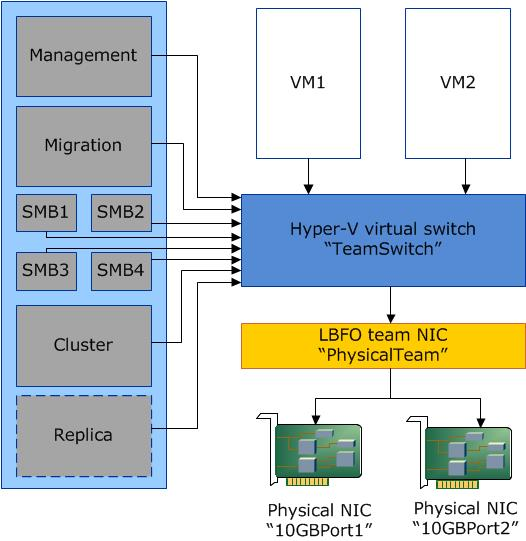
O exemplo também configura o isolamento de rede que restringe o tráfego de cluster da interface de gerenciamento, restringe o tráfego SMB às interfaces SMB e restringe o tráfego de migração ao vivo para a interface de migração ao vivo.
# Create a network team using switch independent teaming and Hyper-V port mode
New-NetLbfoTeam "PhysicalTeam" –TeamMembers "10GBPort1", "10GBPort2" –TeamNicName "PhysicalTeam" -TeamingMode SwitchIndependent -LoadBalancingAlgorithm HyperVPort

# Create a Hyper-V virtual switch connected to the network team
# Enable QoS in Weight mode
New-VMSwitch "TeamSwitch" –NetAdapterName "PhysicalTeam" –MinimumBandwidthMode Weight –AllowManagementOS $false

# Configure the default bandwidth weight for the switch
# Ensures all virtual NICs have a weight
Set-VMSwitch -Name "TeamSwitch" -DefaultFlowMinimumBandwidthWeight 0

# Create virtual network adapters on the management operating system
# Connect the adapters to the virtual switch
# Set the VLAN associated with the adapter
# Configure the VMQ weight and minimum bandwidth weight
Add-VMNetworkAdapter –ManagementOS –Name "Management" –SwitchName "TeamSwitch"
Set-VMNetworkAdapterVlan -ManagementOS -VMNetworkAdapterName "Management" -Access -VlanId 10
Set-VMNetworkAdapter -ManagementOS -Name "Management" -VmqWeight 80 -MinimumBandwidthWeight 10

Add-VMNetworkAdapter –ManagementOS –Name "Cluster" –SwitchName "TeamSwitch"
Set-VMNetworkAdapterVlan -ManagementOS -VMNetworkAdapterName "Cluster" -Access -VlanId 11
Set-VMNetworkAdapter -ManagementOS -Name "Cluster" -VmqWeight 80 -MinimumBandwidthWeight 10

Add-VMNetworkAdapter –ManagementOS –Name "Migration" –SwitchName "TeamSwitch"
Set-VMNetworkAdapterVlan -ManagementOS -VMNetworkAdapterName "Migration" -Access -VlanId 12
Set-VMNetworkAdapter -ManagementOS -Name "Migration" -VmqWeight 90 -MinimumBandwidthWeight 40

Add-VMNetworkAdapter –ManagementOS –Name "SMB1" –SwitchName "TeamSwitch"
Set-VMNetworkAdapterVlan -ManagementOS -VMNetworkAdapterName "SMB1" -Access -VlanId 13
Set-VMNetworkAdapter -ManagementOS -Name "SMB1" -VmqWeight 100 -MinimumBandwidthWeight 40

Add-VMNetworkAdapter –ManagementOS –Name "SMB2" –SwitchName "TeamSwitch"
Set-VMNetworkAdapterVlan -ManagementOS -VMNetworkAdapterName "SMB2" -Access -VlanId 14
Set-VMNetworkAdapter -ManagementOS -Name "SMB2" -VmqWeight 100 -MinimumBandwidthWeight 40

Add-VMNetworkAdapter –ManagementOS –Name "SMB3" –SwitchName "TeamSwitch"
Set-VMNetworkAdapterVlan -ManagementOS -VMNetworkAdapterName "SMB3" -Access -VlanId 15
Set-VMNetworkAdapter -ManagementOS -Name "SMB3" -VmqWeight 100 -MinimumBandwidthWeight 40

Add-VMNetworkAdapter –ManagementOS –Name "SMB4" –SwitchName "TeamSwitch"
Set-VMNetworkAdapterVlan -ManagementOS -VMNetworkAdapterName "SMB4" -Access -VlanId 16
Set-VMNetworkAdapter -ManagementOS -Name "SMB4" -VmqWeight 100 -MinimumBandwidthWeight 40

# Rename the cluster networks if desired
(Get-ClusterNetwork | Where-Object {$_.Address -eq "10.0.10.0"}).Name = "Management_Network"
(Get-ClusterNetwork | Where-Object {$_.Address -eq "10.0.11.0"}).Name = "Cluster_Network"
(Get-ClusterNetwork | Where-Object {$_.Address -eq "10.0.12.0"}).Name = "Migration_Network"
(Get-ClusterNetwork | Where-Object {$_.Address -eq "10.0.13.0"}).Name = "SMB_Network1"
(Get-ClusterNetwork | Where-Object {$_.Address -eq "10.0.14.0"}).Name = "SMB_Network2"
(Get-ClusterNetwork | Where-Object {$_.Address -eq "10.0.15.0"}).Name = "SMB_Network3"
(Get-ClusterNetwork | Where-Object {$_.Address -eq "10.0.16.0"}).Name = "SMB_Network4"

# Configure the cluster network roles
(Get-ClusterNetwork -Name "Management_Network").Role = 3
(Get-ClusterNetwork -Name "Cluster_Network").Role = 1
(Get-ClusterNetwork -Name "Migration_Network").Role = 1
(Get-ClusterNetwork -Name "SMB_Network1").Role = 0
(Get-ClusterNetwork -Name "SMB_Network2").Role = 0
(Get-ClusterNetwork -Name "SMB_Network3").Role = 0
(Get-ClusterNetwork -Name "SMB_Network4").Role = 0

# Configure an SMB Multichannel constraint
# This ensures that SMB traffic from the named server only uses SMB interfaces
New-SmbMultichannelConstraint -ServerName "FileServer1" -InterfaceAlias "vEthernet (SMB1)", "vEthernet (SMB2)", "vEthernet (SMB3)", "vEthernet (SMB4)"

# Configure the live migration network
Get-ClusterResourceType -Name "Virtual Machine" | Set-ClusterParameter -Name MigrationExcludeNetworks -Value ([String]::Join(";",(Get-ClusterNetwork | Where-Object {$_.Name -ne "Migration_Network"}).ID))
Considerações sobre o Hyper-V Replica
Se você também usar Hyper-V réplica em seu ambiente, poderá adicionar outro adaptador de rede virtual ao sistema operacional de gerenciamento para tráfego de réplica. Por exemplo:
Add-VMNetworkAdapter –ManagementOS –Name "Replica" –SwitchName "TeamSwitch"
Set-VMNetworkAdapterVlan -ManagementOS -VMNetworkAdapterName "Replica" –Access –VlanId 17
Set-VMNetworkAdapter -ManagementOS -Name "Replica" -VmqWeight 80 -MinimumBandwidthWeight 10

# If the host is clustered – configure the cluster name and role
(Get-ClusterNetwork | Where-Object {$_.Address -eq "10.0.17.0"}).Name = "Replica"
(Get-ClusterNetwork -Name "Replica").Role = 3
Observação
Se estiver a usar QoS baseada em política, em que pode limitar o tráfego de saída independentemente da interface pela qual é enviado, pode usar um dos seguintes métodos para limitar o tráfego do Hyper-V Replica: Crie uma política de QoS baseada na porta de destino. No exemplo a seguir, o ouvinte de rede no servidor de réplica ou cluster está configurado para usar a porta 8080 para receber tráfego de replicação.
Apêndice: Encriptação
Criptografia de tráfego de cluster
Por padrão, a comunicação de cluster não é criptografada. Você pode habilitar a criptografia se desejar. No entanto, a criptografia adiciona sobrecarga de desempenho. Para habilitar a criptografia, use o seguinte comando do Windows PowerShell para definir o nível de segurança para o cluster.
(Get-Cluster). SecurityLevel = 2
A tabela a seguir mostra os diferentes valores de nível de segurança.
| Descrição de Segurança | Valor |
|---|---|
| Texto claro | 0 |
| Assinado (padrão) | 1 |
| Criptografado | 2 |
Criptografia do tráfego de migração em tempo real
O tráfego de migração ao vivo não é criptografado. Você pode habilitar o IPsec ou outras tecnologias de criptografia de camada de rede, se desejar. No entanto, as tecnologias de criptografia normalmente afetam o desempenho.
Tráfego SMB
Por padrão, o tráfego SMB não é criptografado. Portanto, use uma rede dedicada (física ou lógica) ou use criptografia. Para tráfego SMB, você pode usar criptografia SMB, criptografia de camada 2 ou camada 3. A encriptação SMB é o método preferido.
Criptografia de tráfego de réplica
Se utilizar autenticação baseada em Kerberos, o tráfego de réplica do Hyper-V não está encriptado. Criptografe o tráfego de replicação que transita por redes públicas pela WAN ou pela Internet. Use a criptografia SSL (Secure Sockets Layer) como método de criptografia. Você também pode usar IPsec. No entanto, o uso do IPsec pode afetar significativamente o desempenho.