Nota
O acesso a esta página requer autorização. Pode tentar iniciar sessão ou alterar os diretórios.
O acesso a esta página requer autorização. Pode tentar alterar os diretórios.
Na etapa anterior deste tutorial, usamos o PyTorch para criar nosso modelo de aprendizado de máquina. No entanto, esse modelo é um .pth arquivo. Para poder integrá-lo ao aplicativo Windows ML, você precisará converter o modelo para o formato ONNX.
Exportar o modelo
Para exportar um modelo, você usará a torch.onnx.export() função. Esta função executa o modelo e registra um rastreamento de quais operadores são usados para calcular as saídas.
- Copie o código a seguir para o
DataClassifier.pyarquivo no Visual Studio, acima de sua função principal.
#Function to Convert to ONNX
def convert():

    # set the model to inference mode
    model.eval()

    # Let's create a dummy input tensor
    dummy_input = torch.randn(1, 3, 32, 32, requires_grad=True)

    # Export the model
    torch.onnx.export(model,         # model being run
         dummy_input,       # model input (or a tuple for multiple inputs)
         "Network.onnx",       # where to save the model
         export_params=True,  # store the trained parameter weights inside the model file
         opset_version=11,    # the ONNX version to export the model to
         do_constant_folding=True,  # whether to execute constant folding for optimization
         input_names = ['input'],   # the model's input names
         output_names = ['output'], # the model's output names
         dynamic_axes={'input' : {0 : 'batch_size'},    # variable length axes
                                'output' : {0 : 'batch_size'}})
    print(" ")
    print('Model has been converted to ONNX')
É importante chamar model.eval() ou model.train(False) antes de exportar o modelo, pois isso define o modelo para o modo de inferência. Isso é necessário, uma vez que os operadores como dropout ou batchnorm se comportam de forma diferente no modo de inferência e modo de treino.
- Para executar a conversão para ONNX, adicione uma chamada à função de conversão para a função principal. Você não precisa treinar o modelo novamente, então vamos comentar algumas funções que não precisamos mais executar. A sua principal função será a seguinte.
if __name__ == "__main__":
    num_epochs = 10
    train(num_epochs)
    print('Finished Training\n')
    test()
    test_species()
    convert()
- Execute o projeto novamente selecionando o
Start Debuggingbotão na barra de ferramentas ou pressionandoF5. Não há necessidade de treinar o modelo novamente, basta carregar o modelo existente da pasta do projeto.
Navegue até o local do projeto e encontre o modelo ONNX ao lado do .pth modelo.
Observação
Interessado em saber mais? Revise o tutorial do PyTorch sobre como exportar um mdoel.
Explore o seu modelo.
Abra o arquivo de modelo com o
Network.onnxNeutron.Selecione o nó de dados para abrir as propriedades do modelo.
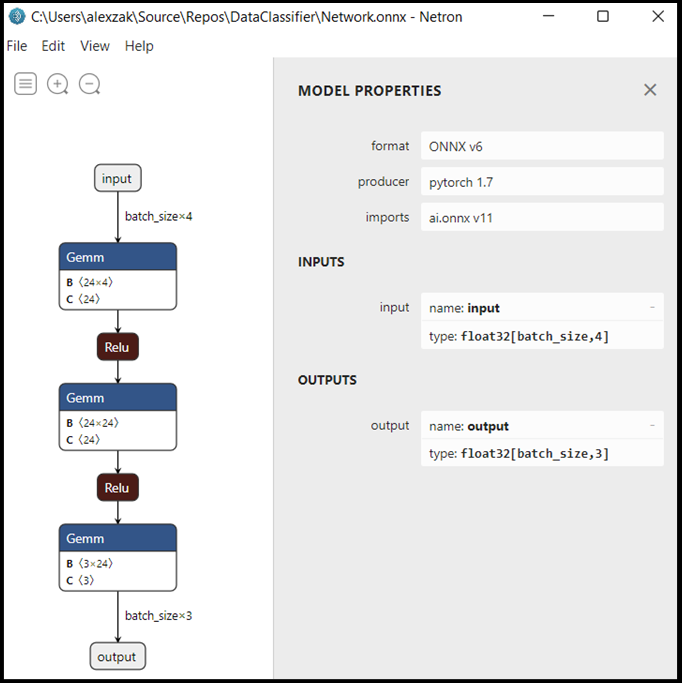
Como você pode ver, o modelo requer um objeto float tensor de 32 bits (matriz multidimensional) como uma entrada e retorna um float Tensor como uma saída. A matriz de saída incluirá a probabilidade para cada rótulo. Da forma como você construiu o modelo, os rótulos são representados por 3 números, cada um associado a um tipo específico de flor de íris.
| Rótulo 1 | rótulo 2 | Rótulo 3 |
|---|---|---|
| 0 | 1 | 2 |
| Íris-setosa | Íris versicolor | Íris-Virgínia |
Você precisará extrair esses valores para mostrar a previsão correta com o aplicativo Windows ML.
Próximas Etapas
Nosso modelo está pronto para ser implantado. Em seguida, para o evento principal - vamos criar um aplicativo do Windows e executá-lo localmente em seu dispositivo Windows.