Nota
O acesso a esta página requer autorização. Pode tentar iniciar sessão ou alterar os diretórios.
O acesso a esta página requer autorização. Pode tentar alterar os diretórios.
Neste quickstart, passa de uma pasta vazia para uma aplicação Windows publicada usando assistência de IA ao longo de todo o processo. Não é necessário Visual Studio.
Note
Prefere trabalhar em Visual Studio? Ver Configurar GitHub Copilot para desenvolvimento Windows. Este quickstart utiliza o VS Code e a linha de comando winapp.
- Instale as ferramentas necessárias (~5 minutos)
- Estrutura uma aplicação WinUI a partir da linha de comandos
- Use o
winui-devagente de IA para adicionar funcionalidades - Empacotar e publicar na Microsoft Store
Tempo para concluir: aproximadamente 30 minutos
Custo: gratuito (GitHub Copilot nível gratuito é suficiente)
Pré-requisitos
Instale as seguintes ferramentas antes de começar. Todos são gratuitos.
1. Visual Studio Code
winget install Microsoft.VisualStudioCode
2. .NET SDK 10 ou posterior
winget install Microsoft.DotNet.SDK.10
3. CLI de Desenvolvimento do Aplicação do Windows (winapp CLI)
winget install Microsoft.winappcli --source winget
4. Novos modelos WinUI dotnet
dotnet new install Microsoft.WindowsAppSDK.WinUI.CSharp.Templates
5. GitHub CLI (necessário para comandos gh copilot — requer uma subscrição GitHub Copilot, nível gratuito disponível)
winget install GitHub.cli
Importante
Fecha e reabre o terminal depois de a instalação terminar. O gh comando não estará disponível até que uma nova sessão de shell detete o PATH atualizado.
gh auth login
gh extension install github/gh-copilot
6. Plugin de agente WinUI para GitHub Copilot
gh copilot plugin install winui@awesome-copilot
7. Extensão WinApp para VS Code
code --install-extension microsoft-winappcli.winapp
Ou procure WinApp no painel de Extensões (Ctrl+Shift+X). Consulte as ferramentas do VS Code para uma referência completa de comandos.
Verifica a tua configuração
winapp --version
Passo 1: Preparar uma nova aplicação WinUI
Crie uma nova pasta e organize uma aplicação WinUI com um layout NavigationView:
mkdir MyFirstApp
cd MyFirstApp
dotnet new winui-navview
Passo 2: Executar a aplicação
Construa e execute a aplicação para confirmar que está tudo a funcionar antes de começar a adicionar funcionalidades:
dotnet run
A aplicação inicia-se como um pacote de layout solto — sem necessidade de instalação do MSIX. Deverias ver uma aplicação WinUI 3 com uma NavigationView contendo as páginas Inicial, Sobre e Definições:
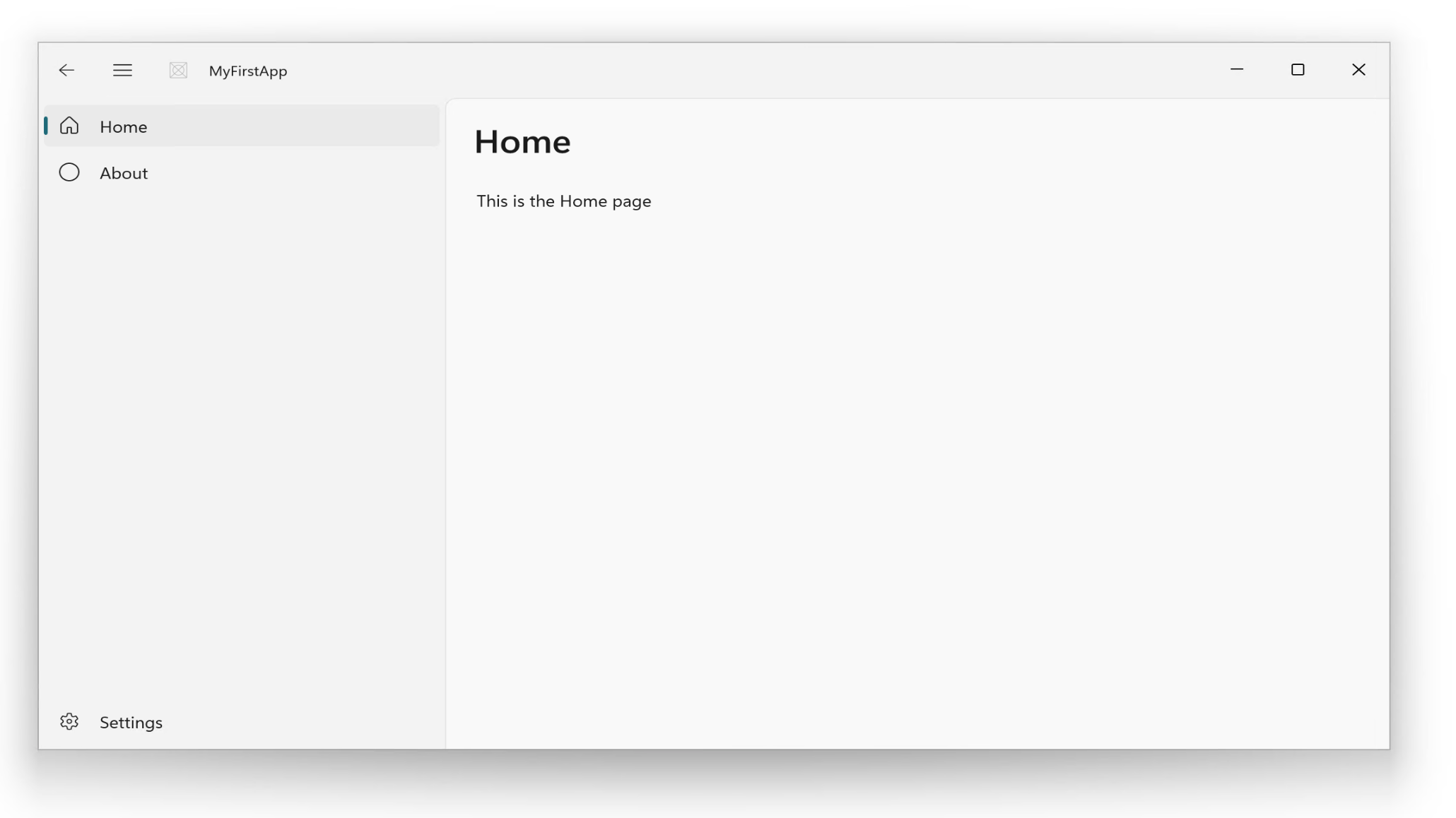
Quando for lançado com sucesso, abra o projeto no VS Code:
code .
Note
Não prima F5 antes do primeiro dotnet run bem-sucedido. O depurador do VS Code procura um .exe que ainda não existe. Depois de dotnet run ter sucesso, F5 e o botão Executar no painel de extensão do WinApp funcionam normalmente.
Passo 3: Use o agente de IA para adicionar uma funcionalidade
No VS Code, abra o GitHub Copilot Chat (
Add a settings page to my WinUI NavigationView app with a toggle for dark mode
O agente gera o código, cria os ficheiros necessários e atualiza a sua estrutura de navegação. Revê as alterações e depois verifica o resultado:
dotnet run
Navegue até à página de Definições na aplicação em execução para confirmar que a funcionalidade foi adicionada corretamente.
Tip
Quer automatizar a verificação da interface? Consulte Testing WinUI apps para comandos winapp ui que inspecionam, pesquisam e fazem capturas de ecrã da árvore de interface da sua aplicação — úteis para pipelines de CI.
Passo 4: Embalar a aplicação
Publique a sua aplicação numa pasta e depois empacote-a como um instalador MSIX.
Importante
O passo de empacotamento instala um certificado no repositório de raízes fidedignas da sua máquina e requer um terminal elevado (Administrador). Clique com o botão direito em PowerShell ou Terminal do Windows e selecione Executar como administrador, depois volte à pasta do seu projeto.
dotnet publish -o ./publish
winapp pack ./publish --generate-cert --install-cert
--generate-cert --install-cert cria e instala um certificado de desenvolvimento local para testes. Para submissão de loja, use o seu certificado do Centro de Parceiros.
Passo 5: Publicar na Microsoft Store
Submeta a sua aplicação diretamente pela linha de comandos:
winapp store publish ./*.msix --appId <your-app-id>
Note
A publicação requer uma conta no Centro de Parceiros. A certificação de aplicações normalmente demora entre 1 a 3 dias úteis.
Passos seguintes
Criou e publicou uma aplicação para Windows usando apenas ferramentas gratuitas e assistência de IA. Aqui está o que fazer a seguir:
- Aprofunde a IA: plugin WinUI agent — aprenda as 8 competências e quando usar cada uma
- Use o VS Code completamente: ferramentas VS Code — executar, depurar, empacotar e assinar sem o terminal
- Já tem uma aplicação?: Migre de WPF ou de UWP com ajuda de IA
- Escrever melhores testes: testes assistidos por IA — gerar e automatizar testes de interface
- Compreenda os riscos: Segurança e IA responsável — o que rever antes de enviar código gerado por IA
Colabore connosco no GitHub
A origem deste conteúdo pode ser encontrada no GitHub, onde também pode criar e rever problemas e pedidos Pull. Para mais informações, consulte o nosso guia do contribuidor.

Windows developer