Nota
O acesso a esta página requer autorização. Pode tentar iniciar sessão ou alterar os diretórios.
O acesso a esta página requer autorização. Pode tentar alterar os diretórios.
Quando um componente ou uma experiência de utilizador inteira muda, os utilizadores finais frequentemente observam-no de duas formas: ao longo do tempo ou instantaneamente. Na plataforma Windows, a primeira opção é preferida em detrimento da segunda – experiências de utilizador que mudam instantaneamente muitas vezes confundem e surpreendem os utilizadores finais porque não conseguem acompanhar o que aconteceu. O utilizador final percebe então a experiência como brusca e antinatural.
Em vez disso, pode alterar a sua interface ao longo do tempo para guiar o utilizador final ou notificá-lo sobre alterações na experiência. Na plataforma Windows, isto é feito usando animações baseadas no tempo, também conhecidas como KeyFrameAnimations. O KeyFrameAnimations permite-lhe alterar uma interface ao longo do tempo e controlar cada aspeto da animação, incluindo como e quando começa, e como chega ao seu estado final. Por exemplo, animar um objeto para uma nova posição durante 300 milissegundos é mais agradável do que "teletransportá-lo" instantaneamente para lá. Ao usar animações em vez de mudanças instantâneas, o resultado final é uma experiência mais agradável e apelativa.
Tipos de animações baseadas no tempo
Existem duas categorias de animações baseadas no tempo que pode usar para criar experiências de utilizador bonitas no Windows:
Animações Explícitas – como o nome indica, inicia explicitamente a animação para fazer atualizações. Animações Implícitas – estas animações são iniciadas pelo sistema em seu nome quando uma condição é cumprida.
Neste artigo, vamos discutir como criar e usar animações explícitas baseadas no tempo com o KeyFrameAnimations.
Para animações explícitas e implícitas baseadas no tempo, existem diferentes tipos, correspondendo aos diferentes tipos de propriedades dos CompositionObjects que pode animar.
- ColorKeyFrameAnimation
- QuaternionKeyFrameAnimation
- AnimaçãoEscalarKeyFrame
- Vector2KeyFrameAnimation
- Vector3KeyFrameAnimation
- Vector4KeyFrameAnimation
Criar animações baseadas no tempo com KeyFrameAnimations
Antes de descrever como criar animações explícitas baseadas no tempo com o KeyFrameAnimations, vamos rever alguns conceitos.
- KeyFrames – Estes são os "instantâneos" individuais através dos quais uma animação irá ser animada.
- Definido como pares chave e valor. A chave representa o progresso entre 0 e 1, ou seja, em que fase da vida útil da animação este "instantâneo" ocorre. O outro parâmetro representa o valor da propriedade neste momento.
- KeyFrameAnimation Properties – opções de personalização que pode aplicar para satisfazer as necessidades da interface.
- DelayTime – tempo antes de uma animação começar após a chamada StartAnimation.
- Duração – duração da animação.
- IterationBehavior – contagem ou comportamento de repetição infinita para uma animação.
- IterationCount – número finito de vezes que uma animação de KeyFrame se repete.
- Contagem de KeyFrames – lê quantos KeyFrames há numa determinada Animação de KeyFrame.
- StopBehavior – especifica o comportamento de um valor de propriedade de animação quando StopAnimation é chamado.
- Direção – especifica qual direção a animação deve seguir para a reprodução.
- Grupo de Animação – iniciar várias animações ao mesmo tempo.
- É frequentemente usado quando se quer animar várias propriedades ao mesmo tempo.
Para mais informações, consulte CompositionAnimationGroup.
Com estes conceitos em mente, vamos falar sobre a fórmula geral para construir um KeyFrameAnimation:
- Identifique o CompositionObject e a respetiva propriedade que necessita animar.
- Cria um modelo do tipo KeyFrameAnimation do compositor que corresponda ao tipo de propriedade que queres animar.
- Usando o modelo de animação, comece a adicionar KeyFrames e a definir propriedades da animação.
- É necessário pelo menos um KeyFrame (o keyframe de 100% ou 1f).
- Recomenda-se também definir uma duração.
- Quando estiveres pronto para executar esta animação, chama StartAnimation(...) no CompositionObject, direcionando a propriedade que queres animar. Mais especificamente:
visual.StartAnimation("targetProperty", CompositionAnimation animation);visual.StartAnimationGroup(AnimationGroup animationGroup);
- Se tiver uma animação em execução e quiser parar a Animação ou Grupo de Animação, pode usar estas APIs.
visual.StopAnimation("targetProperty");visual.StopAnimationGroup(AnimationGroup AnimationGroup);
Vamos dar uma vista de olhos a um exemplo para ver esta fórmula em ação.
Exemplo
Neste exemplo, queres animar o deslocamento de um visual de <0,0,0> para <200,0,0> ao longo de 1 segundo. Além disso, quer ver o elemento visual animar-se entre estas posições 10 vezes.
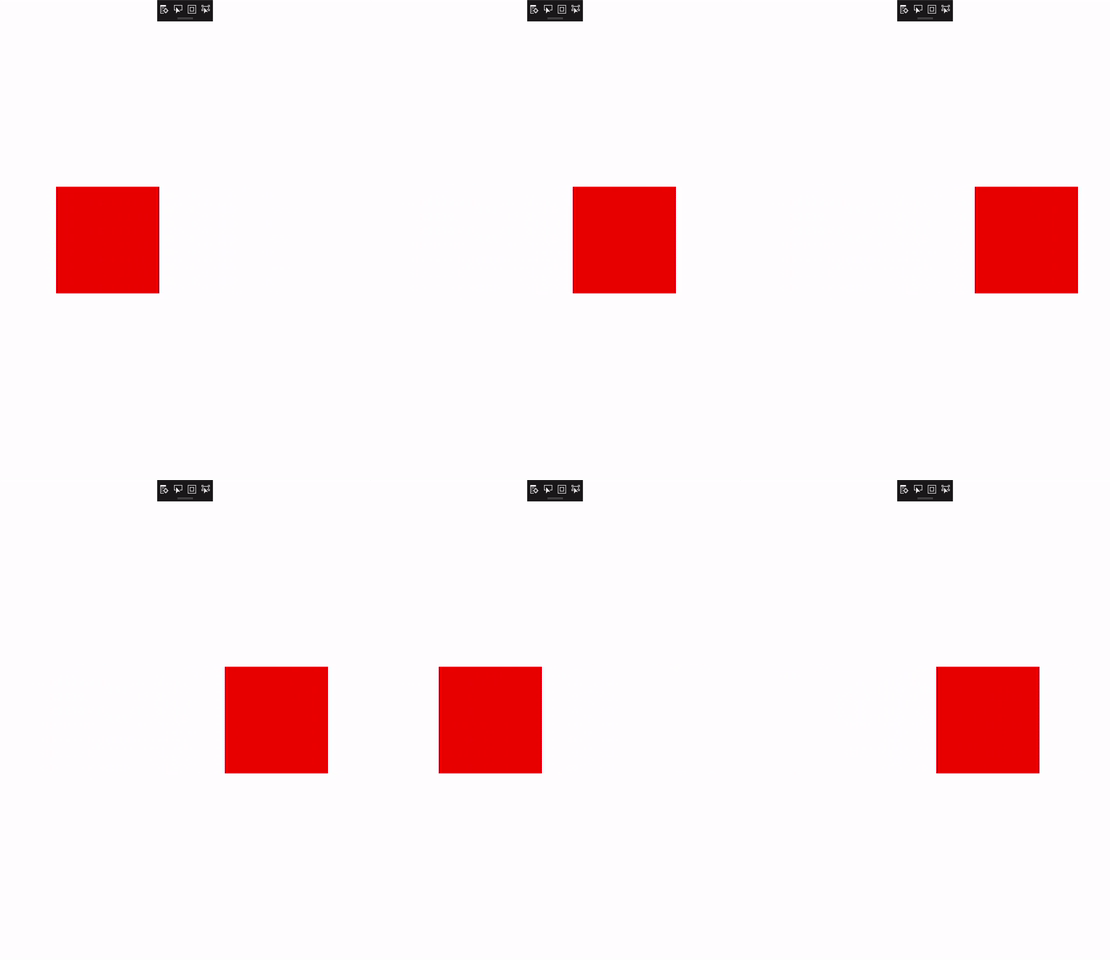
Começas por identificar o CompositionObject e a propriedade que queres animar. Neste caso, o quadrado vermelho é representado por um componente visual de composição chamado redVisual. Começas a animação a partir deste objeto.
De seguida, porque queres animar a propriedade Offset, precisas de criar uma Vector3KeyFrameAnimation (Offset é do tipo Vector3). Também defines os KeyFrames correspondentes para a KeyFrameAnimation.
    Vector3KeyFrameAnimation animation = compositor.CreateVector3KeyFrameAnimation();
    animation.InsertKeyFrame(1f, new Vector3(200f, 0f, 0f));
Depois defines as propriedades do KeyFrameAnimation para descrever a sua duração, juntamente com o comportamento de animar entre as duas posições (atual e <200,0,0)> 10 vezes.
    animation.Duration = TimeSpan.FromSeconds(2);
    animation.Direction = Microsoft.UI.Composition.AnimationDirection.Alternate;
    // Run animation for 10 times
    animation.IterationCount = 10;
Finalmente, para executar uma animação, é necessário iniciá-la numa propriedade de um CompositionObject.
redVisual.StartAnimation("Offset", animation);
Aqui está o código completo.
private void AnimateSquare(Compositor compositor, SpriteVisual redVisual)
{
    Vector3KeyFrameAnimation animation = compositor.CreateVector3KeyFrameAnimation();
    animation.InsertKeyFrame(1f, new Vector3(200f, 0f, 0f));
    animation.Duration = TimeSpan.FromSeconds(2);
    animation.Direction = Microsoft.UI.Composition.AnimationDirection.Alternate;
    // Run animation for 10 times
    animation.IterationCount = 10;
    redVisual.StartAnimation("Offset", animation);
}
Colabore connosco no GitHub
A origem deste conteúdo pode ser encontrada no GitHub, onde também pode criar e rever problemas e pedidos Pull. Para mais informações, consulte o nosso guia do contribuidor.

Windows developer