Nota
O acesso a esta página requer autorização. Pode tentar iniciar sessão ou alterar os diretórios.
O acesso a esta página requer autorização. Pode tentar alterar os diretórios.
A sua aplicação pode ligar-se diretamente a uma base de dados SQL Server e depois armazenar e recuperar dados usando classes na Microsoft. Data.SqlClient.
Este tutorial destina-se a ambientes de aprendizagem, protótipos e controlados onde o acesso direto à base de dados a partir do cliente é aceite. Para aplicações empresariais de linha de negócio que utilizam dados de produção partilhados, prefira uma camada de serviço autenticada que detenha o acesso à base de dados e centralize a autorização, validação, auditoria, versionamento e proteção de credenciais. Para mais informações, consulte Ligar uma aplicação WinUI a uma base de dados.
Como Começar
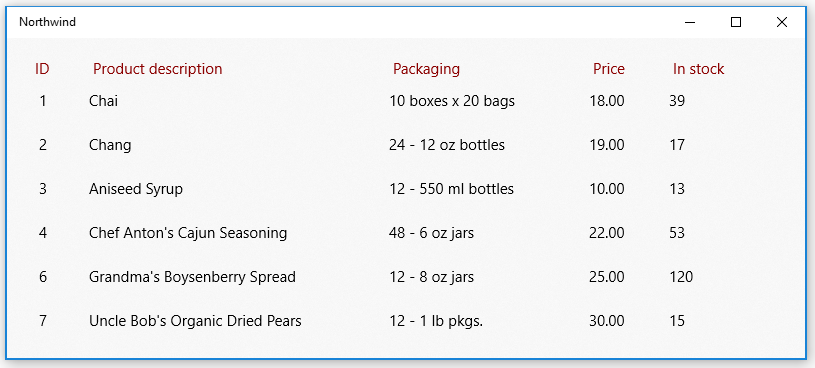
Neste guia, vamos mostrar-lhe uma forma de o fazer em aplicações que utilizam o SDK de Aplicações Windows. Se instalares a base de dados de exemplos Northwind na tua instância SQL Server e depois usares estes excertos, vais acabar com uma interface básica que mostra produtos da base de dados de exemplos da Northwind.
Sugestão
Também podes obter scripts para criar as bases de dados de exemplo Northwind e pubs a partir do repositório SQL Server Samples GitHub.
Os excertos que aparecem neste guia baseiam-se nesta aplicação de exemplo.
Primeiro, configure a sua solução
Para ligar a sua aplicação diretamente a uma base de dados do SQL Server, a sua aplicação pode direcionar qualquer versão mínima do Windows suportada pelo SDK de Aplicações Windows. Pode encontrar essa informação na página de propriedades do seu projeto.
- Abra o ficheiro Package.appxmanifest do seu projeto SDK de Aplicações Windows no designer do manifesto.
- Instale o pacote cliente SQL para os modelos atuais de projetos .NET. Na Gestor de Pacotes Console, execute o comando
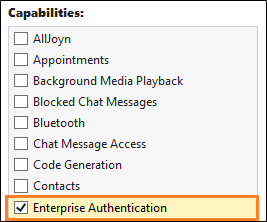
Install-Package Microsoft.Data.SqlClient. - No separador Capabilities, selecione a caixa de seleção Autenticação Empresarial se estiver a usar Windows Autenticação para autenticar a sua SQL Server.
Importante
Também terá de selecionar
Adicionar e recuperar dados numa base de dados do SQL Server
Nesta secção, vamos fazer estas coisas:
1️⃣ Adiciona uma cadeia de conexão.
2️⃣ Criar uma classe para armazenar dados de produtos.
3️⃣ Recuperar produtos da base de dados SQL Server.
4️⃣ Adicionar uma interface básica de utilizador.
5️⃣ Preenche a interface com produtos.
Observação
Esta secção ilustra uma forma de organizar o seu código de acesso aos dados. Destina-se apenas a dar um exemplo de como pode usar a Microsoft. Data.SqlClient para armazenar e recuperar dados de uma base de dados SQL Server. Podes organizar o teu código da forma que fizer mais sentido para o design da tua aplicação.
Adicionar uma cadeia de conexão
No ficheiro App.xaml.cs, adiciona uma propriedade à classe App, que dá a outras classes da tua solução acesso ao cadeia de ligação.
A nossa cadeia de ligação liga-se à base de dados Northwind numa instância do SQL Server Express. A cadeia de ligação neste excerto assume que manteve o nome padrão da instância SQLEXPRESS ao instalar SQL Server Express. Pode fazer alterações à cadeia de ligação para corresponder à sua instância, base de dados e método de autenticação do SQL Server.
sealed partial class App : Application
{
    // Connection string for using Windows Authentication.
    private string connectionString =
        @"Data Source=.\SQLEXPRESS;Initial Catalog=NORTHWIND;Integrated Security=SSPI;Encrypt=True;TrustServerCertificate=True";

    public string ConnectionString { get => connectionString; set => connectionString = value; }

    ...
}
Importante
Em aplicações de produção, a informação de ligação deve ser armazenada de forma segura na configuração da aplicação (ver Adicionar Azure App Configuration usando Visual Studio Connected Services). Cadeias de ligação e outros segredos nunca devem ser codificados fixamente.
A cadeia de ligação de exemplo confia no certificado local do SQL Server Express para desenvolvimento. Em produção, instala um certificado de servidor verificável e define TrustServerCertificate=False.
Criar uma classe para armazenar dados de produto
Vamos criar uma classe que implementa o evento INotifyPropertyChanged para que possamos associar atributos na nossa interface XAML às propriedades desta classe.
public class Product : INotifyPropertyChanged
{
    public int ProductID { get; set; }
    public string ProductCode { get { return ProductID.ToString(); } }
    public string ProductName { get; set; }
    public string QuantityPerUnit { get; set; }
    public decimal UnitPrice { get; set; }
    public string UnitPriceString { get { return UnitPrice.ToString("######.00"); } }
    public int UnitsInStock { get; set; }
    public string UnitsInStockString { get { return UnitsInStock.ToString("#####0"); } }
    public int CategoryId { get; set; }

    public event PropertyChangedEventHandler PropertyChanged;
    private void NotifyPropertyChanged(string propertyName)
    {
        PropertyChanged?.Invoke(this, new PropertyChangedEventArgs(propertyName));
    }
}
Recuperar produtos da base de dados do SQL Server
No ficheiro MainWindow.xaml.cs do projeto SDK de Aplicações Windows, crie um método que obtenha produtos da base de dados de amostras da Northwind e depois devolve-os como uma coleção ObservableCollection de instâncias Product.
using Microsoft.Data.SqlClient;

public ObservableCollection<Product> GetProducts(string connectionString)
{
    const string GetProductsQuery = "select ProductID, ProductName, QuantityPerUnit," +
       " UnitPrice, UnitsInStock, Products.CategoryID " +
       " from Products inner join Categories on Products.CategoryID = Categories.CategoryID " +
       " where Discontinued = 0";

    var products = new ObservableCollection<Product>();
    try
    {
        using (var conn = new SqlConnection(connectionString))
        {
            conn.Open();
            if (conn.State == System.Data.ConnectionState.Open)
            {
                using (SqlCommand cmd = conn.CreateCommand())
                {
                    cmd.CommandText = GetProductsQuery;
                    using (SqlDataReader reader = cmd.ExecuteReader())
                    {
                        while (reader.Read())
                        {
                            var product = new Product();
                            product.ProductID = reader.GetInt32(0);
                            product.ProductName = reader.GetString(1);
                            product.QuantityPerUnit = reader.GetString(2);
                            product.UnitPrice = reader.GetDecimal(3);
                            product.UnitsInStock = reader.GetInt16(4);
                            product.CategoryId = reader.GetInt32(5);
                            products.Add(product);
                        }
                    }
                }
            }
        }
        return products;
    }
    catch (Exception eSql)
    {
        Debug.WriteLine($"Exception: {eSql.Message}");
    }
    return null;
}
Adicionar uma interface de usuário básica
Adicione o seguinte XAML ao ficheiro MainWindow.xaml do projeto SDK de Aplicações Windows.
Este XAML cria um ListView para mostrar cada produto devolvido no excerto anterior e associa os atributos de cada linha no ListView às propriedades que definimos na classe Product.
<Grid Background="{ThemeResource SystemControlAcrylicWindowBrush}">
    <RelativePanel>
        <ListView Name="InventoryList"
                  SelectionMode="Single"
                  ScrollViewer.VerticalScrollBarVisibility="Auto"
                  ScrollViewer.IsVerticalRailEnabled="True"
                  ScrollViewer.VerticalScrollMode="Enabled"
                  ScrollViewer.HorizontalScrollMode="Enabled"
                  ScrollViewer.HorizontalScrollBarVisibility="Auto"
                  ScrollViewer.IsHorizontalRailEnabled="True"
                  Margin="20">
            <ListView.HeaderTemplate>
                <DataTemplate>
                    <StackPanel Orientation="Horizontal"  >
                        <TextBlock Text="ID" Margin="8,0" Width="50" Foreground="DarkRed" />
                        <TextBlock Text="Product description" Width="300" Foreground="DarkRed" />
                        <TextBlock Text="Packaging" Width="200" Foreground="DarkRed" />
                        <TextBlock Text="Price" Width="80" Foreground="DarkRed" />
                        <TextBlock Text="In stock" Width="80" Foreground="DarkRed" />
                    </StackPanel>
                </DataTemplate>
            </ListView.HeaderTemplate>
            <ListView.ItemTemplate>
                <DataTemplate x:DataType="local:Product">
                    <StackPanel Orientation="Horizontal" >
                        <TextBlock Name="ItemId"
                                    Text="{x:Bind ProductCode}"
                                    Width="50" />
                        <TextBlock Name="ItemName"
                                    Text="{x:Bind ProductName}"
                                    Width="300" />
                        <TextBlock Text="{x:Bind QuantityPerUnit}"
                                   Width="200" />
                        <TextBlock Text="{x:Bind UnitPriceString}"
                                   Width="80" />
                        <TextBlock Text="{x:Bind UnitsInStockString}"
                                   Width="80" />
                    </StackPanel>
                </DataTemplate>
            </ListView.ItemTemplate>
        </ListView>
    </RelativePanel>
</Grid>
Mostrar produtos na ListView
Abra o ficheiro MainWindow.xaml.cs e adicione código ao construtor da MainWindow classe que define a propriedade ItemsSource do ListView para a ObservableCollection de Product instâncias.
public MainWindow()
{
    this.InitializeComponent();
    InventoryList.ItemsSource = GetProducts((App.Current as App).ConnectionString);
}
Inicia o projeto e vê produtos da base de dados de exemplos da Northwind aparecerem na interface.
Explora o espaço de nomes Microsoft.Data.SqlClient para ver que mais podes fazer com os dados na tua base de dados do SQL Server.
Sugestão
Tenta pedir ajuda a Microsoft Copilot com as tuas consultas SQL. O Copilot pode ajudá-lo a escrever consultas SQL e sugerir formas de melhorar o seu código.
Problemas em ligar-se à sua base de dados?
Na maioria dos casos, algum aspeto da configuração do SQL Server precisa de ser alterado. Se conseguir ligar-se à sua base de dados a partir de outro tipo de aplicação de ambiente de trabalho, como uma aplicação Windows Forms ou WPF, certifique-se de que ativou o TCP/IP para o SQL Server. Podes fazer isso na consola de Gestão do Computador . (Ver Windows Ferramentas/Ferramentas Administrativas para mais informações.)
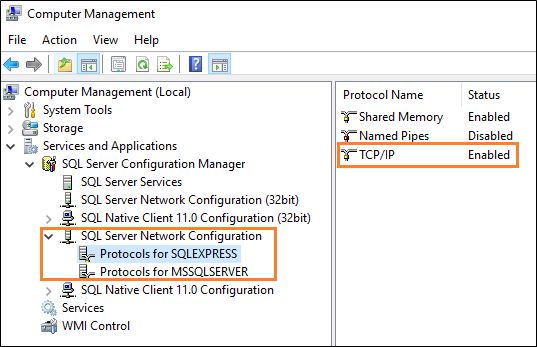
Depois, certifique-se de que o seu serviço SQL Server Browser está a funcionar.

Próximo passo
Colabore connosco no GitHub
A origem deste conteúdo pode ser encontrada no GitHub, onde também pode criar e rever problemas e pedidos Pull. Para mais informações, consulte o nosso guia do contribuidor.

Windows developer