Idioma
Nota
O acesso a esta página requer autorização. Pode tentar iniciar sessão ou alterar os diretórios.
O acesso a esta página requer autorização. Pode tentar alterar os diretórios.
Ao construir aplicações Windows com o SDK de Aplicações Windows, os utilizadores muitas vezes precisam de guardar ficheiros como documentos, imagens ou outros conteúdos em locais específicos do seu dispositivo. O SDK de Aplicações Windows fornece a classe FileSavePicker para criar uma interface consistente e fácil de usar que permite aos utilizadores escolher onde guardar os ficheiros e que nomes lhes devem dar.
Este artigo mostra como implementar um seletor de salvamento de arquivos em seu aplicativo WinUI. Você aprenderá como configurar a aparência e o comportamento do seletor, lidar com a seleção do usuário e salvar o conteúdo no local escolhido.
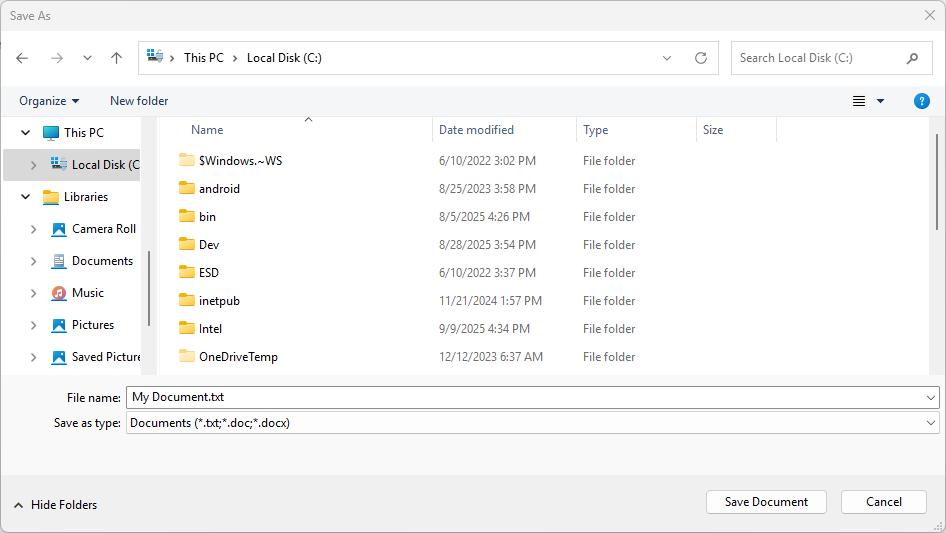
O seletor de arquivos de salvamento pode ser preenchido com um nome de arquivo sugerido e outras configurações padrão para facilitar que os usuários salvem seus arquivos:
Pré-requisitos
Antes de começar, certifique-se de que:
- SDK de Aplicações Windows 1.8 ou posterior. As
Microsoft.Windows.Storage.PickersAPIs usadas neste artigo foram introduzidas no SDK de Aplicações Windows 1.8. Se o seu projeto visa uma versão anterior, consulte Use WinRT pickers with HWND interop para a abordagem anterior. - Um projeto WinUI configurado com o SDK de Aplicações Windows
- Familiaridade básica com C# e XAML
- Compreensão dos padrões async/await em C#
APIs importantes
As APIs a seguir são usadas neste tópico:
Use o FileSavePicker para permitir que os usuários especifiquem o nome e o local onde desejam que seu aplicativo salve um arquivo.

A aplicação WinUI 3 Gallery inclui exemplos interativos de controlos e funcionalidades WinUI. Descarrega a aplicação na Microsoft Store ou navega pelo código-fonte no GitHub.
Salvar um documento com FileSavePicker
Use um FileSavePicker para que os usuários possam especificar o nome, o tipo e o local de um arquivo a ser salvo. Criar, personalizar e mostrar um objeto seletor de ficheiros, e depois guardar os dados usando o PickFileResult devolvido, que contém o caminho do ficheiro escolhido. Se precisares do nome do ficheiro, deriva-o desse caminho.
- Crie e personalize o FileSavePicker. Comece criando um novo objeto FileSavePicker e, em seguida, defina propriedades no objeto para personalizar o seletor de arquivos para seu aplicativo e seus usuários:
    using Microsoft.Windows.Storage.Pickers;
    ...
    var savePicker = new FileSavePicker(this.AppWindow.Id)
    {
        // (Optional) Specify the initial location for the picker.
        //     If the specified location doesn't exist on the user's machine, it falls back to the DocumentsLibrary.
        //     If not set, it defaults to PickerLocationId.Unspecified, and the system will use its default location.
        SuggestedStartLocation = PickerLocationId.DocumentsLibrary,

        // (Optional) specify the default file name. If not specified, use system default.
        SuggestedFileName = "My Document",

        // (Optional) Sets the folder that the file save dialog displays when it opens.
        //     If not specified or the specified path doesn't exist, defaults to the last folder the user visited.
        SuggestedFolder = @"C:\MyFiles",

        // (Optional) specify the text displayed on the commit button.
        //     If not specified, the system uses a default label of "Save" (suitably translated).
        CommitButtonText = "Save Document",

        // (Optional) categorized extension types. If not specified, "All Files (*.*)" is allowed.
        //     Note that when "All Files (*.*)" is allowed, end users can save a file without an extension.
        FileTypeChoices = {
            { "Documents", new List<string> { ".txt", ".doc", ".docx" } }
        },

        // (Optional) specify the default file extension (will be appended to SuggestedFileName).
        //      If not specified, no extension will be appended.
        DefaultFileExtension = ".txt",
    };
    #include <winrt/Microsoft.Windows.Storage.Pickers.h>
    using namespace winrt::Microsoft::Windows::Storage::Pickers;

    FileSavePicker savePicker(AppWindow().Id());

    // (Optional) Specify the initial location for the picker.
    //     If the specified location doesn't exist on the user's machine, it falls back to the DocumentsLibrary.
    //     If not set, it defaults to PickerLocationId.Unspecified, and the system will use its default location.
    savePicker.SuggestedStartLocation(PickerLocationId::DocumentsLibrary);

    // (Optional) specify the default file name. If not specified, use system default.
    savePicker.SuggestedFileName(L"NewDocument");

    // (Optional) Sets the folder that the file save dialog displays when it opens.
    //     If not specified or the specified path doesn't exist, defaults to the last folder the user visited.
    savePicker.SuggestedFolder = L"C:\\MyFiles";

    // (Optional) specify the text displayed on the commit button.
    //     If not specified, the system uses a default label of "Save" (suitably translated).
    savePicker.CommitButtonText(L"Save Document");

    // (Optional) categorized extension types. If not specified, "All Files (*.*)" is allowed.
    //     Note that when "All Files (*.*)" is allowed, end users can save a file without an extension.
    savePicker.FileTypeChoices().Insert(L"Text", winrt::single_threaded_vector<winrt::hstring>({ L".txt" }));

    // (Optional) specify the default file extension (will be appended to SuggestedFileName).
    //      If not specified, no extension will be appended.
    savePicker.DefaultFileExtension(L".txt");
Este exemplo define seis propriedades: SuggestedStartLocation, SuggestedFileName, SuggestedFolder, CommitButtonText, FileTypeChoices e DefaultFileExtension.
Como o usuário está salvando um documento ou arquivo de texto, o exemplo define o SuggestedStartLocation para a pasta da biblioteca de documentos usando o valor DocumentsLibrary do Enum PickerLocationId . Defina o SuggestedStartLocation para um local apropriado para o tipo de arquivo que está sendo salvo, por exemplo, Música, Imagens, Vídeos ou Documentos. A partir do local de início, o usuário pode navegar e selecionar outros locais.
Para poupar o utilizador de escrever, o exemplo define um SuggestedFileName. O nome de arquivo sugerido deve ser relevante para o arquivo que está sendo salvo. Por exemplo, tal como no Word, pode sugerir o nome do ficheiro existente se houver, ou a primeira linha de um documento se o utilizador estiver a guardar um ficheiro que ainda não tem nome.
Use a propriedade FileTypeChoices ao especificar os tipos de ficheiro que o exemplo suporta (Microsoft Word documentos e ficheiros de texto). Isso garante que o aplicativo possa abrir o arquivo depois que ele for salvo. Verifique se todos os tipos de arquivo especificados são suportados pelo seu aplicativo. Os usuários poderão salvar seus arquivos como qualquer um dos tipos de arquivo que você especificar. Eles também podem alterar o tipo de arquivo selecionando outro dos tipos de arquivo especificados. A primeira opção de tipo de arquivo na lista será selecionada por padrão. Para controlar isso, defina a propriedade DefaultFileExtension .
Observação
O seletor de arquivos também usa o tipo de arquivo selecionado atualmente para filtrar quais arquivos ele exibe, para que apenas os tipos de arquivo que correspondam aos tipos de arquivos selecionados sejam exibidos para o usuário.
Observação
Os objetos FileSavePicker exibem o seletor de arquivos usando o modo de exibição PickerViewMode.List .
- De seguida, mostra o FileSavePicker e guarda na localização do ficheiro escolhido. Exiba o seletor de arquivos chamando PickSaveFileAsync. Depois de o utilizador especificar o nome, tipo de ficheiro e localização, e confirmar a gravação do ficheiro, o PickSaveFileAsync devolve um objeto leve PickFileResult que contém o caminho para o ficheiro guardado. Se precisares do nome do ficheiro, deriva-o desse caminho. Você pode capturar e processar esse arquivo se tiver acesso de leitura e gravação a ele.
    using Microsoft.Windows.Storage.Pickers;
    ...
    var savePicker = new FileSavePicker(this.AppWindow.Id);
    var result = await savePicker.PickSaveFileAsync();
    if (result != null)
    {
        if (!System.IO.File.Exists(result.Path))
        {
            // Create a file and write to it.
            System.IO.File.WriteAllText(result.Path, "Hello world." + Environment.NewLine);
        }
        else
        {
            // Append to the existing file.
            System.IO.File.AppendAllText(result.Path, "Hello again." + Environment.NewLine);
        }
    }
    else
    {
        this.textBlock.Text = "Operation cancelled.";
    }
    #include <winrt/Microsoft.Windows.Storage.Pickers.h>
    #include <fstream>
    #include <string>
    using namespace winrt::Microsoft::Windows::Storage::Pickers;

    FileSavePicker savePicker(AppWindow().Id());
    auto result{ co_await savePicker.PickSaveFileAsync() };
    if (result)
    {
        // Check if the file exists.
        if (!std::ifstream(result.Path().c_str()))
        {
            std::ofstream outFile(result.Path().c_str());
            outFile << "Hello world.";
            outFile.close();
        }
        else
        {
            // Append to the existing file.
            std::ofstream outFile(result.Path().c_str(), std::ios::app);
            outFile << "Hello again.";
            outFile.close();
        }
    }
    else
    {
        textBlock().Text(L"Operation cancelled.");
    }
O exemplo verifica se o arquivo existe e cria um novo arquivo ou acrescenta ao arquivo existente. Se o usuário cancelar a operação, o resultado será null, e você pode lidar com esse caso adequadamente, como exibir uma mensagem para o usuário.
Sugestão
Você deve sempre verificar o arquivo salvo para se certificar de que ele existe e é válido antes de executar qualquer outro processamento. Em seguida, você pode salvar o conteúdo no arquivo conforme apropriado para seu aplicativo. Seu aplicativo deve fornecer o comportamento apropriado se o arquivo escolhido não for válido.
Conteúdo relacionado
- espaço de nomes Microsoft.Windows.Storage.Pickers
- Abrir ficheiros e pastas com um seletor do SDK de Aplicações Windows
- Ficheiros, pastas e bibliotecas com SDK de Aplicações Windows
- Recuperar um identificador de janela (HWND)
- Chamar APIs de interoperação numa aplicação .NET
- Exibir objetos da interface do usuário do WinRT que dependem de CoreWindow
- Exemplo de seletor de ficheiros WinUI Gallery
Colabore connosco no GitHub
A origem deste conteúdo pode ser encontrada no GitHub, onde também pode criar e rever problemas e pedidos Pull. Para mais informações, consulte o nosso guia do contribuidor.

Windows developer