Nota
O acesso a esta página requer autorização. Pode tentar iniciar sessão ou alterar os diretórios.
O acesso a esta página requer autorização. Pode tentar alterar os diretórios.
Este artigo descreve elementos de zoom e redimensionamento do Windows e fornece orientações de experiência do utilizador para a utilização destes mecanismos de interação nas suas aplicações.
APIs importantes: Windows.UI.Input, Input (XAML)
O zoom ótico permite aos utilizadores ampliar a sua visão do conteúdo dentro de uma área de conteúdo (é realizado na própria área de conteúdo), enquanto o redimensionamento permite aos utilizadores alterar o tamanho relativo de um ou mais objetos sem alterar a vista da área de conteúdo (é feito nos objetos dentro da área de conteúdo).
Tanto as interações de zoom ótico como de redimensionamento são realizadas através dos gestos de pinçar e esticar (aproximar os dedos amplia a imagem, afastá-los reduz a imagem), ou mantendo a tecla Ctrl pressionada enquanto se utiliza a roda de scroll do rato, ou mantendo a tecla Ctrl pressionada (com a tecla Shift, se não houver teclado numérico disponível) e pressionando a tecla mais (+) ou menos (-).
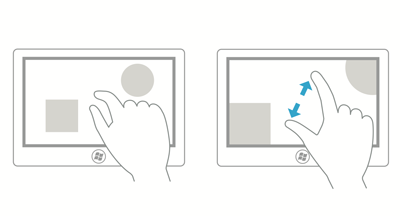
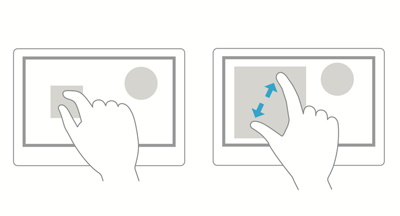
Os diagramas seguintes demonstram as diferenças entre redimensionamento e zoom ótico.
Zoom ótico: O utilizador seleciona uma área e depois amplia toda a área.
Redimensionar: O utilizador seleciona um objeto dentro de uma área e redimensiona esse objeto.
Nota Zoom ótico não deve ser confundido com Zoom Semântico. Embora os mesmos gestos sejam usados para ambas as interações, zoom semântico refere-se à apresentação e navegação de conteúdos organizados numa única vista (como a estrutura de pastas de um computador, uma biblioteca de documentos ou um álbum de fotografias).
O que fazer e o que não fazer
Use as seguintes diretrizes para aplicações que suportem redimensionamento ou zoom ótico:
Se forem definidas restrições ou limites de tamanho máximo e mínimo, use feedback visual para demonstrar quando o utilizador atinge ou ultrapassa esses limites.
Use pontos de ajuste para influenciar o comportamento de zoom e redimensionamento, fornecendo pontos lógicos para interromper a manipulação e garantir que um subconjunto específico de conteúdo seja exibido na área de visualização. Providencie pontos de encaixe para níveis de zoom comuns ou vistas lógicas para facilitar ao utilizador a seleção desses níveis. Por exemplo, as aplicações de fotografia podem fornecer um ponto de redimensionamento a 100% ou, no caso das aplicações de mapas, os pontos de snap podem ser úteis nas vistas de cidade, estado e país/região.
Os pontos de snap permitem que os utilizadores sejam imprecisos e ainda assim atinjam os seus objetivos. Se estiveres a usar XAML, vê as propriedades dos snap points do ScrollViewer.
Existem dois tipos de snap-points:
- Proximidade - Depois de o contacto ser levantado, é selecionado um ponto de encaixe se a inércia parar dentro de um limiar de distância desse ponto. Os pontos de encaixe de proximidade ainda permitem um zoom ou redimensionamento para terminar entre os pontos de encaixe.
- Obrigatório - O ponto de snap selecionado é aquele que imediatamente precede ou sucede o último ponto de snap cruzado antes do contacto ser levantado (dependendo da direção e velocidade do gesto). Uma manipulação deve terminar num ponto de estalo obrigatório.
Use a física da inércia. Estes incluem o seguinte:
- Desaceleração: Ocorre quando o utilizador deixa de beliscar ou esticar. Isto é semelhante a deslizar até parar numa superfície escorregadia.
- Bounce: Ocorre um ligeiro efeito de rebote quando uma restrição de tamanho ou limite é ultrapassada.
Controlo espacial de acordo com as Diretrizes para a segmentação.
Forneça alavancas de escala para redimensionamento limitado. O redimensionamento isométrico, ou proporcional, é o padrão se as alças não forem especificadas.
Não uses o zoom para navegar na interface ou expor controlos adicionais na tua aplicação, usa antes uma região de panorâmica. Para mais informações sobre panorâmica, consulte Orientações para panorâmica.
Não coloque objetos redimensionáveis dentro de uma área de conteúdo redimensionável. Exceções a isto incluem:
- Aplicações de desenho onde itens redimensionáveis podem aparecer numa tela ou quadro de arte redimensionável.
- Páginas web com um objeto incorporado, como um mapa.
Nota Em todos os casos, a área de conteúdo é redimensionada, a menos que todos os pontos de contacto estejam dentro do objeto redimensionável.
Artigos relacionados
Samples
- Amostra de entrada básica
- Amostra de entrada de baixa latência
- Exemplo de modo de interação do usuário
- Exemplo de visuais do Focus
- Exemplo do SDK de Aplicações Windows GestureRecognizer
- Exemplo do WinUI Gallery ScrollViewer
- Exemplo de deteção de toques no Win32
Arquivar amostras
Colabore connosco no GitHub
A origem deste conteúdo pode ser encontrada no GitHub, onde também pode criar e rever problemas e pedidos Pull. Para mais informações, consulte o nosso guia do contribuidor.

Windows developer