Nota
O acesso a esta página requer autorização. Pode tentar iniciar sessão ou alterar os diretórios.
O acesso a esta página requer autorização. Pode tentar alterar os diretórios.
Use Pincel objetos para pintar os interiores e contornos de formas, texto e controles XAML, tornando-os visíveis na interface do usuário do aplicativo.
- APIs importantes: classe Brush, classe SolidColorBrush, classe RadialGradientBrush, classe ImageBrush

A aplicação WinUI 3 Gallery inclui exemplos interativos de controlos e funcionalidades WinUI. Descarrega a aplicação na Microsoft Store ou navega pelo código-fonte no GitHub.
Introdução aos pincéis
Para pintar uma Forma, um texto ou partes de um Controle que são exibidas no canvas da aplicação, defina a propriedade Preenchimento da Forma ou as propriedades Fundo e Primeiro Plano de um Controle com um valor de Pincel.
Os diferentes tipos de escovas são:
- PincelAcrílico
- SolidColorBrush
- LinearGradientBrush
- RadialGradientBrush
- Pincel de imagem
- XamlCompositionBrushBase
Pincéis de cor sólida
Um SolidColorBrush pinta uma área com uma única cor , como vermelho ou azul. Esta é a escova mais básica. Em XAML, há três maneiras de definir um SolidColorBrush e a cor que ele especifica: nomes de cores predefinidos, valores de cores hexadecimais ou a sintaxe do elemento de propriedade.
Nomes de cores predefinidos
Você pode usar um nome de cor predefinido, como Yellow ou Magenta. Existem 256 cores nomeadas disponíveis. O analisador XAML converte o nome da cor em uma estrutura de cor com os canais de cores corretos. As 256 cores nomeadas são baseadas nos nomes de cores X11 da especificação CSS3 (Cascading Style Sheets, Level 3), portanto, você já pode estar familiarizado com esta lista de cores nomeadas se tiver experiência anterior com desenvolvimento ou design web.
Este é um exemplo que define a propriedade
<Rectangle Width="100" Height="100" Fill="Red" />
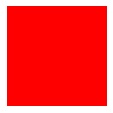
SolidColorBrush aplicado a um retângulo
Se você estiver definindo um SolidColorBrush usando código em vez de XAML, cada cor nomeada estará disponível como um valor de propriedade estática da classe Colors. Por exemplo, para declarar um valor Color de um SolidColorBrush para representar a cor nomeada "Orchid", defina o valor Color como o valor estático Colors.Orchid.
Valores de cor hexadecimais
Você pode usar uma cadeia de caracteres de formato hexadecimal para declarar valores de cor precisos de 24 bits com canal alfa de 8 bits para um SolidColorBrush. Dois caracteres no intervalo de 0 a F definem cada valor de componente, e a ordem de valores do componente da cadeia hexadecimal é: canal alfa (opacidade), canal vermelho, canal verde e canal azul (ARGB). Por exemplo, o valor hexadecimal "#FFFF0000" define vermelho totalmente opaco (alfa="FF", vermelho="FF", verde="00" e azul="00").
Este exemplo XAML define a propriedade Fill de um Rectangle para o valor hexadecimal "#FFFF0000" e dá um resultado idêntico ao uso da cor nomeada Colors.Red.
<StackPanel>
  <Rectangle Width="100" Height="100" Fill="#FFFF0000" />
</StackPanel>
Sintaxe do elemento de propriedade
Você pode usar a sintaxe do elemento de propriedade para definir um SolidColorBrush. Esta sintaxe é mais detalhada do que os métodos anteriores, mas pode-se especificar valores de propriedade adicionais num elemento, como o Opacity. Para saber mais sobre a sintaxe XAML, incluindo a sintaxe do elemento de propriedade, veja a visão geral do XAML e o guia de sintaxe XAML .
Nos exemplos anteriores, o pincel que está sendo criado é criado implícita e automaticamente, como parte de uma abreviação deliberada da linguagem XAML que ajuda a manter as definições da interface do usuário simples para os casos mais comuns. O próximo exemplo cria um Rectangle e cria explicitamente o SolidColorBrush como um valor de elemento para uma propriedade Rectangle.Fill. A Cor do SolidColorBrush está definida como Azul e a Opacidade está definida como 0,5.
<Rectangle Width="200" Height="150">
    <Rectangle.Fill>
        <SolidColorBrush Color="Blue" Opacity="0.5" />
    </Rectangle.Fill>
</Rectangle>
Pincéis de gradiente linear
Um LinearGradientBrush pinta uma área com um gradiente definido ao longo de uma linha. Essa linha é chamada de eixo de gradiente . Você especifica as cores do gradiente e seus locais ao longo do eixo do gradiente usando objetos GradientStop. Por padrão, o eixo do gradiente vai do canto superior esquerdo ao canto inferior direito da área pintada pelo pincel, resultando em um sombreamento diagonal.
O GradientStop é o bloco de construção básico de um pincel de gradiente. Uma paragem de gradiente especifica qual é a Cor do pincel em um Deslocamento ao longo do eixo do gradiente, quando o pincel é aplicado à área que está sendo pintada.
A propriedade Color do ponto de gradiente especifica a sua cor. Você pode definir a cor usando um nome de cor predefinido ou especificando os valores hexadecimais ARGB valores.
A propriedade Offset de um GradientStop especifica a posição de cada GradientStop ao longo do eixo do gradiente. O Offset é um double que varia de 0 a 1. Um Offset de 0 coloca o GradientStop no início do eixo do gradiente, ou seja, perto do seu PontoInicial. Um Offset de 1 coloca o GradientStop no EndPoint. No mínimo, um LinearGradientBrush útil deve ter dois GradientStop, onde cada GradientStop deve especificar uma Color diferente e ter um Offset diferente entre 0 e 1.
Este exemplo cria um gradiente linear com quatro cores e o usa para pintar um retângulo .
<!-- This rectangle is painted with a diagonal linear gradient. -->
<Rectangle Width="200" Height="100">
    <Rectangle.Fill>
        <LinearGradientBrush StartPoint="0,0" EndPoint="1,1">
            <GradientStop Color="Yellow" Offset="0.0" x:Name="GradientStop1"/>
            <GradientStop Color="Red" Offset="0.25" x:Name="GradientStop2"/>
            <GradientStop Color="Blue" Offset="0.75" x:Name="GradientStop3"/>
            <GradientStop Color="LimeGreen" Offset="1.0" x:Name="GradientStop4"/>
        </LinearGradientBrush>
    </Rectangle.Fill>
</Rectangle>
A cor de cada ponto entre paradas de gradiente é interpolada linearmente como uma combinação da cor especificada pelas duas paradas de gradiente delimitadoras. A imagem a seguir destaca as paradas de gradiente no exemplo anterior. Os círculos marcam a posição das paradas de gradiente e a linha tracejada mostra o eixo do gradiente.
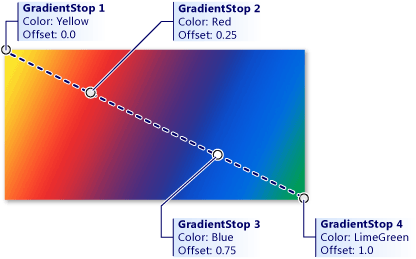
Combinação de cores especificada pelos dois intervalos de gradiente delimitador
Você pode alterar a posição dos pontos de paragem do gradiente definindo as propriedades StartPoint e EndPoint para valores diferentes dos valores padrão iniciais (0,0) e (1,1). Ao alterar os valores de coordenadas StartPoint e EndPoint, é possível criar gradientes horizontais ou verticais, inverter a direção do gradiente ou condensar a propagação do gradiente para aplicá-lo a um intervalo menor do que a área pintada completa. Para condensar o gradiente, defina valores de PontoInicial e/ou PontoFinal para um valor entre 0 e 1. Por exemplo, se pretender um gradiente horizontal em que o desvanecimento ocorra na metade esquerda do pincel e o lado direito permaneça sólido até à cor do último GradientStop, deve especificar um StartPoint de (0,0) e um EndPoint de (0.5,0).
Pincéis de gradiente radial
Um RadialGradientBrush
As cores para o gradiente radial são definidas por paragens de cor adicionadas à propriedade de coleção GradientStops. Cada paragem de gradiente especifica uma cor e um deslocamento ao longo do gradiente.
A origem do gradiente assume como padrão o centro e pode ser deslocada usando a propriedade GradientOrigin.
MappingMode define se Center, RadiusX, RadiusYe GradientOrigin representam coordenadas relativas ou absolutas.
Quando MappingMode é definido como RelativeToBoundingBox, os valores X e Y das três propriedades são tratados como relativos aos limites do elemento , onde (0,0) representa o canto superior esquerdo e (1,1) representa o canto inferior direito dos limites do elemento para o Center, RadiusXe RadiusY propriedades e (0,0) representa o centro da propriedade GradientOrigin.
Quando MappingMode é definido como Absolute, os valores X e Y das três propriedades são tratados como coordenadas absolutas dentro dos limites do elemento.
Este exemplo cria um gradiente linear com quatro cores e o usa para pintar um retângulo .
<!-- This rectangle is painted with a radial gradient. -->
<Rectangle Width="200" Height="200">
    <Rectangle.Fill>
        <media:RadialGradientBrush>
            <GradientStop Color="Blue" Offset="0.0" />
            <GradientStop Color="Yellow" Offset="0.2" />
            <GradientStop Color="LimeGreen" Offset="0.4" />
            <GradientStop Color="LightBlue" Offset="0.6" />
            <GradientStop Color="Blue" Offset="0.8" />
            <GradientStop Color="LightGray" Offset="1" />
        </media:RadialGradientBrush>
    </Rectangle.Fill>
</Rectangle>
A cor de cada ponto entre paradas de gradiente é interpolada radialmente como uma combinação da cor especificada pelas duas paradas de gradiente delimitadoras. A imagem a seguir destaca as paradas de gradiente no exemplo anterior.
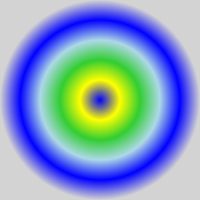
Paragens de gradiente
Pincéis de imagem
Um ImageBrush pinta uma área com uma imagem, com a imagem a ser pintada proveniente de uma fonte de arquivo de imagem. Você define a propriedade ImageSource com o caminho da imagem para carregar. Normalmente, a fonte da imagem vem de um item de Conteúdo que faz parte dos recursos da sua aplicação.
Por padrão, um ImageBrush estende sua imagem para preencher completamente a área pintada, possivelmente distorcendo a imagem se a área pintada tiver uma proporção diferente da imagem. Você pode alterar este comportamento alterando a propriedade Stretch do seu valor padrão de Fill e defini-la como None, Uniformou UniformToFill.
O próximo exemplo cria um ImageBrush e define o ImageSource como uma imagem chamada licorice.jpg, que você deve incluir como um recurso no aplicativo. O
<Ellipse Height="200" Width="300">
   <Ellipse.Fill>
     <ImageBrush ImageSource="licorice.jpg" />
   </Ellipse.Fill>
</Ellipse>
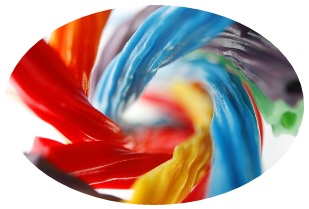
Um ImageBrush renderizado
ImageBrush e Image fazem referência a um arquivo de origem de imagem pelo URI (Uniform Resource Identifier), onde esse arquivo de origem de imagem usa vários formatos de imagem possíveis. Esses arquivos de origem de imagem são especificados como URIs. Para saber mais sobre como especificar fontes de imagem, formatos de imagem utilizáveis e empacotá-los em um aplicativo, veja Image e ImageBrush.
Pincéis e texto
Você também pode usar pincéis para aplicar características de renderização a elementos de texto. Por exemplo, a propriedade Foreground de TextBlock usa um Brush. Você pode aplicar qualquer um dos pincéis descritos aqui ao texto. No entanto, tenha cuidado com pincéis aplicados ao texto, pois qualquer plano de fundo pode tornar o texto ilegível se você usar pincéis que sangram para o plano de fundo. Use SolidColorBrush para legibilidade de elementos de texto na maioria dos casos, a menos que você queira que o elemento de texto seja principalmente decorativo.
Mesmo quando você usa uma cor sólida, verifique se a cor do texto escolhida tem contraste suficiente com a cor do plano de fundo do contêiner de layout do texto. O nível de contraste entre o primeiro plano de texto e o plano de fundo do contêiner de texto é uma consideração de acessibilidade.
XamlCompositionBrushBase
XamlCompositionBrushBase é uma classe base usada para criar pincéis personalizados que usam CompositionBrush para pintar elementos da interface do usuário XAML.
Isto permite a interoperabilidade descendente entre as camadas Microsoft.UI.Xaml e Microsoft.UI.Composition, conforme descrito em Descrição geral da Camada Visual.
Para criar um pincel personalizado, crie uma nova classe que herda de XamlCompositionBrushBase e implemente os métodos necessários.
Por exemplo, isso pode ser usado para aplicar efeitos a UIElements XAML usando um CompositionEffectBrush, como um GaussianBlurEffect ou um SceneLightingEffect que controla as propriedades reflexivas de um UIElement XAML quando iluminado por um XamlLight.
Para obter exemplos de código, consulte XamlCompositionBrushBase.
Pincéis como recursos XAML
Você pode declarar qualquer pincel como um recurso XAML com chave em um dicionário de recursos XAML. Isso facilita a replicação dos mesmos valores de pincel aplicados a vários elementos em uma interface do usuário. Os valores de pincel são então compartilhados e aplicados a qualquer caso em que se faça referência ao recurso de pincel como uma utilização {StaticResource} no seu XAML. Isso inclui casos em que você tem um modelo de controle XAML que faz referência ao pincel compartilhado e o modelo de controle é ele próprio um recurso XAML com chave.
Pincéis em programação
É muito mais comum especificar pincéis usando XAML do que usar código para definir pincéis. Isso ocorre porque os pincéis geralmente são definidos como recursos XAML e porque os valores dos pincéis normalmente resultam de ferramentas de design ou de qualquer outra forma como parte de uma interface XAML. Ainda assim, para o caso ocasional em que possa querer definir um pincel usando código, todos os tipos de Pincel estão disponíveis para instanciação através de código.
Para criar um SolidColorBrush no código, utilize o construtor que recebe um parâmetro de Color. Passe um valor que seja uma propriedade estática da classe Cores , assim:
SolidColorBrush blueBrush = new SolidColorBrush(Colors.Blue);
Microsoft::UI::Xaml::Media::SolidColorBrush blueBrush{ Microsoft::UI::Colors::Blue() };
Para ImageBrush, use o construtor padrão e chame outras APIs antes de tentar usar esse pincel para uma propriedade da interface do usuário.
ImageSource requer um BitmapImage (não um URI) quando você define um ImageBrush usando código. Se sua origem for um fluxo, use o método SetSourceAsync para inicializar o valor. Se a sua origem for um URI, que inclui conteúdo na sua aplicação que utiliza os esquemas ms-appx ou ms-resource, use o construtor BitmapImage que recebe um URI. Você também pode considerar lidar com o evento ImageOpened se houver algum problema de temporização com a recuperação ou decodificação da fonte da imagem, caso precise de conteúdo alternativo para exibir até que a fonte da imagem esteja disponível.
Para obter exemplos de código, consulte ImageBrush e XamlCompositionBrushBase.
Colabore connosco no GitHub
A origem deste conteúdo pode ser encontrada no GitHub, onde também pode criar e rever problemas e pedidos Pull. Para mais informações, consulte o nosso guia do contribuidor.

Windows developer