Nota
O acesso a esta página requer autorização. Pode tentar iniciar sessão ou alterar os diretórios.
O acesso a esta página requer autorização. Pode tentar alterar os diretórios.
Os controles de data e hora oferecem maneiras padrão e localizadas de permitir que um usuário visualize e defina valores de data e hora em seu aplicativo. Este artigo fornece diretrizes de design e ajuda você a escolher o controle certo.

A aplicação WinUI 3 Gallery inclui exemplos interativos de controlos e funcionalidades WinUI. Descarrega a aplicação na Microsoft Store ou navega pelo código-fonte no GitHub.
Que controlo de data ou hora deve escolher?
Há quatro controles de data e hora para escolher; O controle que você usa depende do seu cenário. Use essas informações para escolher o controle certo para usar em seu aplicativo.
| Controlo | Example | Description |
|---|---|---|
| Visualização de calendário |
|
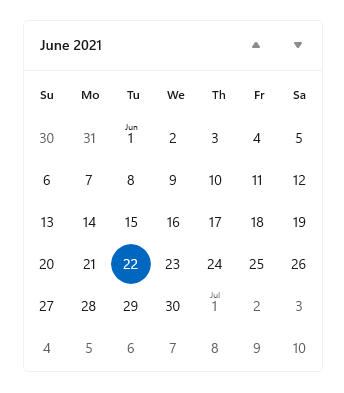
Use para escolher uma única data ou um intervalo de datas de um calendário sempre visível. |
| Seletor de data do calendário |
|
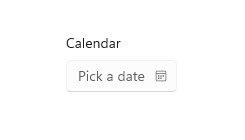
Use para escolher uma única data de um calendário contextual. |
| Seletor de data |
|
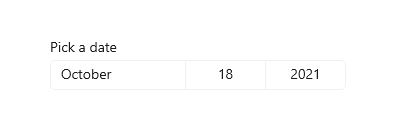
Use para escolher uma única data conhecida quando as informações contextuais não forem importantes. |
| Seletor de hora |

|
Use para escolher um único valor de tempo. |
Visualização de calendário
CalendarView permite que um usuário visualize e interaja com um calendário que ele pode navegar por mês, ano ou década. Um usuário pode selecionar uma única data ou um intervalo de datas. Não tem uma área de seleção e o calendário está sempre visível.
A vista de calendário é composta por 3 vistas separadas: a vista de mês, a vista de ano e a vista de década. Por padrão, a aplicação inicia com a vista de mês aberta, mas pode especificar qualquer vista como a vista inicial.

- Se você precisar permitir que um usuário selecione várias datas, deverá usar um CalendarView.
- Se você precisar permitir que um usuário escolha apenas uma única data e não precisar que um calendário esteja sempre visível, considere usar um controle CalendarDatePicker ou DatePicker .
Seletor de data do calendário
CalendarDatePicker é um controlador suspenso otimizado para escolher uma única data numa visão de calendário em que são importantes informações contextuais, como o dia da semana ou a plenitude do calendário. Você pode modificar o calendário para fornecer contexto adicional ou limitar as datas disponíveis.
O ponto de entrada exibe texto de exemplo se uma data não tiver sido definida; caso contrário, exibe a data escolhida. Quando o usuário seleciona o ponto de entrada, uma exibição de calendário é expandida para que o usuário faça uma seleção de data. O modo de exibição de calendário sobrepõe outra interface do usuário; ele não empurra outra interface do usuário para fora do caminho.

- Use um seletor de data do calendário para coisas como escolher um compromisso ou data de partida.
Seletor de data
O controle DatePicker fornece uma maneira padronizada de escolher uma data específica.
O ponto de entrada mostra a data escolhida e, quando o utilizador seleciona o ponto de entrada, uma superfície de seleção expande-se verticalmente a partir do centro para que o utilizador faça uma seleção. O seletor de data sobrepõe outra interface do usuário; ele não empurra outra interface do usuário para fora do caminho.
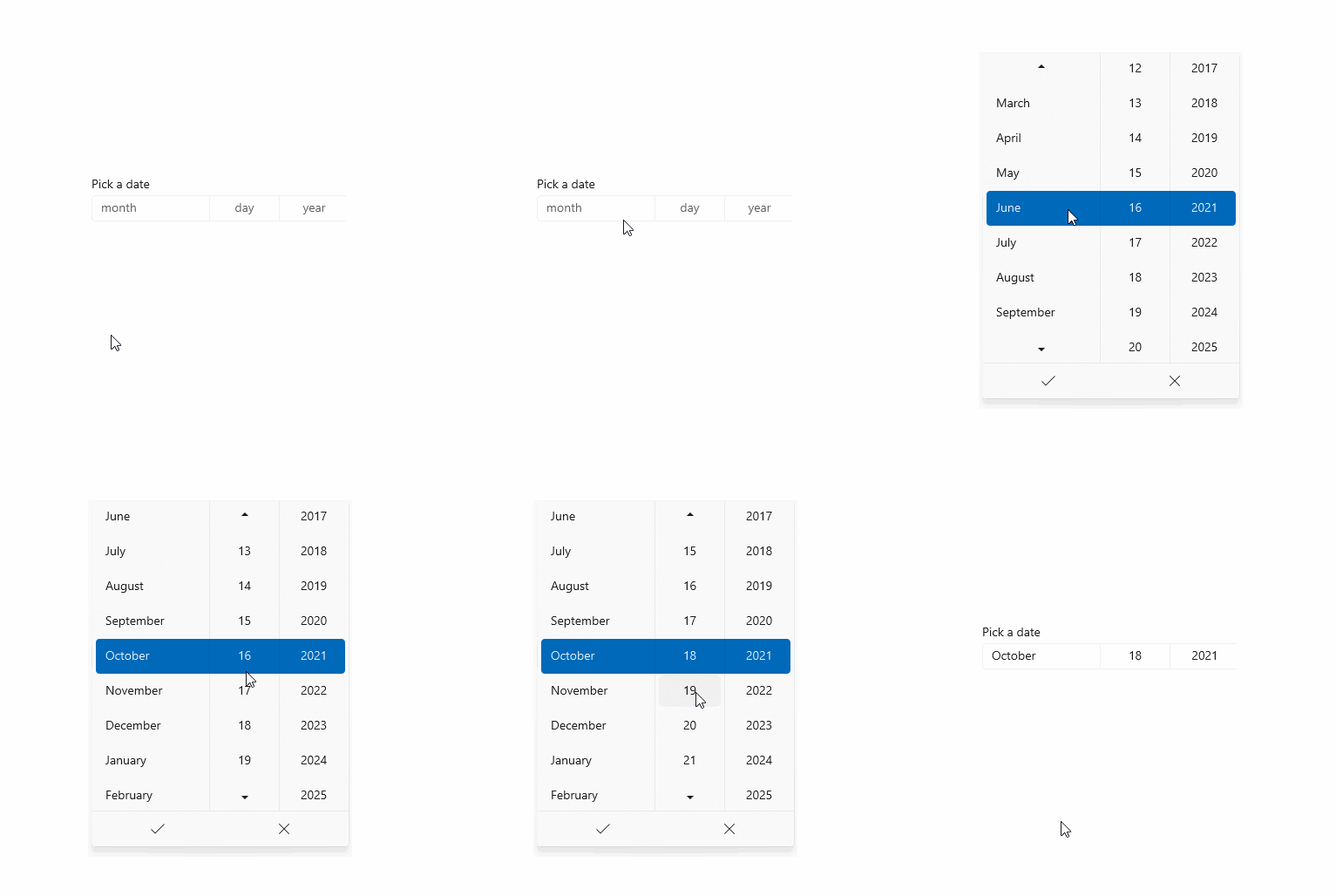
- Use um seletor de data para permitir que um usuário escolha uma data conhecida, como uma data de nascimento, em que o contexto do calendário não é importante.
Seletor de hora
O TimePicker é usado para selecionar um único valor de tempo para coisas como compromissos ou um horário de partida. É uma exibição estática definida pelo usuário ou em código, mas não é atualizada para exibir a hora atual.
O ponto de entrada mostra o tempo escolhido e, quando o utilizador seleciona o ponto de entrada, uma superfície do seletor expande-se verticalmente a partir do meio para permitir a seleção pelo utilizador. O seletor de tempo sobrepõe outra interface do usuário; ele não empurra outra interface do usuário para fora do caminho.
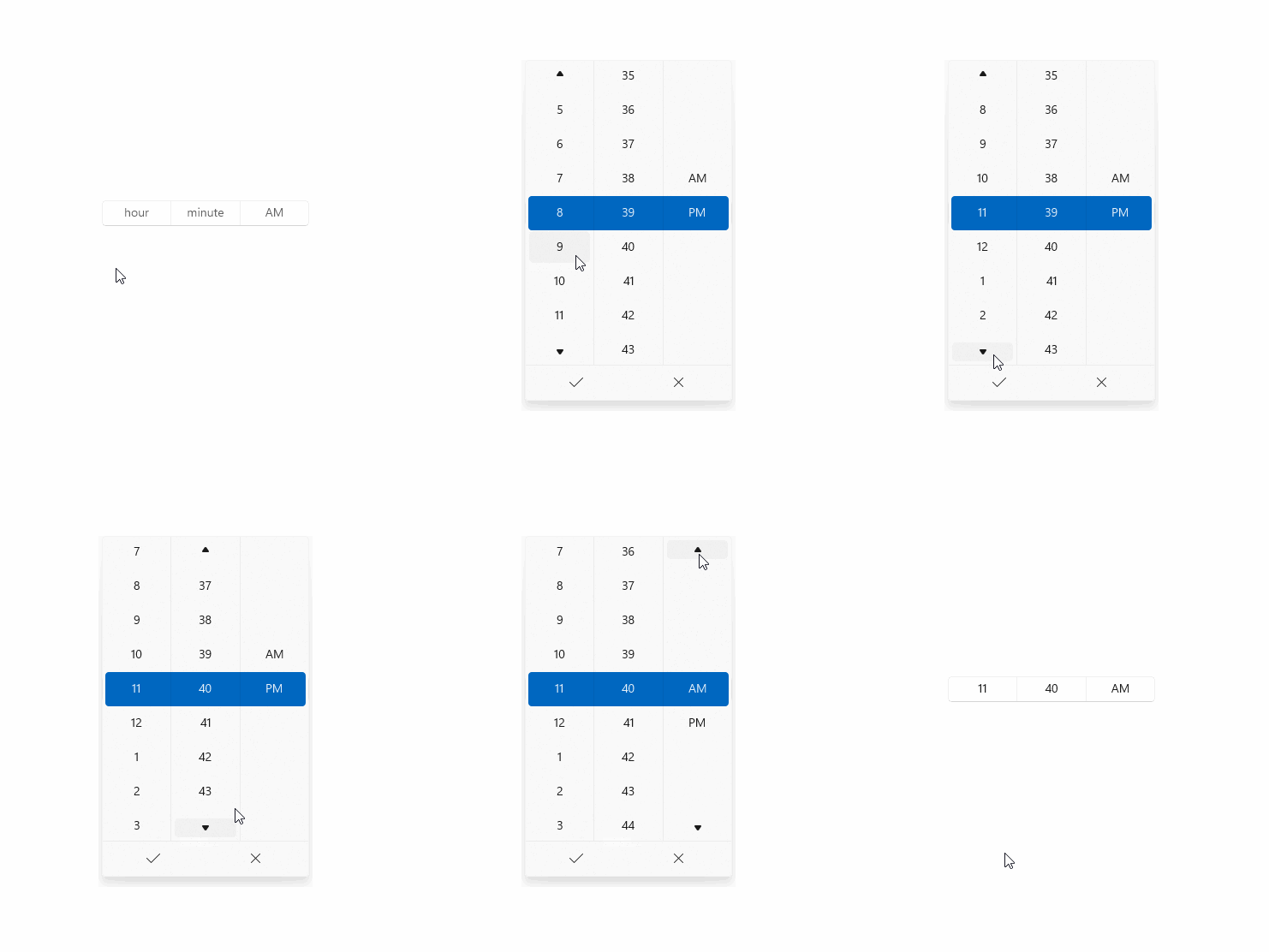
- Use um seletor de tempo para permitir que um usuário escolha um único valor de tempo.
Criar um controle de data ou hora
Consulte estes artigos para obter informações e exemplos específicos para cada controle de data e hora.
Use um seletor de data e um seletor de hora juntos
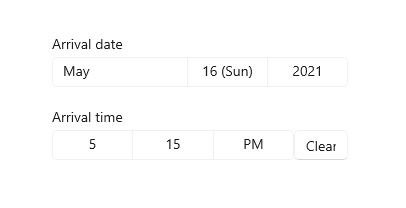
Este exemplo mostra como usar um DatePicker e TimePicker juntos para permitir que um usuário selecione sua data e hora de chegada. Você lida com os eventos SelectedDateChanged e SelectedTimeChanged para atualizar uma única instância de DateTime chamada arrivalDateTime. O usuário também pode limpar os seletores de data e hora depois que eles foram definidos.
<StackPanel>
    <DatePicker x:Name="arrivalDatePicker" Header="Arrival date"
                DayFormat="{}{day.integer} ({dayofweek.abbreviated})"
                SelectedDateChanged="ArrivalDatePicker_SelectedDateChanged"/>
    <StackPanel Orientation="Horizontal">
        <TimePicker x:Name="arrivalTimePicker" Header="Arrival time"
                MinuteIncrement="15"
                SelectedTimeChanged="ArrivalTimePicker_SelectedTimeChanged"/>
        <Button Content="Clear" Click="ClearDateButton_Click"
                VerticalAlignment="Bottom" Height="30" Width="54"/>
    </StackPanel>
    <TextBlock x:Name="arrivalText" Margin="0,12"/>
</StackPanel>
public sealed partial class MainPage : Page
{
    DateTime arrivalDateTime;

    public MainPage()
    {
        this.InitializeComponent();

        // Set minimum to the current year and maximum to five years from now.
        arrivalDatePicker.MinYear = DateTimeOffset.Now;
        arrivalDatePicker.MaxYear = DateTimeOffset.Now.AddYears(5);
    }

    private void ArrivalTimePicker_SelectedTimeChanged(TimePicker sender, TimePickerSelectedValueChangedEventArgs args)
    {
        if (arrivalTimePicker.SelectedTime != null)
        {
            arrivalDateTime = new DateTime(arrivalDateTime.Year, arrivalDateTime.Month, arrivalDateTime.Day,
                                           args.NewTime.Value.Hours, args.NewTime.Value.Minutes, args.NewTime.Value.Seconds);
        }
        arrivalText.Text = arrivalDateTime.ToString();
    }

    private void ArrivalDatePicker_SelectedDateChanged(DatePicker sender, DatePickerSelectedValueChangedEventArgs args)
    {
        if (arrivalDatePicker.SelectedDate != null)
        {
            if (VerifyDateIsFuture((DateTimeOffset)arrivalDatePicker.SelectedDate) == true)
            {
                arrivalDateTime = new DateTime(args.NewDate.Value.Year, args.NewDate.Value.Month, args.NewDate.Value.Day,
                                               arrivalDateTime.Hour, arrivalDateTime.Minute, arrivalDateTime.Second);
                arrivalText.Text = arrivalDateTime.ToString();
            }
            else
            {
                arrivalDatePicker.SelectedDate = null;
                arrivalText.Text = "Arrival date must be later than today.";
            }
        }
    }

    private bool VerifyDateIsFuture(DateTimeOffset date)
    {
        if (date > DateTimeOffset.Now)
        {
            return true;
        }
        return false;
    }

    private void ClearDateButton_Click(object sender, RoutedEventArgs e)
    {
        arrivalDateTime = new DateTime();
        arrivalDatePicker.SelectedDate = null;
        arrivalTimePicker.SelectedTime = null;
        arrivalText.Text = string.Empty;
    }
}
Globalization
Os controles de data XAML oferecem suporte a cada um dos sistemas de calendário suportados pelo Windows. Esses calendários são especificados na classe Windows.Globalization.CalendarIdentifiers . Cada controle usa o calendário correto para o idioma padrão do seu aplicativo ou você pode definir a propriedade CalendarIdentifier para usar um sistema de calendário específico.
O controle de seletor de tempo suporta cada um dos sistemas de relógio especificados na classe Windows.Globalization.ClockIdentifiers . Você pode definir a propriedade ClockIdentifier para usar um relógio de 12 horas ou de 24 horas. O tipo da propriedade é String, mas você deve usar valores que correspondam às propriedades de cadeia de caracteres estática da classe ClockIdentifiers. São eles: TwelveHour (a string "12HourClock") e TwentyFourHour (a string "24HourClock"). "12HourClock" é o valor padrão.
Valores de DateTime e Calendário
Os objetos de data usados nos controles de data e hora XAML têm uma representação diferente dependendo da sua linguagem de programação.
- C# e Visual Basic usam a estrutura System.DateTimeOffset que faz parte do .NET.
- C++/CX usa a estrutura Windows::Foundation::DateTime.
Um conceito relacionado é a classe Calendar, que influencia como as datas são interpretadas no contexto. Todas as Windows Runtime aplicações podem usar a classe Windows.Globalization.Calendar. As aplicações C# e Visual Basic podem usar alternativamente a classe System.Globalization.Calendar, que tem funcionalidades muito semelhantes. (As aplicações Windows Runtime podem usar a classe base .NET Calendar, mas não as implementações específicas; por exemplo, GregorianCalendar.)
.NET também suporta um tipo chamado DateTime, que é implicitamente convertível para DateTimeOffset. Por isso, podes ver um tipo "DateTime" a ser usado no código .NET para definir valores que são realmente DateTimeOffset. Para saber mais sobre a diferença entre DateTime e DateTimeOffset, veja Comentários na classe DateTimeOffset .
Observação
Propriedades que aceitam objetos date não podem ser definidas como uma string de atributos XAML, porque o parser XAML do Windows Runtime não tem uma lógica de conversão para converter strings em dates como objetos DateTime/DateTimeoffset. Normalmente, você define esses valores no código. Outra técnica possível é definir uma data disponível como um objeto de dados ou no contexto dos dados, e depois definir a propriedade como um atributo XAML que faz referência a uma expressão de extensão de marcação {Binding} que pode aceder à data como dado.
Obter o código de exemplo
Tópicos relacionados
Para desenvolvedores (XAML)
- Classe CalendarView
- Classe CalendarDatePicker
- Classe DatePicker
- Classe TimePicker
Colabore connosco no GitHub
A origem deste conteúdo pode ser encontrada no GitHub, onde também pode criar e rever problemas e pedidos Pull. Para mais informações, consulte o nosso guia do contribuidor.

Windows developer