Nota
O acesso a esta página requer autorização. Pode tentar iniciar sessão ou alterar os diretórios.
O acesso a esta página requer autorização. Pode tentar alterar os diretórios.
O controle de imagem de pessoa exibe a imagem do avatar de uma pessoa, se houver uma disponível; caso contrário, exibe as iniciais da pessoa ou um glifo genérico. Pode usar o controlo para mostrar um objeto Contacto, um objeto que gere as informações de contacto de uma pessoa, ou pode fornecer manualmente os dados de contacto, como um nome de exibição e uma foto de perfil.
Aqui estão dois controles de imagem de pessoa acompanhados por dois elementos de bloco de texto que exibem os nomes dos utilizadores.

Será este o controlo correto?
Use a imagem da pessoa quando quiser representar uma pessoa e suas informações de contato. Aqui estão alguns exemplos de quando você pode usar o controle:
- Para exibir o usuário atual
- Para exibir contatos em um catálogo de endereços
- Para exibir o remetente de uma mensagem
- Para exibir um contato de mídia social
A ilustração mostra o controle de imagem de pessoa em uma lista de contatos: 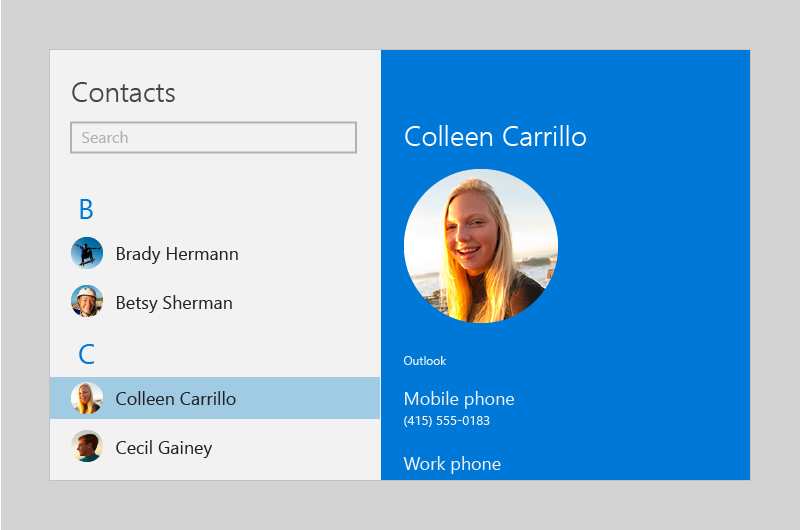
Criar uma imagem de pessoa
- APIs importantes:classe PersonPicture

A aplicação WinUI 3 Gallery inclui exemplos interativos de controlos e funcionalidades WinUI. Descarrega a aplicação na Microsoft Store ou navega pelo código-fonte no GitHub.
Para criar uma imagem de pessoa, use a classe PersonPicture. Este exemplo cria um controle PersonPicture e fornece manualmente o nome para exibição, a foto de perfil e as iniciais da pessoa:
<PersonPicture
    DisplayName="Betsy Sherman"
    ProfilePicture="Assets\BetsyShermanProfile.png"
    Initials="BS" />
Usando o controle de imagem de pessoa para exibir um objeto Contact
Pode usar o controlo de imagem da pessoa para mostrar um objeto Contact:
<Page
    x:Class="SampleApp.PersonPictureContactExample"
    xmlns="http://schemas.microsoft.com/winfx/2006/xaml/presentation"
    xmlns:x="http://schemas.microsoft.com/winfx/2006/xaml"
    xmlns:local="using:SampleApp"
    xmlns:d="http://schemas.microsoft.com/expression/blend/2008"
    xmlns:mc="http://schemas.openxmlformats.org/markup-compatibility/2006"
    mc:Ignorable="d">

    <StackPanel Background="{ThemeResource ApplicationPageBackgroundThemeBrush}">

        <PersonPicture
            Contact="{x:Bind CurrentContact, Mode=OneWay}" />

        <Button Click="LoadContactButton_Click">Load contact</Button>
    </StackPanel>
</Page>
using System;
using System.Collections.Generic;
using System.IO;
using System.Linq;
using System.Runtime.InteropServices.WindowsRuntime;
using Windows.Foundation;
using Windows.Foundation.Collections;
using Microsoft.UI.Xaml;
using Microsoft.UI.Xaml.Controls;
using Microsoft.UI.Xaml.Controls.Primitives;
using Microsoft.UI.Xaml.Data;
using Microsoft.UI.Xaml.Input;
using Microsoft.UI.Xaml.Media;
using Microsoft.UI.Xaml.Navigation;
using Windows.ApplicationModel.Contacts;

namespace SampleApp
{
    public sealed partial class PersonPictureContactExample : Page, System.ComponentModel.INotifyPropertyChanged
    {
        public PersonPictureContactExample()
        {
            this.InitializeComponent();
        }

        private Windows.ApplicationModel.Contacts.Contact _currentContact;
        public Windows.ApplicationModel.Contacts.Contact CurrentContact
        {
            get => _currentContact;
            set
            {
                _currentContact = value;
                PropertyChanged?.Invoke(this,
                    new System.ComponentModel.PropertyChangedEventArgs(nameof(CurrentContact)));
            }

        }
        public event System.ComponentModel.PropertyChangedEventHandler PropertyChanged;

        public static async System.Threading.Tasks.Task<Windows.ApplicationModel.Contacts.Contact> CreateContact()
        {

            var contact = new Windows.ApplicationModel.Contacts.Contact();
            contact.FirstName = "Betsy";
            contact.LastName = "Sherman";

            // Get the app folder where the images are stored.
            var appInstalledFolder =
                Windows.ApplicationModel.Package.Current.InstalledLocation;
            var assets = await appInstalledFolder.GetFolderAsync("Assets");
            var imageFile = await assets.GetFileAsync("betsy.png");
            contact.SourceDisplayPicture = imageFile;

            return contact;
        }

        private async void LoadContactButton_Click(object sender, RoutedEventArgs e)
        {
            CurrentContact = await CreateContact();
        }
    }
}
Observação
Para manter o código simples, este exemplo cria um novo objeto Contact. Numa aplicação real, deixarias o utilizador selecionar um contacto ou usarias um ContactManager para consultar uma lista de contactos. Para obter informações sobre como recuperar e gerenciar contatos, consulte os artigos Contatos e calendário.
Determinando quais informações exibir
Quando fornece um objeto Contacto, o controlo de imagem da pessoa avalia-o para determinar que informação pode mostrar.
Se uma imagem estiver disponível, o controle exibirá a primeira imagem encontrada, nesta ordem:
- Imagem de Ecrã Grande
- ImagemDeEcrãPequena
- Miniatura
Você pode alterar qual imagem é escolhida definindo a propriedade PreferSmallImage como true; isso dá ao SmallDisplayPicture uma prioridade maior do que o LargeDisplayPicture.
Se não houver uma imagem, o controle exibirá o nome ou as iniciais do contato; Se não houver dados de nome, o controle exibirá dados de contato, como um endereço de e-mail ou número de telefone.
Artigos relacionados
Colabore connosco no GitHub
A origem deste conteúdo pode ser encontrada no GitHub, onde também pode criar e rever problemas e pedidos Pull. Para mais informações, consulte o nosso guia do contribuidor.

Windows developer