Nota
O acesso a esta página requer autorização. Pode tentar iniciar sessão ou alterar os diretórios.
O acesso a esta página requer autorização. Pode tentar alterar os diretórios.
Este guia irá demonstrar como melhorar a forma como a sua aplicação Windows consome energia, oferecendo princípios para o ajudar a melhorar o desempenho global do dispositivo e a duração da bateria.
Os princípios mais básicos para melhorar o consumo de energia são garantir que, enquanto a sua aplicação está em segundo plano, ela não:
- utilizar recursos do sistema,
- acordar a CPU através de temporizadores,
- Ative a CPU aguardando os eventos de vsync.
Estar "em segundo plano" significa que a sua aplicação não é visível nem audível para o utilizador. Deverá haver poucas, se é que existem, razões para acordar a CPU ou utilizar recursos do sistema enquanto estiver em segundo plano. Verificar se a sua aplicação está a desencadear estes eventos e abordar a causa pode melhorar significativamente o consumo de energia, a duração da bateria e reduzir as emissões de carbono que resultarão da utilização da sua aplicação pelos clientes.
Para verificar se a CPU não está a acordar para fazer trabalho desnecessário enquanto a sua aplicação não está a ser utilizada, pode capturar e analisar um rastreio usando o Windows Performance Analyzer (WPA). Vamos descrever os passos abaixo para explicar como o fazer.
Captura um rastreio e verifica se há trabalho desnecessário
É importante definir as condições corretas ao executar a sua aplicação antes de capturar um rastreio para analisar se está a ser realizado trabalho desnecessário que possa consumir energia. Também pode querer executar múltiplos rastreios para testar a sua aplicação sob várias condições.
Configuração
Faça com que o seu dispositivo de teste fique inativo abrindo o Gestor de Tarefas e garantindo que a utilização da CPU é inferior a 5%. Fazer isso minimizará a interferência na medição e fornecerá registos de tamanho razoável.
Inicie a sua aplicação e navegue até uma vista que se espera ser frequentemente utilizada.
Minimize a sua aplicação. *Pode querer repetir os passos seguintes enquanto a janela da sua aplicação estiver totalmente ocluída (bloqueada da vista) atrás de outras janelas e quando a sua aplicação estiver em primeiro plano, após um período sem interação do utilizador, para garantir que a aplicação não inicia trabalho desnecessário.
Medir e avaliar o uso da CPU quando estiver em segundo plano
Abra uma linha de comandos (PowerShell ou Prompt de Comandos) em modo administrador. (Se não for executado em modo administrador, pode receber o código de erro: 0xc5585011, "Falhou ao ativar a política para perfilar o desempenho do sistema.")
Entra o comando:
wpr -start power -filemodeDeixe o dispositivo repousado durante 5 minutos.
Entra o comando:
wpr -stop idletrace.etlPara abrir o rastreio usando o Windows Performance Analyzer (WPA), introduza o comando:
wpa.exe idletrace.etlAbra o gráfico de Computação>de Utilização da CPU (Preciso ).
Navegue até ao seu processo (ou, se tiver um modelo multiprocesso, todos os processos relacionados com a sua aplicação) e avalie a contagem de Cswitch, "Utilização da CPU". Idealmente, estas são o mais próximas possível de 0 enquanto a aplicação está em segundo plano. Observar os stacks é uma ótima forma de descobrir onde os recursos estão a ser utilizados e como melhorá-los.
Procure por despertares excessivos ao adicionar um "New Thread Stack" para ver em qual stack o thread despertou.
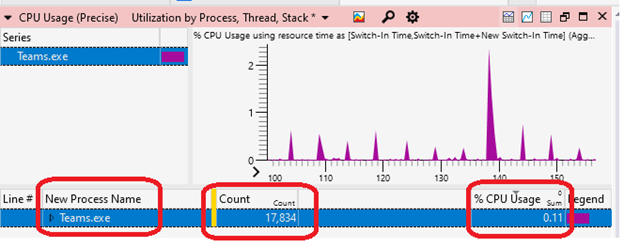
Abra o gráfico de Computação>Uso da CPU (Amostrada). Identificar problemas de utilização de CPU avaliando onde o tempo de código está a ser gasto a executar.
Medir e avaliar a espera do vsync em segundo plano
Observação
Concentre-se no uso básico do CPU na secção anterior antes de investigar este cenário mais avançado.
Abra uma linha de comandos (PowerShell ou Prompt de Comandos) em modo administrador.
Entra o comando:
wpr -start gpu -filemodeDeixe o dispositivo inativo durante 5 minutos.
Entra o comando:
wpr -stop gputrace.etlPara abrir o rastreio usando o Windows Performance Analyzer (WPA), introduza o comando:
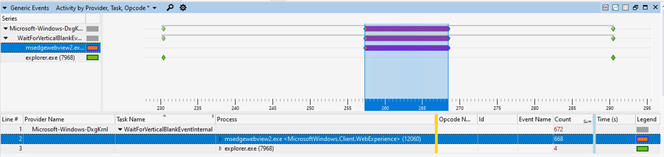
wpa.exe gputrace.etlAbra o gráfico de Atividade do Sistema>Eventos genéricos.
- Filtre eventos por "Microsoft-Windows-Dxgkrnl".
- Arrasta a coluna Processo para ser a segunda coluna.
- Verifica se estás a ligar para o WaitForVsync. Por exemplo, através de APIs como IDXGIOutput::WaitForVBlank (dxgi.h) através de um
WaitForVerticalBlankEventInternalevento.
Para saber mais, consulte o artigo Usar o Analisador de Desempenho do Windows para analisar questões do Modern Standby.
Recursos adicionais
Colabore connosco no GitHub
A origem deste conteúdo pode ser encontrada no GitHub, onde também pode criar e rever problemas e pedidos Pull. Para mais informações, consulte o nosso guia do contribuidor.

Windows developer