Nota
O acesso a esta página requer autorização. Pode tentar iniciar sessão ou alterar os diretórios.
O acesso a esta página requer autorização. Pode tentar alterar os diretórios.
Importante
A recompilação na nuvem está em versão prévia. Use-o apenas para avaliação em dispositivos que não sejam de produção. Recursos, UX e opções de linha de comando podem mudar antes da disponibilidade geral.
A reconstrução na nuvem permite que administradores e usuários de TI restaurem um computador com Windows 11 para um estado limpo e em bom estado, realizando uma reinstalação completa do sistema operacional. Ao contrário de Restaurar seu computador, o Rebuild na nuvem baixa a imagem do Windows de destino e os drivers do dispositivo do Windows Update, para que o dispositivo volte totalmente funcional, sem mídia USB, sem uma imagem personalizada e sem depender da integridade do sistema operacional instalado. Após a conclusão da recompilação, o dispositivo prossegue por meio da experiência pronta para uso (OOBE) e os dispositivos gerenciados podem ser reprovisionados automaticamente por meio do Windows Autopilot, Microsoft Intune, Backup for Organizations e OneDrive.
Como funciona
Na versão de visualização do Windows Insider, a reconstrução da nuvem pode ser iniciada a partir do menu de solução de problemas do WinRE por um usuário com acesso físico ao dispositivo ou a partir de um prompt de comando com privilégios elevados no Windows por um administrador local. A iniciação remota de uma solução de gerenciamento de ponto de extremidade empresarial, como o Microsoft Intune, estará disponível em uma versão posterior. As subseções abaixo descrevem os pré-requisitos e as instruções passo a passo para cada ponto de entrada de visualização.
Pré-requisitos
Antes de iniciar a reconstrução de nuvem, confirme o seguinte no dispositivo de destino:
- O dispositivo está executando o Windows 11 e tem um Ambiente de Recuperação do Windows íntegro. Você pode confirmar se o WinRE está habilitado executando a
reagentc /infopartir de um prompt de comando elevado. - O fabricante do dispositivo incluiu um driver de rede compatível no Ambiente de Recuperação do Windows e o dispositivo pode acessar a Internet do WinRE por meio de uma conexão Ethernet com fio ou uma conexão Wi-Fi pessoal (WPA-Personal).
- O dispositivo atende aos requisitos mínimos de hardware do Windows 11.
Iniciar a reconstrução na nuvem a partir do Ambiente de Recuperação do Windows (WinRE)
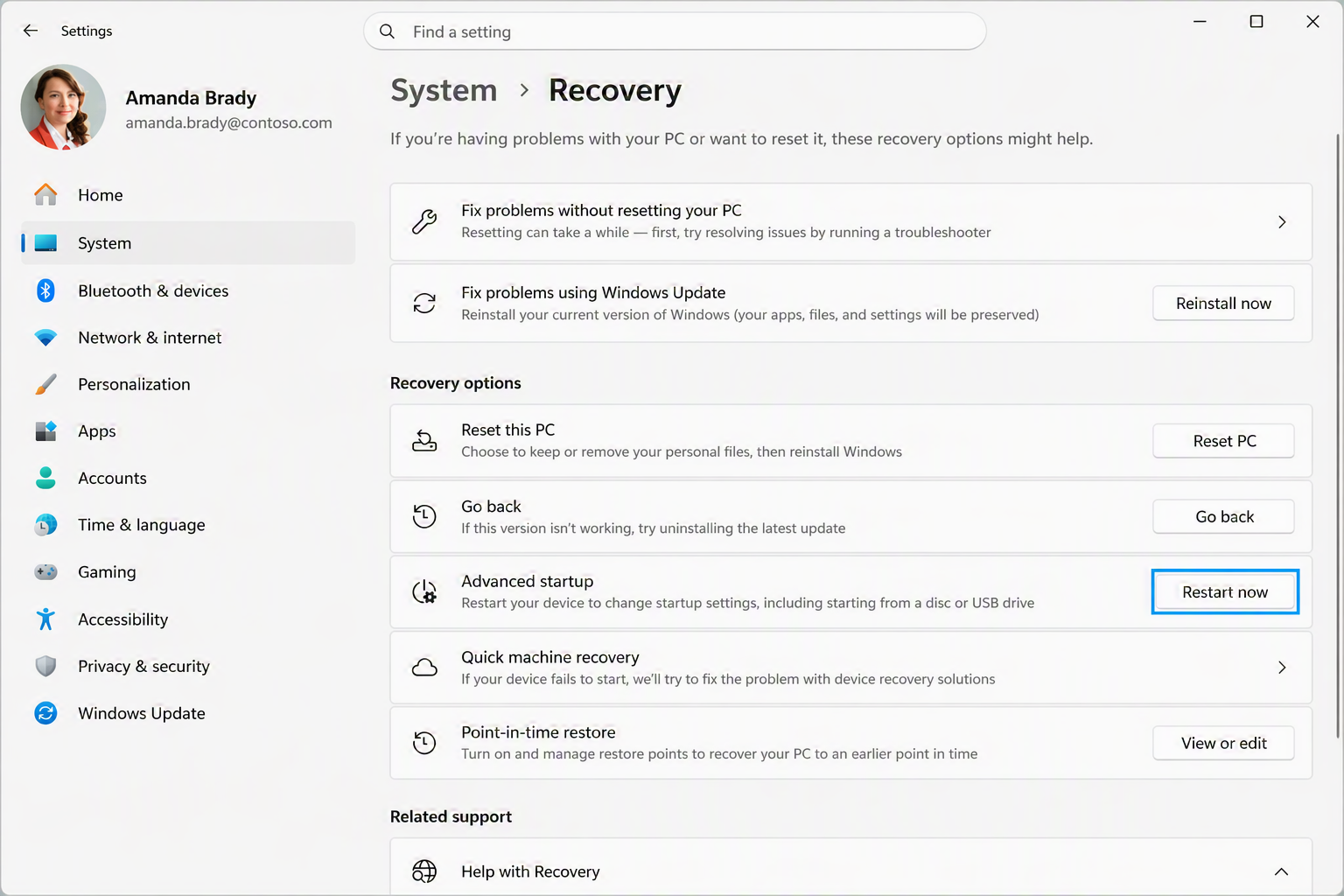
- Entre no Ambiente de Recuperação do Windows. Isso acontece automaticamente após repetidas falhas de inicialização, ou o usuário pode iniciá-lo manualmente no Windows acessando Configurações > Recuperação do Sistema > e selecionando Reiniciar agora ao lado de Inicialização avançada.
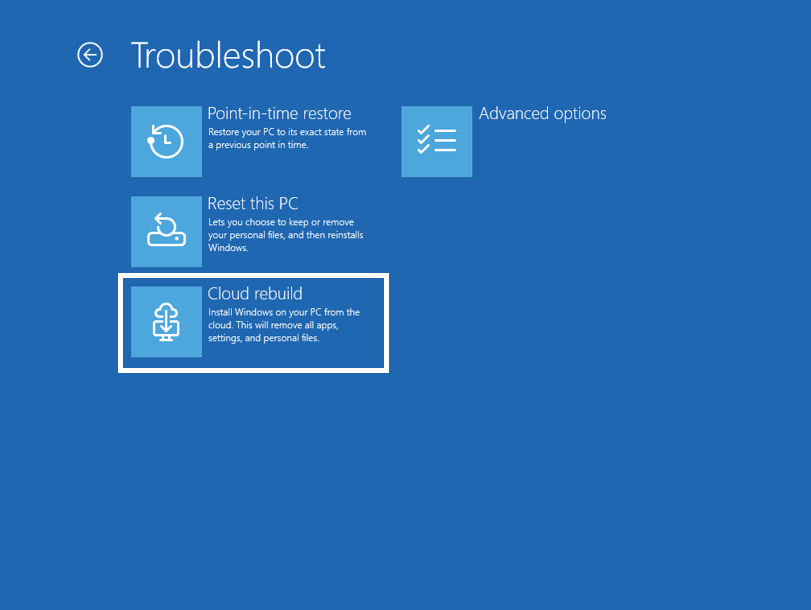
- Na tela Escolha uma opção , selecione Solução de problemas e, em seguida, selecione Recompilação na nuvem.
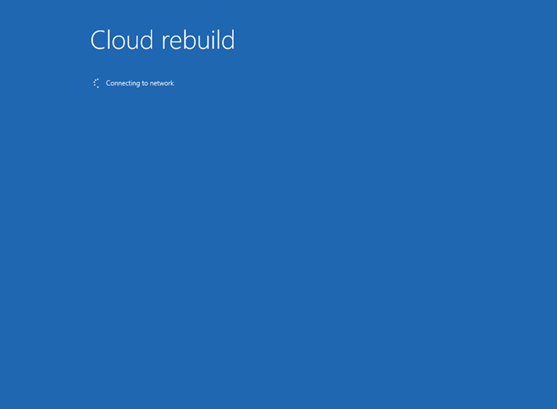
- A reconstrução da nuvem tenta se conectar à rede. Se o dispositivo estiver conectado à Ethernet, a conexão será concluída automaticamente. Se apenas Wi-Fi estiver disponível, selecione uma rede WPA-Personal e forneça a chave de acesso quando solicitado.
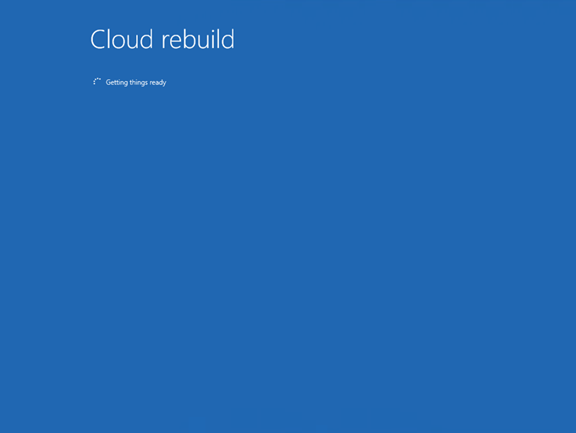
- Aguarde até que a recompilação na nuvem termine de se preparar. A recompilação em nuvem contata o Windows Update para determinar o build do Windows de destino e para baixar os drivers de rede do dispositivo.
- Revise o estado de destino da recompilação. Confirme se o build, a edição e o idioma exibidos do Windows correspondem ao destino esperado antes de continuar.
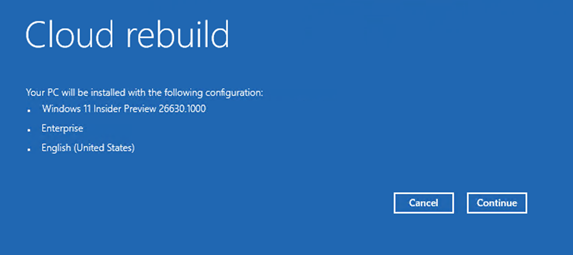
- Examine e confirme o aviso de perda de dados e, em seguida, selecione Continuar para iniciar a recompilação.
Aviso
A reconstrução na nuvem reformata o disco do sistema e remove todos os arquivos, contas, aplicativos e configurações armazenados localmente. Os dados armazenados em serviços de nuvem, como o OneDrive, não são afetados.
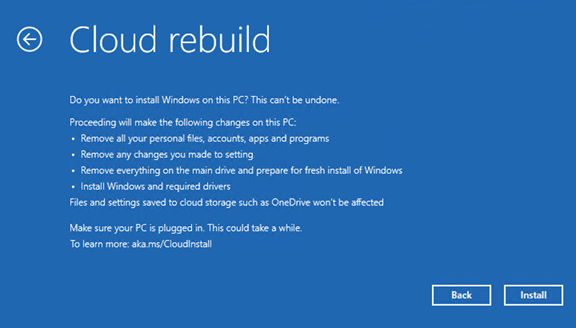
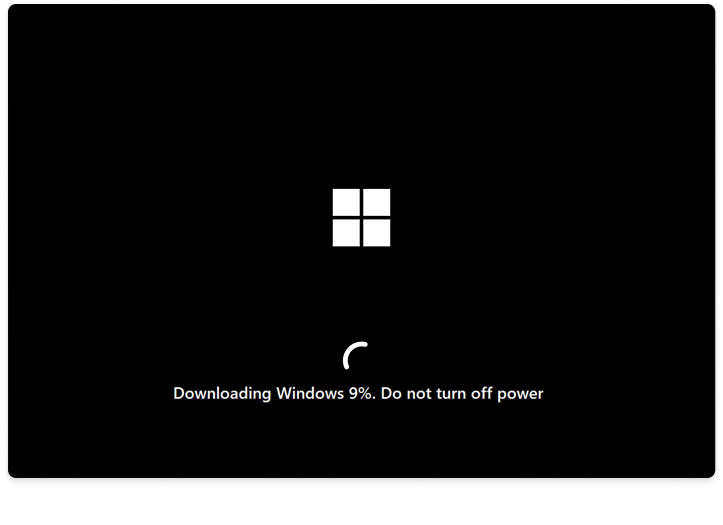
- A reconstrução da nuvem passa pelas fases de preparação, download e instalação. O progresso é exibido na tela. O dispositivo pode reiniciar uma ou mais vezes durante esse processo. Não desligue o dispositivo.
Aviso
Mantenha o dispositivo conectado à energia até que o Cloud Rebuild seja concluído. Não reinicie ou desligue manualmente o dispositivo enquanto o Cloud Rebuild estiver preparando, baixando ou instalando o Windows. Interromper o processo pode deixar o Windows incapaz de inicializar. Se isso acontecer, recupere o dispositivo usando a Unidade de Recuperação - Suporte da Microsoft, reinstale o Windows com a mídia de instalação - Suporte da Microsoft ou mídia de recuperação fornecida pelo fabricante do dispositivo.
- Quando a reconstrução for concluída, o dispositivo será inicializado na OOBE (experiência de configuração inicial pelo usuário) do Windows.
Após a conclusão da reconstrução
Após a conclusão da recompilação na nuvem, o dispositivo é inicializado na experiência pronta para uso (OOBE) do Windows. Para dispositivos não gerenciados, o usuário conclui o OOBE da mesma forma que faria em um novo computador. Para dispositivos ingressados no Microsoft Entra e gerenciados pelo Intune registrados com o Windows Autopilot, o dispositivo se reconecta automaticamente ao Microsoft Intune, o Intune reimplanta os aplicativos e as políticas atribuídos ao usuário ou dispositivo, o Backup para Organizações restaura as configurações do usuário e os arquivos do usuário ficam disponíveis por meio do OneDrive assim que o usuário assina em.
Solução de problemas
Se a reconstrução da nuvem falhar, o WinRE UX exibe um código de erro na tela de falha. Use a seção a seguir para diagnosticar problemas.
A reconstrução da nuvem falha com o código de erro 0x800704C6
O código de erro 0x800704C6 indica que o dispositivo não tem conexão de rede. A reconstrução na nuvem requer acesso à Internet para baixar a imagem do Windows de destino e os drivers do dispositivo do Windows Update. Para resolver esse erro:
- Certifique-se de que o dispositivo tenha uma conexão Ethernet ativa ou uma conexão Wi-Fi disponível. No momento, apenas conexões de Wi-Fi pessoais WPA-2 têm suporte no ambiente WinRE.
- Selecione Cancelar na tela de erro.
- Selecione Solução de problemas e, em seguida, selecione Recriar na nuvem.
- Conecte-se à Ethernet com uma conexão ativa com a Internet ou, na tela Vamos conectá-lo a uma rede , selecione uma conexão Wi-Fi disponível e conclua a conexão.
- Continue e conclua o processo de reconstrução da nuvem.
A reconstrução da nuvem falha com o código de erro 0xc1900200
O código de erro 0xc1900200 indica que o dispositivo não atende aos requisitos mínimos de hardware Windows 11 ou que um driver necessário para o dispositivo está ausente no Windows Update. A causa mais comum é que o TPM (Trusted Platform Module) não está habilitado. Para resolver esse erro:
- Confirme se o TPM está habilitado no firmware. Reinicie o dispositivo, entre na configuração UEFI/BIOS, localize o menu de segurança ou computação confiável e verifique se o TPM (às vezes rotulado como PTT, fTPM ou Dispositivo de Segurança) está habilitado. Salve as configurações e reinicie.
- No Windows, verifique se o TPM foi detectado pressionando a tecla Windows + R, executando
tpm.msce confirmando que o status é O TPM está pronto para uso. - Tente novamente a reconstrução na nuvem.
- Se a reconstrução de nuvem ainda falhar com o mesmo código de erro depois que o TPM for confirmado habilitado, o problema provavelmente é um driver ausente. Entre em contato com o fabricante do dispositivo para confirmar se todos os drivers necessários para o dispositivo, em particular os drivers de rede e armazenamento, foram publicados no Windows Update. A reconstrução na nuvem baixa drivers do Windows Update durante a recompilação, e os drivers ausentes farão com que a operação falhe com esse código de erro.
Relatar uma falha de recompilação de nuvem para a Microsoft
Se a reconstrução na nuvem falhar, você poderá coletar logs do dispositivo e relatar o problema à Microsoft por meio do Hub de Comentários. Para coletar os logs e enviar um relatório:
- Abra um prompt de comando no WinRE. Na tela Escolher uma opção , selecione Solução de problemas, Opções avançadas e Prompt de comando.
- Copie os seguintes arquivos de log e pastas do dispositivo para uma unidade externa:
X:\$Windows.~BT\Sources\PantherX:\Windows\Logs\MoSetupX:\Windows\Logs\Rebuild
- Se o dispositivo conseguir inicializar com êxito no Windows, inicialize no Windows e abra o Hub de Comentários. Selecione Relatar um problema e, no menu suspenso Selecionar uma categoria , selecione Recriar na nuvem e envie o relatório.
- Se o dispositivo não conseguir inicializar com êxito no Windows, use outro computador para abrir o Hub de Comentários. Selecione Relatar um problema e, no menu suspenso Selecionar uma categoria , selecione Recriar na nuvem. Anexe os arquivos de log coletados na etapa 2 ao relatório de comentários e envie-o. Em seguida, recupere o dispositivo que não inicializa usando a Unidade de Recuperação - Suporte da Microsoft, reinstale o Windows com a mídia de instalação - Suporte da Microsoft ou a mídia de recuperação fornecida pelo fabricante do dispositivo.