Nota
O acesso a esta página requer autorização. Pode tentar iniciar sessão ou alterar os diretórios.
O acesso a esta página requer autorização. Pode tentar alterar os diretórios.
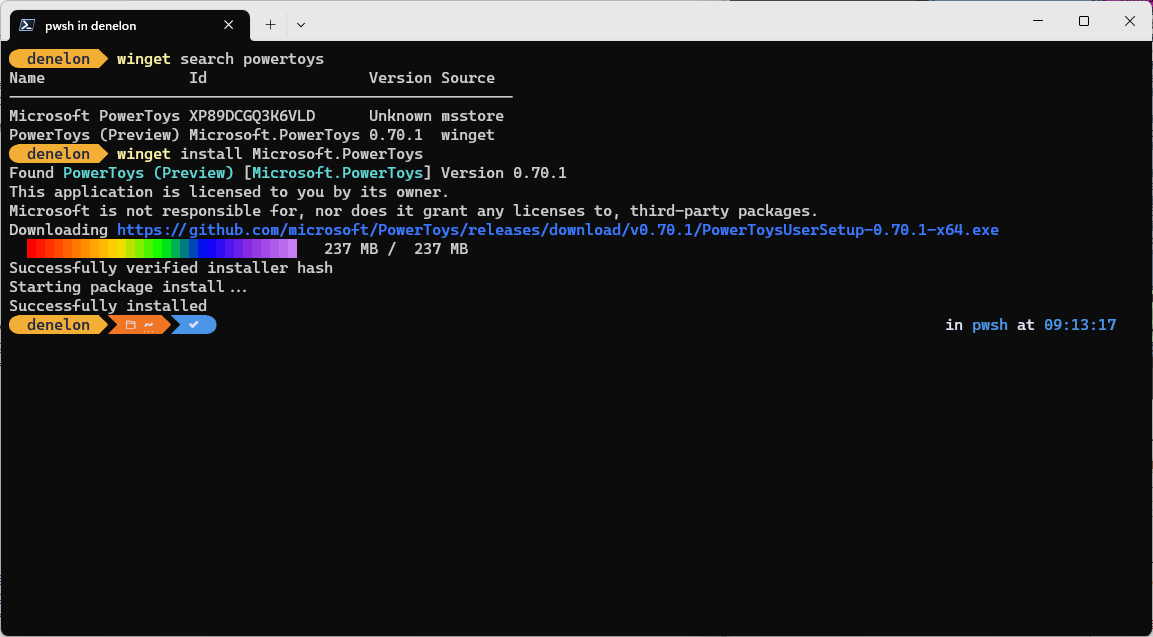
O install comando de winget instala a aplicação especificada. Utilize o comando search para identificar a aplicação que pretende install. Use o show comando para ver detalhes sobre a aplicação e o instalador selecionado pelo WinGet para o seu sistema.
O install comando exige que especifique a cadeia exata para install. Se houver alguma ambiguidade, ser-se-á solicitado a filtrar ainda mais o install comando para uma aplicação exata.
Utilização
winget install [[-q] <query> ...] [<options>]
Apelidos
Os seguintes aliases estão disponíveis para este comando:
add
Argumentos
Estão disponíveis os seguintes argumentos.
| Argumento | Descrição |
|---|---|
-q, --query |
A consulta usada para procurar um aplicativo. |
Observação
O argumento de consulta é posicional. Por defeito, winget realiza uma correspondência de substrings insensíveis a maiúsculas minúsculas com o nome do pacote, ID e moniker. A sintaxe coringa não é suportada. Utilize -e, --exact para exigir uma correspondência exata (sensível a maiúsculas e minúsculas). Use --id, --name, ou --moniker para restringir qual campo é pesquisado.
Opções
As opções permitem-lhe personalizar a install experiência para satisfazer as suas necessidades.
| Opção | Descrição |
|---|---|
-m, --manifest |
Deve ser seguido pelo caminho para o ficheiro de manifesto (YAML). Podes usar o manifesto para executar a install experiência a partir de um ficheiro YAML local. |
--id |
Limita o install ao ID da aplicação. |
--name |
Limita a pesquisa ao nome do aplicativo. |
--moniker |
Limita a pesquisa ao apelido listado para o aplicativo. |
-v, --version |
Permite-lhe especificar uma versão exata para install. Se não for especificado, o mais recente será install a aplicação com a versão mais alta. |
-s, --source |
Restringe a pesquisa ao nome de origem fornecido. Deve ser seguido pelo nome da fonte. |
--scope |
Permite especificar se o instalador deve ter como alvo o escopo do usuário ou da máquina. Consulte os problemas conhecidos relacionados ao escopo de instalação do pacote. |
-a, --architecture |
Selecione a arquitetura para install. |
--installer-type |
Selecione o tipo de instalação para install. Consulte os tipos de instalador suportados para o cliente WinGet. |
-e, --exact |
Usa a cadeia de caracteres exata na consulta, incluindo a verificação de diferenciação de maiúsculas e minúsculas. Ele não usará o comportamento padrão de uma substring. |
-i, --interactive |
Executa o instalador no modo interativo. A experiência padrão mostra o progresso do instalador. |
-h, --silent |
Executa o instalador no modo silencioso. Isso suprime toda a interface do usuário. A experiência padrão mostra o progresso do instalador. |
--locale |
Especifica qual localidade usar (formato BCP47). |
-o, --log |
Direciona o registo para um ficheiro de log. Você deve fornecer um caminho para um arquivo para o qual tenha os direitos de gravação. |
--custom |
Argumentos a serem passados para o instalador, além dos padrões. |
--override |
Uma cadeia de caracteres que será passada diretamente para o instalador. |
-l, --location |
Localização para install para (se suportado). |
--ignore-security-hash |
Ignore a falha de verificação de hash do instalador. Não recomendado. |
--allow-reboot |
Permite uma reinicialização, se aplicável. |
--skip-dependencies |
Ignora o processamento das dependências de pacotes e das funcionalidades do Windows. |
--ignore-local-archive-malware-scan |
Ignore a verificação de malware executada como parte da instalação de um pacote de tipo arquivo a partir do manifesto local. |
--dependency-source |
Encontre dependências de pacotes usando a fonte especificada. |
--accept-package-agreements |
Aceita quaisquer acordos de licença ou EULAs apresentados pelo instalador do pacote, suprimindo o prompt interativo. Isto aplica-se apenas aos próprios termos de licença do pacote — não afeta componentes opcionais nem software incluído pelo instalador. Para um install totalmente não interativo, combine com --silent (-h). |
--no-upgrade |
Ignora a atualização se já existir uma versão instalada. |
--header |
Cabeçalho HTTP de origem REST opcional para Windows-Package-Manager. |
--authentication-mode |
Especifique a preferência da janela de autenticação (silent, silentPreferred ou interactive). |
--authentication-account |
Especifique a conta a ser usada para autenticação. |
--accept-source-agreements |
Aceita o acordo de licença para o código-fonte WinGet (repositório), suprimindo o prompt interativo. Isto é separado de qualquer licença de pacote — cobre os termos de utilização do próprio código-fonte, como o winget repositório comunitário. |
-r, --rename |
O valor para renomear o arquivo executável (portátil). |
--uninstall-previous |
Desinstale a versão anterior do pacote durante a atualização. |
--force |
Execute de forma direta o comando e continue com questões não relacionadas à segurança. |
-?, --help |
Obtenha ajuda adicional sobre este comando. |
--wait |
Solicita que o usuário pressione qualquer tecla antes de sair. |
--logs, --open-logs |
Abra o local de logs padrão. |
--verbose, --verbose-logs |
Usado para anular a configuração de registo e criar um registo detalhado. |
--nowarn, --ignore-warnings |
Suprime mensagens de aviso. |
--disable-interactivity |
Desative os prompts interativos. |
--proxy |
Defina um proxy a ser usado para essa execução. |
--no-proxy |
Desative o uso de proxy para esta execução. |
Exemplos de consultas
O exemplo a seguir instala uma versão específica de um aplicativo.
winget install powertoys --version 0.91.1
O exemplo a seguir instala um aplicativo a partir de sua ID.
winget install --id Microsoft.PowerToys
O exemplo a seguir instala um aplicativo por versão e ID.
winget install --id Microsoft.PowerToys --version 0.91.1
Instalar múltiplos pacotes
Podes install usar vários pacotes num único comando listando os IDs separados por espaços.
winget install Microsoft.VisualStudioCode Microsoft.PowerShell Git.Git
O WinGet instala cada pacote em sequência. Isto é útil para configurar rapidamente uma nova máquina ou partilhar um conjunto de ferramentas com um colega.
Sugestão
Para conjuntos maiores de pacotes, considere usar winget exportar e winget importar para guardar e restaurar uma lista completa de pacotes, ou winget configurar para install pacotes juntamente com outras configurações de máquina num único ficheiro.
Desambiguar resultados
Se a consulta fornecida ao WinGet não resultar em um único aplicativo, o WinGet exibirá os resultados da pesquisa. Isto fornecer-lhe-á os dados adicionais necessários para refinar a pesquisa do install correto.
A melhor maneira de limitar a seleção a um ficheiro é usar o id da aplicação combinado com a opção de consulta exacta. Por exemplo:
winget install --id Git.Git -e
Se várias fontes estiverem configuradas, é possível ter entradas duplicadas. Especificar uma fonte é necessário para desambiguar ainda mais.
winget install --id Git.Git -e --source winget
O msstore fonte usa identificadores exclusivos como o "Id" para pacotes. Estes não requerem a opção de consulta exata . Por exemplo:
winget install XP9KHM4BK9FZ7Q -s msstore
Local install
A opção manifestar permite-lhe aceder install a uma aplicação passando um ficheiro YAML diretamente para o cliente. Se o manifesto for um manifesto de vários arquivos, o diretório que contém os arquivos deve ser usado. A opção manifesto tem o seguinte uso.
Utilização: winget install --manifest \<path>
| Opção | Descrição |
|---|---|
-m, --manifest |
O caminho para os manifestos da aplicação para install. |
A instalação de pacotes a partir de arquivos de manifesto locais pode ter riscos. Como medida extra de precaução, esse recurso precisa ser habilitado por um administrador. Para habilitar esse recurso, execute winget settings --enable LocalManifestFiles. Para desativar esse recurso, execute winget settings --disable LocalManifestFiles.
Ficheiros de registo
Os arquivos de log do WinGet, a menos que sejam redirecionados, estarão localizados na seguinte pasta: \%LOCALAPPDATA%\\Packages\\Microsoft.DesktopAppInstaller_8wekyb3d8bbwe\\LocalState\\DiagOutputDir\\*.log
Contratos de Licença
Alguns aplicativos, quando instalados, exigirão que o usuário concorde com a licença ou outros contratos antes da instalação. Quando isso ocorrer, o Gerenciador de Pacotes do Windows solicitará que o usuário concorde com os contratos. Se o utilizador não concordar, a aplicação não irá install.
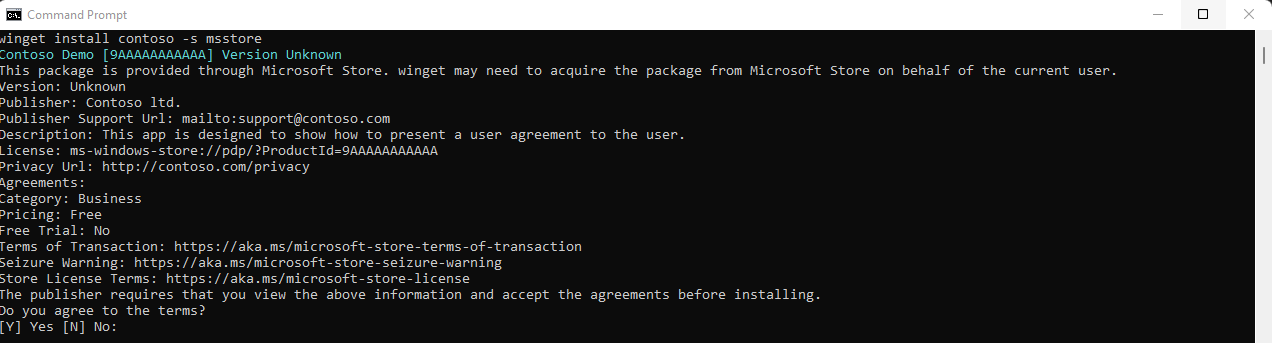
A partir da linha de comandos, pode aceitar automaticamente os acordos passando a seguinte opção --accept-package-agreements na linha de comandos. Isso pode ser benéfico ao criar scripts para o Gerenciador de Pacotes do Windows.
Tópicos relacionados
Colabore connosco no GitHub
A origem deste conteúdo pode ser encontrada no GitHub, onde também pode criar e rever problemas e pedidos Pull. Para mais informações, consulte o nosso guia do contribuidor.

Windows developer