Nota
O acesso a esta página requer autorização. Pode tentar iniciar sessão ou alterar os diretórios.
O acesso a esta página requer autorização. Pode tentar alterar os diretórios.
Os add-ons PowerToysFile Explorer melhoram WindowsFile Explorer com suporte a painéis de pré-visualização e miniaturas para múltiplos tipos de ficheiros, incluindo SVG, PDF, Markdown e ficheiros de código-fonte. Esses utilitários permitem visualizar diretamente o conteúdo do arquivo em File Explorer sem abrir aplicativos separados.
Advertência
Ativar os manipuladores de pré-visualização substituirá outros tratadores de pré-visualização já instalados – houve relatos de incompatibilidade entre o Outlook e o Gestor de Pré-visualização PDF.
Pré-visualizadores do Painel de Visualização
O Painel de Pré-visualização é uma funcionalidade existente em WindowsFile Explorer que permite ver uma pré-visualização do conteúdo do ficheiro no painel de leitura da vista. PowerToys adiciona múltiplas extensões: Markdown, SVG, PDF, G-code, Binary G-code (BGCODE) e QOI. Além desses, PowerToys também adiciona suporte para arquivos de código-fonte para mais de 150 extensões de arquivo.
O Painel de Pré-visualização suporta:
- Imagens SVG (.svg)
- Arquivos de Markdown (.md)
- Ficheiros de código fonte (.cs, .cpp, .rs, ...)
- Ficheiros PDF (.pdf)
- Arquivos de código G (.gcode)
- Ficheiros binários G-code (.bgcode)
- Imagens QOI (.qoi)
Definições para o visualizador de imagens SVG
Expanda a secção de Gráficos Vetoriais Escaláveis para alterar as seguintes definições.
| Configurações | Descrição |
|---|---|
| Sombra xadrez | Define o tom de fundo para pré-visualizações SVG. Isto ajuda a visualizar áreas transparentes em imagens SVG. |
Configurações para o pré-visualizador de arquivos de código-fonte
Expanda a seção Arquivos de código-fonte (Monaco) para alterar as seguintes configurações.
| Configurações | Descrição |
|---|---|
| Quebrar texto | Ativar ou desativar a quebra automática de texto. |
| Tente formatar a fonte para visualização | Habilite ou desabilite a formatação do código-fonte para arquivos json e xml. O ficheiro original permanece inalterado. |
| Tamanho máximo do ficheiro a pré-visualizar | Tamanho máximo do ficheiro em kilobytes para pré-visualização. |
| Tamanho do tipo de letra | Tamanho da fonte do editor em pontos. Recomendado: 14pt. |
| Ativar rolagem adesiva | Quando ativado, mantém o escopo atual (como cabeçalhos de função ou classe) fixado no topo da pré-visualização enquanto se faz scroll. |
| Mostrar minimapa | Quando ativado, exibe uma visão geral do código no minimapa na janela de pré-visualização. |
Ativando o suporte ao Painel de Visualização
Para habilitar o suporte à visualização, defina a extensão como Ativado.
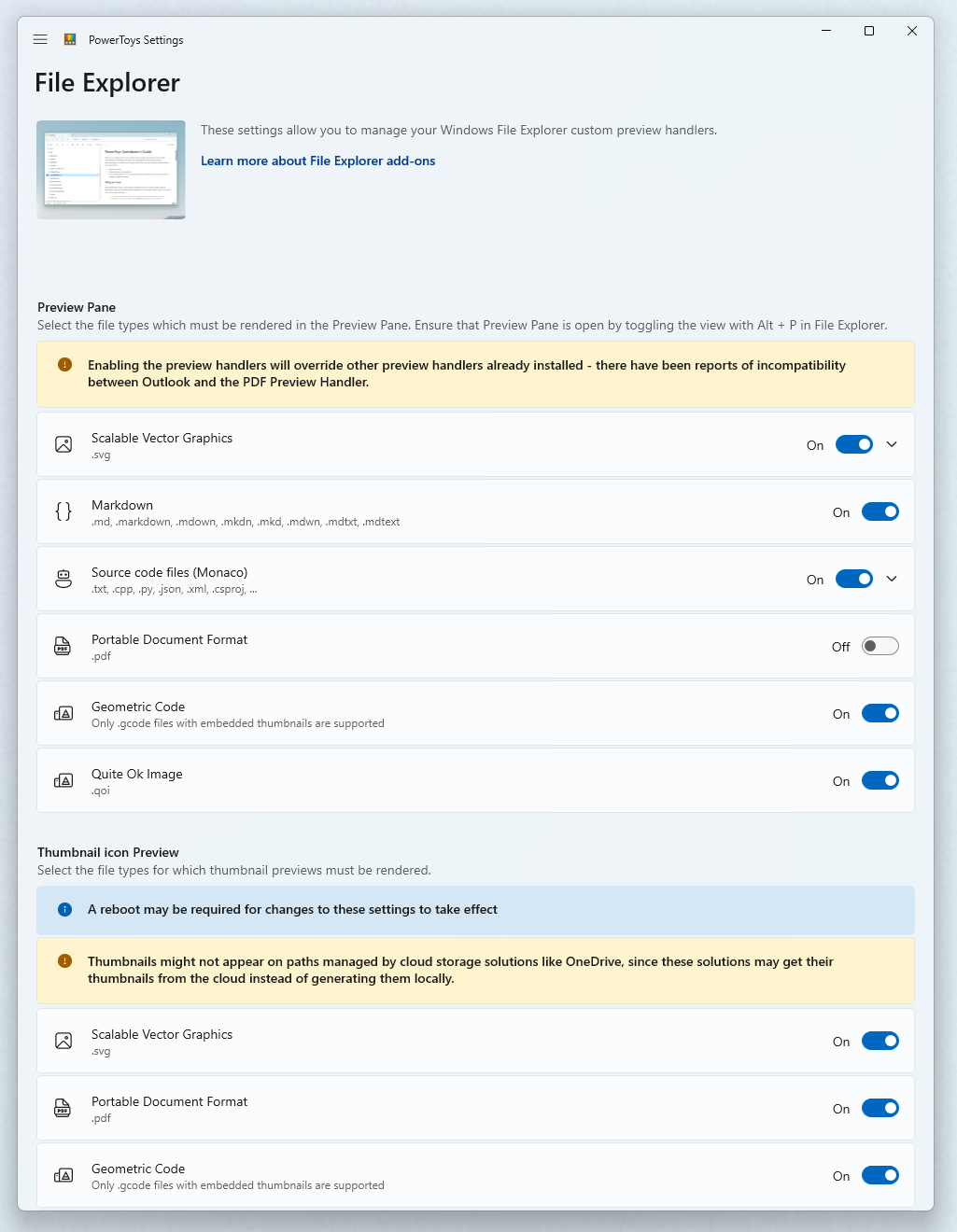
Se o painel de pré-visualização não parecer funcionar após definir a extensão para On, existe uma definição avançada em Windows que pode estar a bloquear o handler de pré-visualização. Vai a Opções em WindowsFile Explorer e no separador View, verás uma lista de Definições avançadas. Certifique-se de que Mostrar manipuladores de visualização no painel de visualização esteja selecionado para que o painel de visualização seja exibido.
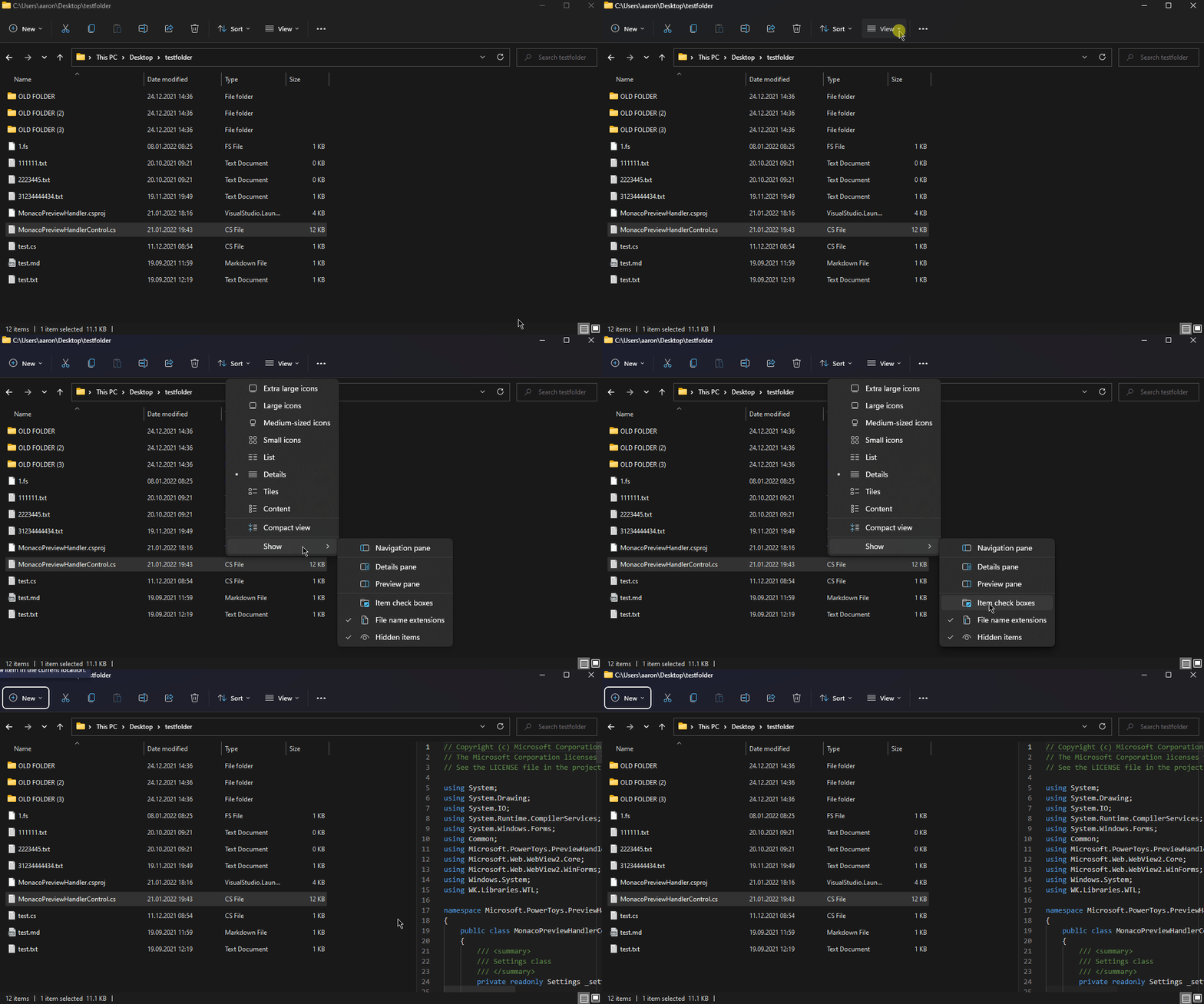
Ativar o painel Explorer em Windows 11
Abra WindowsFile Explorer, vá a View na fita Explorer e selecione Painel de Pré-visualização.
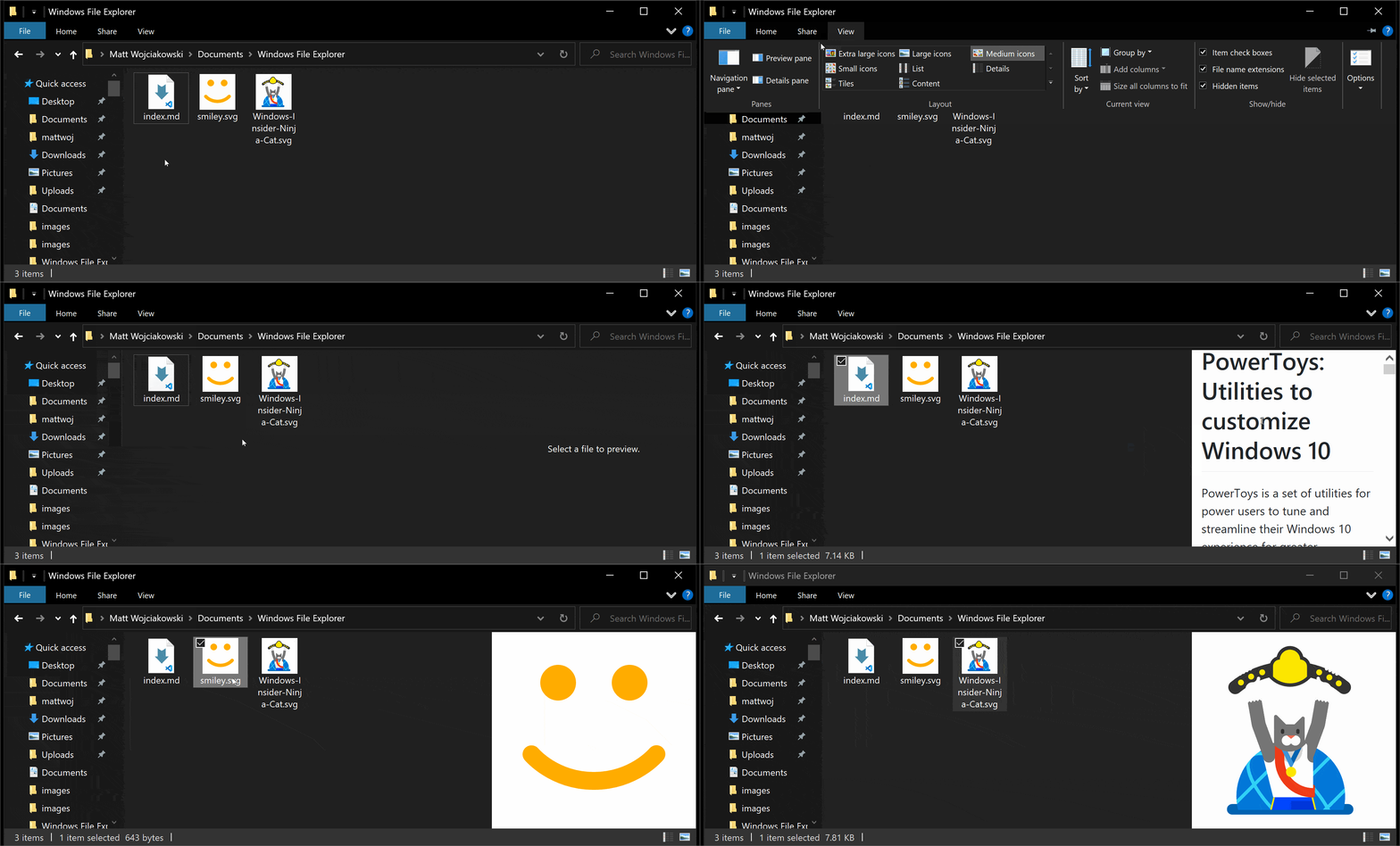
Ativar o painel do Explorador em Windows 10
Abrir WindowsFile Explorer, vá para Ver na barra do Explorador e selecionar Painel de Pré-visualização.
Observação
Não é possível alterar a cor de fundo do painel de pré-visualização, por isso, se estiver a trabalhar com imagens transparentes com formas brancas, poderá não conseguir vê-las na pré-visualização.
Pré-visualizações de miniaturas
Para ativar o suporte à visualização de miniaturas, defina a extensão como Ativado.
A visualização de miniaturas suporta:
- Imagens SVG (.svg)
- Ficheiros PDF (.pdf)
- Arquivos de código G (.gcode)
- Ficheiros binários G-code (.bgcode)
- Arquivos STL (.stl)
- Imagens QOI (.qoi)
Observação
Uma reinicialização pode ser necessária depois de ativar o pré-visualizador de miniaturas para que as configurações entrem em vigor. As miniaturas podem não aparecer em caminhos geridos por soluções de armazenamento na cloud como o OneDrive, pois estas soluções podem obter as miniaturas da cloud em vez de as gerar localmente.
Configurações para arquivos de estereolitografia (.stl)
Expanda a seção Estereolitografia para alterar a cor do plano de fundo.
Instalar PowerToys
Esta ferramenta é parte das utilidades Microsoft PowerToys para utilizadores avançados. Fornece um conjunto de utilitários úteis para ajustar e simplificar a sua experiência Windows para maior produtividade. Para instalar PowerToys, consulte Instalando PowerToys.
Colabore connosco no GitHub
A origem deste conteúdo pode ser encontrada no GitHub, onde também pode criar e rever problemas e pedidos Pull. Para mais informações, consulte o nosso guia do contribuidor.

Windows developer