Nota
O acesso a esta página requer autorização. Pode tentar iniciar sessão ou alterar os diretórios.
O acesso a esta página requer autorização. Pode tentar alterar os diretórios.
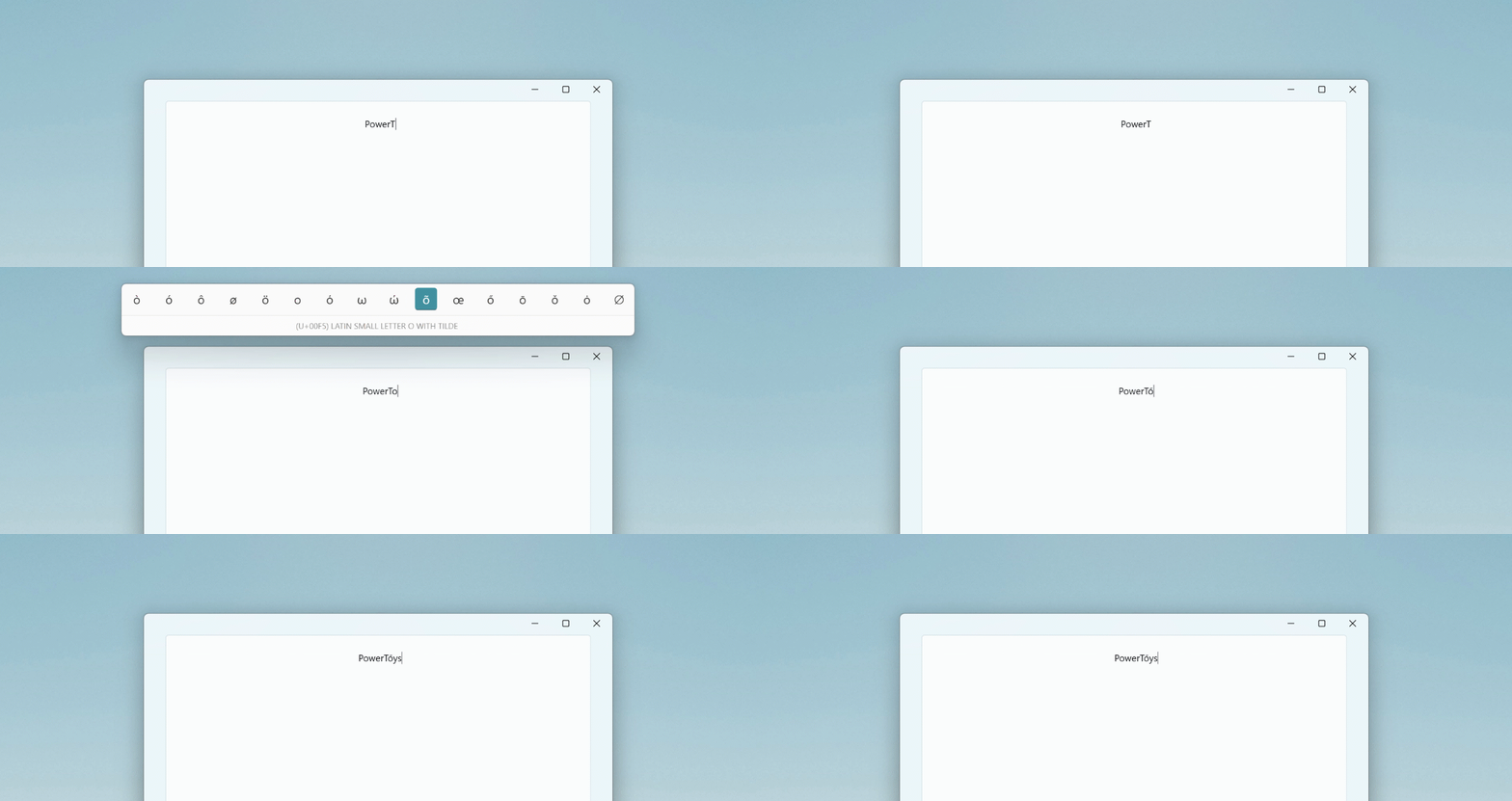
Quick Accent oferece uma forma alternativa de digitar caracteres acentuados em WindowsPowerToys. Esta ferramenta ajuda os utilizadores cujos teclados não suportam acentos específicos com combinações rápidas de teclas, facilitando a escrita de carateres internacionais. O utilitário é baseado no PowerAccent de Damien Leroy.
Para usar o utilitário Quick Accent, abra PowerToys Configurações, selecione a página Quick Accent e ative a alternância Ativar.
Como ativar
Ative mantendo pressionada a tecla do caractere ao qual deseja adicionar um acento e, enquanto a mantém pressionada, prima a tecla de ativação (tecla Espaço ou teclas de seta para a esquerda/direita). Se continuar a pressionar, aparecerá uma sobreposição para escolher o caractere acentuado.
Por exemplo: Se quiser "à", prima sem soltar A e prima Espaço.
Com a caixa de diálogo ativada, continue pressionando a tecla de ativação.
Conjuntos de caracteres
Você pode limitar os caracteres disponíveis selecionando conjuntos de caracteres no menu de configurações. Os conjuntos de caracteres disponíveis são:
- Catalão
- Moeda
- Croata
- Checo
- Dinamarquês
- Gaeilge
- Gàidhlig
- Holandês
- Grego
- Estónio
- Finlandês
- Francês
- Alemão
- Hebraico
- Húngaro
- Islandês
- Italiano
- Curdo
- Lituano
- Macedónio
- Maori
- Norueguês
- Pinyin
- Polaco
- Português
- Romeno
- Eslovaco
- Esloveno
- Espanhol
- Sérvio
- Cirílico Sérvio
- Sueco
- Turco
- Vietnamita
- Galês
Configurações
No menu Configurações, as seguintes opções podem ser configuradas:
| Cenário | Descrição |
|---|---|
| Chave de ativação | Escolha Seta Esquerda/Direita, Espaço ou Esquerda, Direita ou Espaço. |
| Não ativar quando o Modo de Jogo estiver ativado | Impede Quick Accent a ativação quando o Modo Jogo está ligado, evitando interferências durante o jogo. |
| Conjunto de caracteres | Mostrar apenas os caracteres que estão nos conjuntos escolhidos. |
| Localização da barra de ferramentas | Posição da barra de ferramentas. |
| Mostrar o código Unicode e o nome do caractere selecionado no momento | Mostra o código Unicode (em hexadecimal) e o nome do caractere atualmente selecionado sob o seletor. |
| Ordenar carateres por frequência de utilização | |
| Iniciar a seleção a partir da esquerda | Inicia a seleção a partir do caractere mais à esquerda para todas as teclas de ativação (incluindo seta para a esquerda/direita). |
| Atraso de entrada | O atraso em milissegundos antes que a caixa de diálogo apareça. |
| Aplicações excluídas | Adicione o nome de um aplicativo, ou parte do nome, um por linha (por exemplo, adicionar Notepad corresponderá a Notepad.exe e Notepad++.exe; para corresponder apenas Notepad.exe adicionar a extensão .exe). |
Instalar PowerToys
Esta ferramenta é parte das utilidades Microsoft PowerToys para utilizadores avançados. Fornece um conjunto de utilitários úteis para ajustar e simplificar a sua experiência Windows para maior produtividade. Para instalar PowerToys, consulte Instalando PowerToys.
Colabore connosco no GitHub
A origem deste conteúdo pode ser encontrada no GitHub, onde também pode criar e rever problemas e pedidos Pull. Para mais informações, consulte o nosso guia do contribuidor.

Windows developer