Nota
O acesso a esta página requer autorização. Pode tentar iniciar sessão ou alterar os diretórios.
O acesso a esta página requer autorização. Pode tentar alterar os diretórios.
As ferramentas de localização permanecem visíveis até serem explicitamente fechadas pela aplicação e podem mudar de posição na tela de forma dinâmica. Eles são suportados pelo versão 4.70 e posterior dos controles comuns.
Para criar uma dica de ferramenta de acompanhamento, inclua o sinalizador TTF_TRACK no uFlags membro da estrutura TOOLINFO ao enviar a mensagem TTM_ADDTOOL.
A sua aplicação deve ativar manualmente (mostrar) e desativar (ocultar) uma dica de ferramenta de rastreamento enviando uma mensagem TTM_TRACKACTIVATE. Enquanto uma dica de ferramenta de rastreamento estiver ativa, a sua aplicação deve especificar o local da dica de ferramenta enviando mensagens TTM_TRACKPOSITION para o controlo da dica de ferramenta. Como o aplicativo lida com tarefas como posicionar a dica de ferramenta, as dicas de ferramentas de rastreamento não usam o sinalizador TTF_SUBCLASS ou a mensagem TTM_RELAYEVENT.
A mensagem TTM_TRACKPOSITION faz com que o controle de dica de ferramenta exiba a janela usando um dos dois estilos de posicionamento:
- Por padrão, a dica de ferramenta é exibida ao lado da ferramenta correspondente, numa posição automaticamente determinada pelo controle. O local escolhido é relativo às coordenadas que você fornece usando esta mensagem.
- Se incluir o valor TTF_ABSOLUTE no membro da estruturaTOOLINFO do, o tooltip será exibido na localização do pixel especificado na mensagem. Nesse caso, o controle não tenta alterar a localização da janela de dica de ferramenta em relação às coordenadas que você fornece.
O que precisa de saber
Tecnologias
Pré-requisitos
- C/C++
- Programação da interface do usuário do Windows
Instruções
Implementar In-Place dicas de ferramentas
O uFlags membro da estrutura TOOLINFO usada no exemplo inclui o indicador TTF_ABSOLUTE. Sem esse sinalizador, o controle de dica de ferramenta escolhe onde exibir a dica de ferramenta e sua posição em relação à caixa de diálogo pode mudar repentinamente à medida que o ponteiro do mouse se move.
Observação
g_toolItem é uma estrutura global TOOLINFO.
O exemplo a seguir demonstra como criar um controle de tooltip de rastreio. O exemplo especifica toda a área do cliente da janela principal como a ferramenta.
HWND CreateTrackingToolTip(int toolID, HWND hDlg, WCHAR* pText)
{
    // Create a tooltip.
    HWND hwndTT = CreateWindowEx(WS_EX_TOPMOST, TOOLTIPS_CLASS, NULL,
                                 WS_POPUP | TTS_NOPREFIX | TTS_ALWAYSTIP,
                                 CW_USEDEFAULT, CW_USEDEFAULT, CW_USEDEFAULT, CW_USEDEFAULT,
                                 hDlg, NULL, g_hInst,NULL);

    if (!hwndTT)
    {
      return NULL;
    }

    // Set up the tool information. In this case, the "tool" is the entire parent window.

    g_toolItem.cbSize   = sizeof(TOOLINFO);
    g_toolItem.uFlags   = TTF_IDISHWND | TTF_TRACK | TTF_ABSOLUTE;
    g_toolItem.hwnd     = hDlg;
    g_toolItem.hinst    = g_hInst;
    g_toolItem.lpszText = pText;
    g_toolItem.uId      = (UINT_PTR)hDlg;

    GetClientRect (hDlg, &g_toolItem.rect);

    // Associate the tooltip with the tool window.

    SendMessage(hwndTT, TTM_ADDTOOL, 0, (LPARAM) (LPTOOLINFO) &g_toolItem);

    return hwndTT;
}
Implementação do Processo de Janela
Quando o ponteiro do rato está dentro da área da aplicação, a dica de ferramenta está ativa e exibe as coordenadas do cursor, tal como ilustrado a seguir.
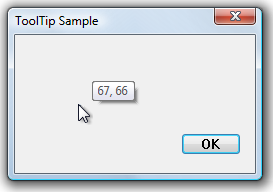
O código de exemplo a seguir é do procedimento da janela para uma caixa de diálogo que exibe o tooltip de rastreamento criado no exemplo anterior. A variável booleana global g_TrackingMouse é usada para determinar se é necessário reativar o tooltip e redefinir o rastreamento do mouse para que o aplicativo seja notificado quando o ponteiro do mouse sair da área do cliente da caixa de diálogo.
//g_hwndTrackingTT is a global HWND variable

case WM_INITDIALOG:

        InitCommonControls();
        g_hwndTrackingTT = CreateTrackingToolTip(IDC_BUTTON1, hDlg, L"");
        return TRUE;

case WM_MOUSELEAVE: // The mouse pointer has left our window. Deactivate the tooltip.

    SendMessage(g_hwndTrackingTT, TTM_TRACKACTIVATE, (WPARAM)FALSE, (LPARAM)&g_toolItem);
    g_TrackingMouse = FALSE;
    return FALSE;

case WM_MOUSEMOVE:

    static int oldX, oldY;
    int newX, newY;

    if (!g_TrackingMouse)   // The mouse has just entered the window.
    {                       // Request notification when the mouse leaves.

        TRACKMOUSEEVENT tme = { sizeof(TRACKMOUSEEVENT) };
        tme.hwndTrack       = hDlg;
        tme.dwFlags         = TME_LEAVE;

        TrackMouseEvent(&tme);

        // Activate the tooltip.
        SendMessage(g_hwndTrackingTT, TTM_TRACKACTIVATE, (WPARAM)TRUE, (LPARAM)&g_toolItem);

        g_TrackingMouse = TRUE;
    }

    newX = GET_X_LPARAM(lParam);
    newY = GET_Y_LPARAM(lParam);

    // Make sure the mouse has actually moved. The presence of the tooltip
    // causes Windows to send the message continuously.

    if ((newX != oldX) || (newY != oldY))
    {
        oldX = newX;
        oldY = newY;

        // Update the text.
        WCHAR coords[12];
        swprintf_s(coords, ARRAYSIZE(coords), L"%d, %d", newX, newY);

        g_toolItem.lpszText = coords;
        SendMessage(g_hwndTrackingTT, TTM_SETTOOLINFO, 0, (LPARAM)&g_toolItem);

        // Position the tooltip. The coordinates are adjusted so that the tooltip does not overlap the mouse pointer.

        POINT pt = { newX, newY };
        ClientToScreen(hDlg, &pt);
        SendMessage(g_hwndTrackingTT, TTM_TRACKPOSITION, 0, (LPARAM)MAKELONG(pt.x + 10, pt.y - 20));
    }
    return FALSE;
Tópicos relacionados