Nota
O acesso a esta página requer autorização. Pode tentar iniciar sessão ou alterar os diretórios.
O acesso a esta página requer autorização. Pode tentar alterar os diretórios.
Este artigo oferece um tutorial sobre como instalar e usar o IME (Editor de Método de Entrada) padrão do Windows.
- Instalando um Editor de Método de Entrada
- IME em chinês simplificado
- IME chinês tradicional
- IME japonês
- IME coreano
- Requisitos
Instalando um Editor de Método de Entrada
As seções a seguir descrevem como instalar e usar IMEs (Input Method Editors) para inserir caracteres complexos em quatro idiomas diferentes do Leste Asiático. Características exclusivas para cada idioma são discutidas.
Para implementar a funcionalidade IME (Editor de Método de Entrada) em um aplicativo, consulte Usando um Editor de Método de Entrada em um Jogo.
Um IME não está instalado em sistemas Microsoft Windows XP por padrão. Para instalar, conclua as etapas a seguir.
Para instalar um IME
No Painel de Controle, abra Opções Regionais e de Idioma.
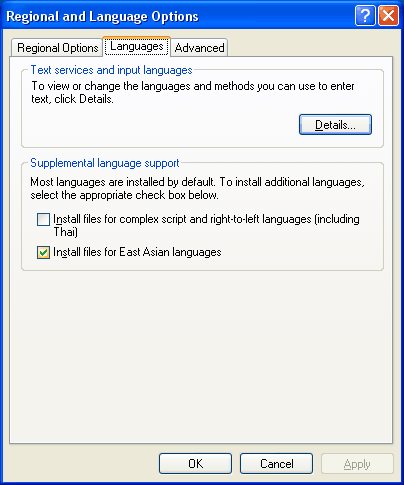
Na guia Idiomas, marque a caixa de seleção Instalar arquivos para idiomas do Leste Asiático.
Uma caixa de diálogo Instalar suporte suplementar a idiomas é exibida informando sobre os requisitos de armazenamento para os arquivos de idioma.
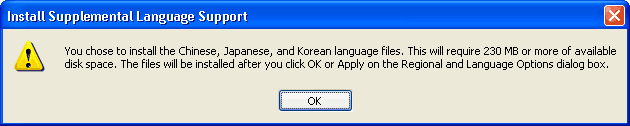
Clique em OK para fechar a caixa de diálogo.
Clique em OK na guia Idiomas.
Outra caixa de diálogo aparece solicitando um disco de instalação do Windows XP ou um local de compartilhamento de rede onde os arquivos de suporte de idioma estão localizados. Insira um CD do Windows XP ou navegue até o local de rede apropriado e clique em OK. O Microsoft Windows instala os arquivos necessários e solicita que você reinicie o computador.
Clique em Sim para reiniciar o computador.
Depois de reiniciar, abra o painel de controle Opções Regionais e de Idioma mais uma vez.
Na guia Idiomas, clique em Detalhes. A janela Serviços de texto e idiomas de entrada é exibida.
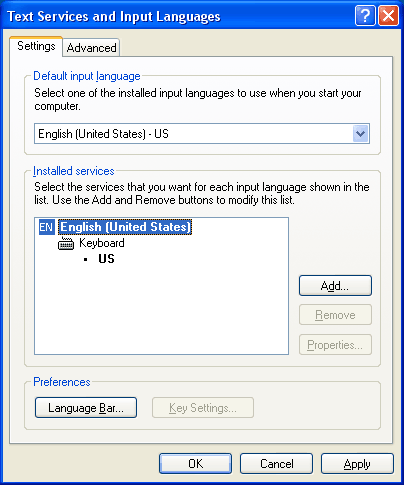
Na guia Configurações, clique em Adicionar. A janela Adicionar idioma de entrada é exibida.
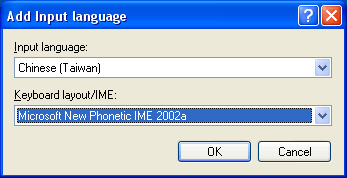
Selecione Chinês (Taiwan) para o idioma de entrada e Microsoft New Phonetic IME 2002a para layout de teclado/IME.
Clique em OK. Agora você pode adicionar outros idiomas e IMEs de maneira semelhante.
Clique em Adicionar novamente, selecione Chinês (PRC) para idioma de entrada e Chinês (simplificado) - Microsoft Pinyin IME 3.0 para layout de teclado/IME e clique em OK.
Clique em Adicionar novamente, selecione Japonês para idioma de entrada e Microsoft IME Standard 2002 ver. 8.1 para layout de teclado/IME e clique em OK.
Clique em Adicionar novamente, selecione Coreano para idioma de entrada e Sistema de entrada coreano (IME 2002) para layout de teclado/IME e clique em OK. Na janela Serviços de texto e idiomas de entrada, a caixa de listagem Serviços instalados agora deve conter os quatro IMEs recém-adicionados.
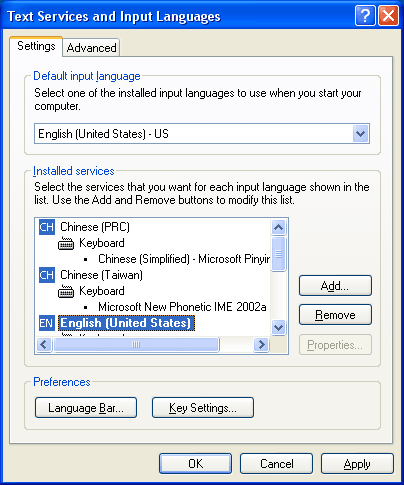
Clique em OK para fechar a janela Serviços de texto e idiomas de entrada.
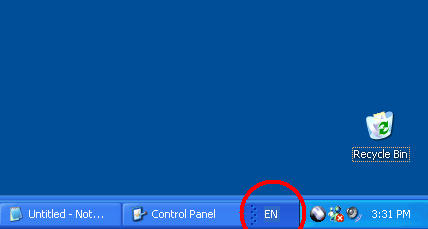
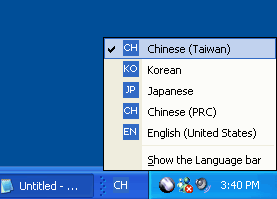
Clique em OK para fechar o painel de controle Opções Regionais e de Idioma. A barra de tarefas do Windows agora deve conter um indicador de localidade de entrada circulado em vermelho. A existência do indicador significa que mais de um idioma de entrada foi instalado no sistema.
IME em chinês simplificado
Esta seção descreve como usar o IME em chinês simplificado (PinYin) com o Bloco de Notas da Microsoft para inserir alguns caracteres chineses.
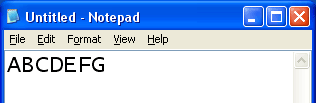
Inicie o Bloco de Notas (disponível no botão Iniciar e, em seguida, selecione Todos os Programas e Acessórios). Digite alguns caracteres no Bloco de Notas. Esses caracteres ajudarão você a visualizar melhor a janela do IME mais tarde.
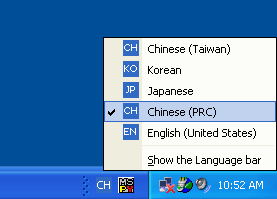
Com o Bloco de Notas como o aplicativo ativo, clique no indicador de localidade de entrada e selecione Chinês (PRC). A exibição do indicador muda para CH para refletir que o novo idioma de entrada é chinês (RPC).
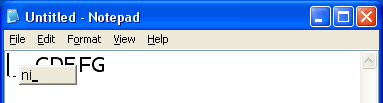
Coloque o cursor no Bloco de Notas. Pressione HOME no teclado para que o cursor esteja no início da linha. No teclado, digite "N" e depois "I". A figura a seguir mostra a aparência da tela. O pequeno retângulo horizontal é a janela de leitura, que exibe a cadeia de leitura atual. Atualmente, a sequência de leitura é "ni" como resultado da digitação de "N" e "I".
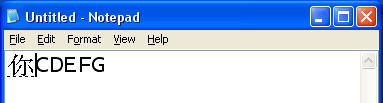
Digite "3". Agora o Bloco de Notas tem a seguinte exibição. Como N+I+3 é uma pronúncia completa em Pinyin chinês simplificado, o IME tem informações suficientes para antecipar o caractere que o usuário pode ter pretendido inserir. A janela de leitura desaparece porque você inseriu uma pronúncia completa. Um caractere é exibido na parte superior do cursor do Bloco de Notas. Este caractere não faz parte do Bloco de Notas, em vez disso, é exibido em outra janela na parte superior do Bloco de Notas e oculta os caracteres existentes no Bloco de Notas que estão abaixo. Esta nova janela é chamada de janela de composição, e a cadeia de caracteres nela é chamada de cadeia de caracteres de composição. A cadeia de composição é sublinhada no ecrã.
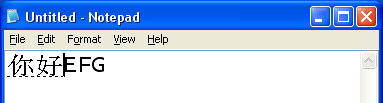
Agora digite "H", "A", "O", "3" para inserir outro caractere. Observe que a janela de leitura aparece quando "H" é digitado e desaparece quando "3" é digitado. Como mostrado abaixo, a cadeia de composição agora contém dois caracteres.
Pressione a seta para a esquerda no teclado uma vez. O cursor de composição move um caractere para a esquerda, no segundo caractere digitado. Uma janela aparece na parte superior do Bloco de Notas, como mostrado abaixo. Esta janela é chamada de janela candidata. Ele exibe uma lista de caracteres ou frases que correspondem à pronúncia que você digitou. Pode selecionar a palavra pretendida a partir das entradas na lista de candidatos. Neste exemplo, dois caracteres candidatos estão disponíveis com a mesma pronúncia.
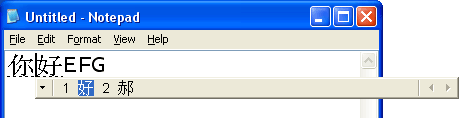
Digite "2" para selecionar a segunda entrada. A janela de seleção agora fecha e a string de composição é atualizada com o carácter escolhido.
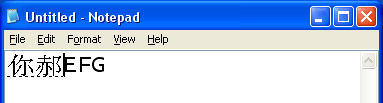
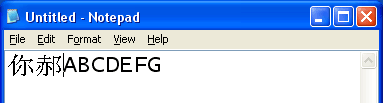
Pressione ENTER. Isso informa ao IME que a composição está completa e a cadeia de caracteres deve ser enviada para o aplicativo - Bloco de notas neste exemplo. A janela de composição fecha e os dois caracteres são enviados para o Bloco de Notas via WM_CHAR. O sublinhado desapareceu na figura a seguir porque os dois caracteres mostrados fazem parte do texto no Bloco de Notas. O texto existente "ABCDEFG" no bloco de notas é movido para a direita porque mais dois caracteres foram inseridos. Agora você inseriu com êxito dois caracteres chineses simplificados usando um IME.
IME chinês tradicional
Esta seção descreve como usar o IME chinês tradicional (Nova fonética) com o bloco de notas para inserir alguns caracteres chineses.
Inicie o Bloco de Notas. Digite alguns caracteres no Bloco de Notas. Esses caracteres ajudarão você a visualizar melhor a janela do IME mais tarde.
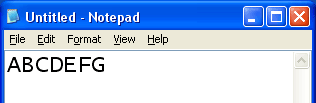
Clique no indicador de localidade de entrada na barra de tarefas do Windows e selecione Chinês (Taiwan). A exibição do indicador muda para CH para refletir que o novo idioma de entrada é chinês (Taiwan).
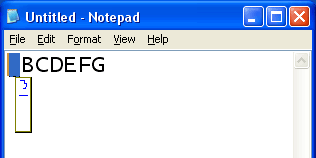
Coloque o cursor no Bloco de Notas. Pressione HOME no teclado para que o cursor esteja no início da linha. No teclado, digite "S" e depois "U". A figura a seguir mostra a aparência da tela. O pequeno retângulo vertical é a janela de leitura, que exibe a cadeia de leitura atual. Como mostrado na figura a seguir, a cadeia de leitura tem dois caracteres como resultado da digitação de "S" e "U".
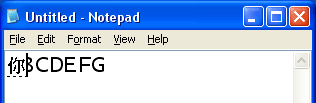
Digite "3". Agora o Bloco de Notas tem a seguinte exibição. Como S+U+3 é uma pronúncia completa em chinês tradicional, o IME tem informações suficientes para antecipar o caractere que o usuário pode ter pretendido inserir. A janela de leitura desaparece porque você inseriu uma pronúncia completa. Um caractere é exibido na parte superior do cursor do Bloco de Notas. Este caractere não faz parte do Bloco de Notas, em vez disso, é exibido em outra janela na parte superior do Bloco de Notas e oculta os caracteres existentes no Bloco de Notas que estão abaixo. Esta nova janela é chamada de janela de composição, e a cadeia de caracteres nela é chamada de cadeia de caracteres de composição. A cadeia de composição é sublinhada no visor.
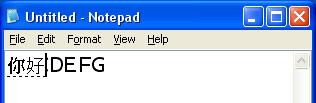
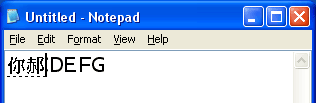
Agora digite "C", "L" e "3" para inserir outro caractere. Observe que a janela de leitura aparece quando "C" é digitado e desaparece quando "3" é digitado. Como mostrado abaixo, a cadeia de composição agora contém dois caracteres.
Digite a seta para baixo no teclado uma vez. Uma janela aparece na parte superior do Bloco de Notas, como mostrado abaixo. Esta janela é chamada de janela candidata. Ele exibe uma lista de caracteres ou frases que correspondem à pronúncia que você digitou. Pode selecionar a palavra pretendida a partir das entradas na lista de candidatos. Neste exemplo, três caracteres candidatos estão disponíveis com a mesma pronúncia.
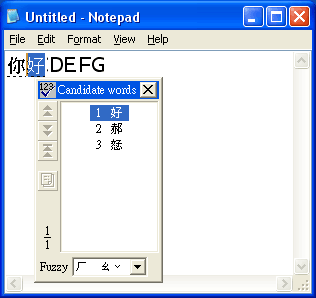
Digite "2" para selecionar a segunda entrada. A janela de seleção de candidatos agora fecha e a sequência de composição é atualizada com o caráter selecionado.
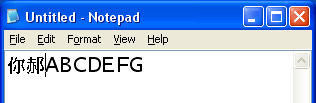
Pressione ENTER. Isso informa ao IME que a composição está completa e a cadeia de caracteres deve ser enviada para o aplicativo - Bloco de notas neste exemplo. A janela de composição fecha e os dois caracteres são enviados para o Bloco de Notas via WM_CHAR. O sublinhado desapareceu na figura a seguir porque os dois caracteres mostrados fazem parte do texto no Bloco de Notas. O texto existente "ABCDEFG" no bloco de notas é movido para a direita porque mais dois caracteres foram inseridos. Agora você inseriu com êxito dois caracteres chineses tradicionais usando um IME.
IME japonês
Esta seção é um passo a passo sobre como usar o IME japonês com o Bloco de Notas para inserir alguns caracteres japoneses.
Inicie o Bloco de Notas. Digite alguns caracteres no Bloco de Notas. Esses caracteres ajudarão você a visualizar melhor a janela do IME mais tarde.
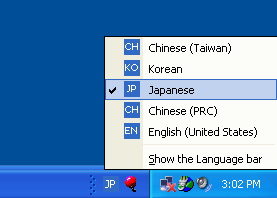
Com o Bloco de Notas como o aplicativo ativo, clique no indicador de localidade de entrada e selecione Japonês. A exibição do indicador muda para JP para refletir que o novo idioma de entrada é japonês.
Coloque o cursor no Bloco de Notas. Pressione HOME no teclado para que o cursor esteja no início da linha. No teclado, digite "N" e depois "I". A figura a seguir mostra a aparência da tela. Como N+I é uma pronúncia completa em japonês, o IME tem informações suficientes para antecipar o caractere que o usuário pode ter pretendido inserir. Um caractere é exibido na parte superior do cursor do Bloco de Notas. Este caractere não faz parte do Bloco de Notas, em vez disso, é exibido em outra janela na parte superior do Bloco de Notas e oculta os caracteres existentes no Bloco de Notas que estão abaixo. Essa nova janela é chamada de janela de composição, e a cadeia de caracteres nela é chamada de cadeia de composição. A sequência de composição é sublinhada no visor.
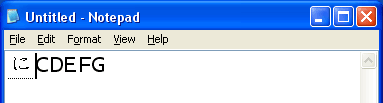
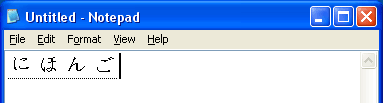
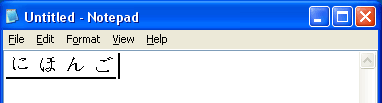
Agora digite "H", "O", "N", "G" e "O" para inserir mais dois caracteres. A cadeia de composição agora contém quatro caracteres, como mostrado abaixo.
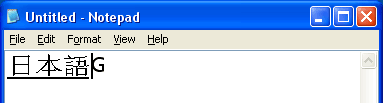
Pressione a barra de espaço. Isso instrui o IME a converter o texto inserido em cláusulas. Na figura abaixo, o IME converte a pronúncia "Nihongo" para uma cláusula escrita em Kanji que significa "Língua Japonesa".
Pressione a seta para baixo no teclado uma vez. Uma janela aparece na parte superior do Bloco de Notas, como mostrado abaixo. Esta janela é chamada de janela candidata. Ele exibe uma lista de cláusulas que correspondem à pronúncia que você digitou. Você pode selecionar a palavra pretendida na lista de candidatos. Neste exemplo, três caracteres candidatos estão disponíveis com a mesma pronúncia. Observe que a segunda entrada é destacada e a cadeia de composição muda. Isso é causado por pressionar a seta para baixo, que indica ao IME que selecione a entrada após a que foi exibida anteriormente.
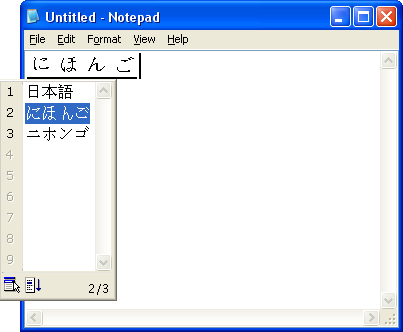
Digite "2" para selecionar a segunda entrada. A janela de seleção agora fecha e a cadeia de composição é atualizada com o carácter selecionado.
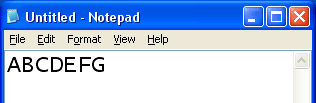
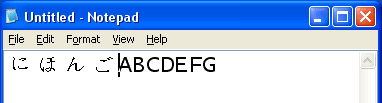
Pressione ENTER. Isso informa ao IME que a composição está completa e a cadeia de caracteres deve ser enviada para o aplicativo - Bloco de notas neste exemplo. A janela de composição fecha e os dois caracteres são enviados para o Bloco de Notas via WM_CHAR. O sublinhado desapareceu na figura a seguir porque os dois caracteres mostrados fazem parte do texto no Bloco de Notas. O texto existente "ABCDEFG" no bloco de notas é movido para a direita porque mais dois caracteres foram inseridos. Agora você inseriu com êxito alguns caracteres japoneses usando um IME.
IME coreano
Esta seção descreve como usar o IME coreano com o Bloco de Notas para inserir alguns caracteres coreanos.
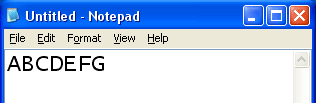
Inicie o Bloco de Notas. Digite alguns caracteres no Bloco de Notas. Esses caracteres ajudarão você a visualizar melhor a janela do IME mais tarde.
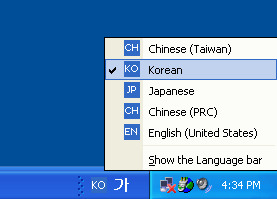
Com o Bloco de Notas como o aplicativo ativo, clique no indicador de localidade de entrada e selecione Coreano. A exibição do indicador muda para KO para refletir que o novo idioma de entrada é coreano.
Coloque o cursor no Bloco de Notas. Pressione HOME no teclado para que o cursor esteja no início da linha e digite "G". A figura a seguir mostra a aparência da tela. O elemento fonético correspondente a "G" aparece no Bloco de Notas e é realçado com um cursor de bloco. Esse caractere realçado é chamado de cadeia de composição. Observe que, ao contrário do IME para outros idiomas, a cadeia de caracteres de composição é enviada para o Bloco de Notas e inserida à esquerda do texto existente assim que o usuário insere um único elemento fonético.
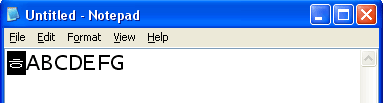
Neste momento, a cadeia de composição consiste em um caractere provisório porque quaisquer elementos fonéticos adicionais inseridos pelo usuário alteram a cadeia de composição no lugar. Agora digite "K", depois "S". Observe que o caractere provisório muda a cada pressionamento de tecla.
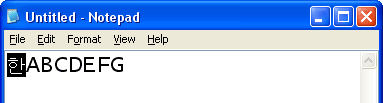
Agora pressione a tecla CTRL direita. Aparece uma janela candidata que lista os caracteres Hanja que você pode selecionar para a pronúncia inserida, G + K + S.
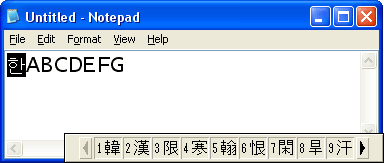
Digite o numeral "1" para selecionar a primeira entrada na lista. A janela de candidatos é fechada e a sequência de composição é atualizada com o caractere selecionado.
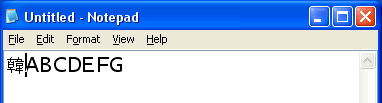
Digite "R", "N" e "R". Em seguida, pressione a tecla CTRL direita para inserir outro caractere.
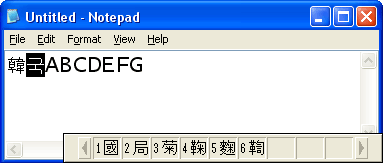
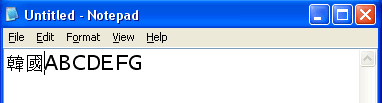
Digite "1" para selecionar a primeira entrada. Agora você inseriu com êxito dois caracteres coreanos usando um IME. Os caracteres coreanos já fazem parte da cadeia de texto no Bloco de Notas.
Requerimentos
| Exigência | Valor |
|---|---|
| Sistema Operacional | Windows XP |
| Espaço disponível no disco rígido | Pelo menos 230 MB |
| Locais de arquivos em idiomas estrangeiros | Disco compacto de instalação do Windows XP ou local de rede com arquivos de instalação do Windows XP |
| Tempo | Cerca de dez minutos para instalar ficheiros em língua estrangeira; cerca de dez minutos cada para analisar quatro IMEs diferentes. |