Nota
O acesso a esta página requer autorização. Pode tentar iniciar sessão ou alterar os diretórios.
O acesso a esta página requer autorização. Pode tentar alterar os diretórios.
Este tópico discute o recurso Definir Acesso a Programas e Padrões do Computador (SPAD) encontrado no Painel de Controlo. O SPAD está localizado sob o item Programas Padrão Painel de Controle no Windows Vista e versões posteriores do Windows. No Windows XP, ele está localizado no item Adicionar ou Remover Programas e intitulado Definir Acesso ao Programa e Padrões.
Importante
Este tópico não se aplica ao Windows 10. A maneira como as associações de arquivo padrão funcionam mudou no Windows 10. Para obter mais informações, consulte a seção sobre Alterações na forma como o Windows 10 lida com aplicativos padrão em este post.
- Usando a ferramenta Definir Acesso a Programas e Padrões do Computador
- Filtrando a lista de Adicionar ou Remover Programas
- Recursos adicionais
- Tópicos relacionados
Usando a ferramenta Definir Acesso a Programas e Padrões do Computador
Observação
A partir do Windows 8, o SPAD configura padrões por usuário para o usuário atual. Antes do Windows 8, o SPAD definia padrões por computador. Quando um padrão por usuário ainda não tiver sido configurado pelo usuário, o sistema solicitará que ele defina um padrão por usuário em vez de recorrer a um padrão por máquina. É possível que os padrões por máquina nunca tenham sido vistos pelos usuários no Windows Vista e no Windows 7 se eles tivessem definido anteriormente os padrões por usuário, porque os padrões por usuário substituem os padrões por computador nesses sistemas operacionais.
No Windows XP, Definir Acesso e Padrões de Programas é uma ferramenta encontrada como uma opção no item Adicionar ou Remover Programas do Painel de Controle. No Windows Vista e posterior, ele encontra-se sob o item Programas Padrão Painel de Controle. Para programas registrados de , executa as seguintes funções:
- Permite a escolha de programas padrão para cada tipo de cliente (somente até Windows 7).
- Permite o controle da exibição dos ícones, atalhos e entradas de menu do programa.
- Fornece um conjunto de opções de programa padrão predefinidas. (Windows XP Service Pack 1 (SP1) apenas)
Esta ferramenta é usada para os seguintes cinco tipos de clientes.
- Navegador
- Correio eletrónico
- Programa de mensagens instantâneas
- Leitor multimédia
- Máquina virtual para Java
Uma visão geral sobre Definir o Acesso aos Programas e Predefinições do Computador
A página Definir Acesso a Programas e Padrões do Computador do Windows 8 é mostrada na captura de tela a seguir.
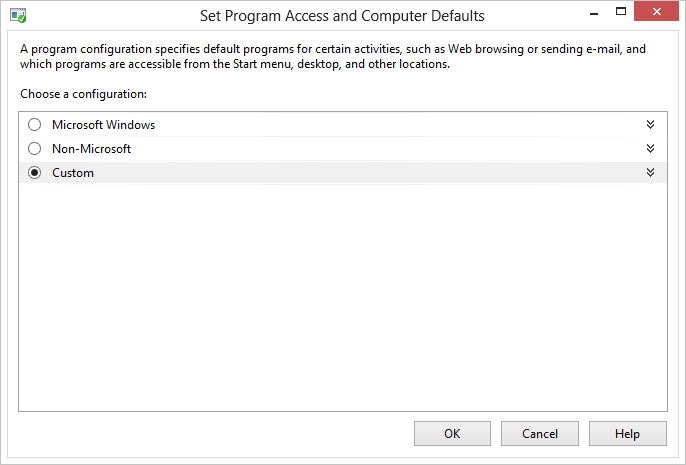
Três opções de configuração possíveis são apresentadas ao usuário, com a opção para os OEMs apresentarem uma quarta opção intitulada "Fabricante do computador".
- Microsoft Windows
- Non-Microsoft
- personalizados
- Fabricante de Computador
Microsoft Windows
A configuração Microsoft Windows consiste em um conjunto de programas padrão fornecidos com o Windows, conforme mostrado na captura de tela a seguir.
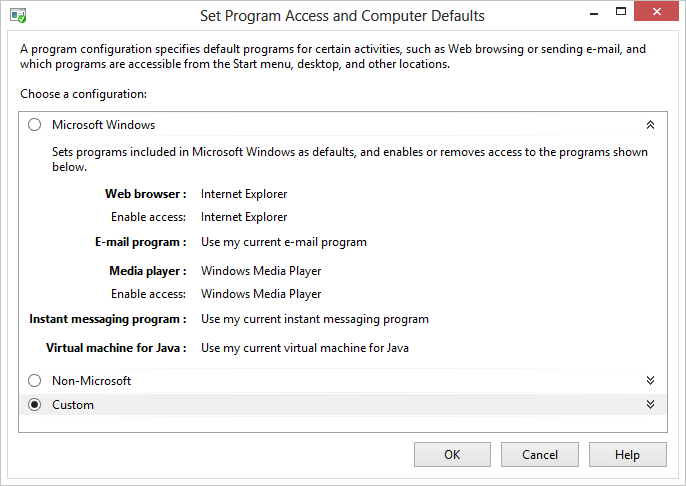
Selecionar a configuração Microsoft Windows também permite a exibição dos ícones, atalhos ou entradas de menu para cada programa registrado para qualquer um dos cinco tipos de cliente. Esses ícones, atalhos e entradas de menu estão disponíveis para o usuário no menu Iniciar ou na tela inicial, na área de trabalho e em todos os outros locais aos quais foram adicionados.
Não-Microsoft
A configuração não-Microsoft, mostrada na captura de tela a seguir, é usada para aplicativos registrados no sistema do usuário que não são produzidos pela Microsoft. Esses aplicativos podem ser pré-instalados no sistema do usuário ou podem ser aplicativos não-Microsoft que o usuário instalou.
Observação
As candidaturas devem registar-se para aparecer nesta página. Para obter instruções sobre como registrar um aplicativo, consulte Registrando programas com tipos de cliente.
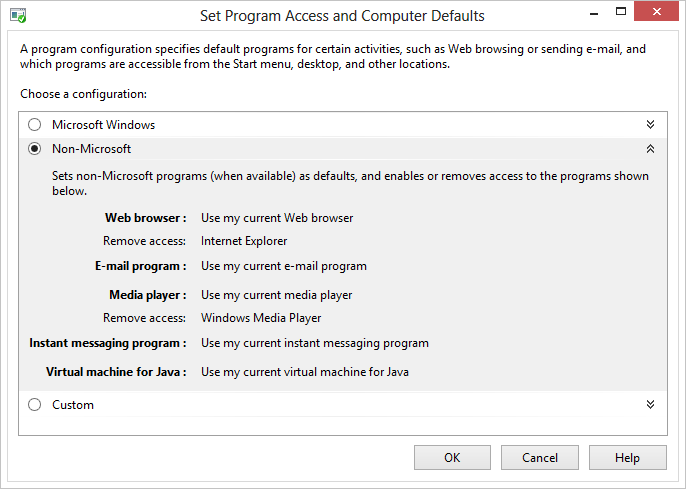
Selecionar a opção não Microsoft também remove o acesso aos ícones, atalhos e entradas de menu dos programas da Microsoft listados na configuração Microsoft Windows para todos os tipos de cliente que os possuem. Esses ícones, atalhos e entradas de menu da Microsoft são removidos do menu Iniciar, da área de trabalho e de outros locais aos quais foram adicionados.
Personalizado
A configuração Custom, mostrada na captura de tela a seguir, permite que os usuários personalizem seus sistemas com qualquer combinação de programas Microsoft e não Microsoft registrados como possibilidades padrão para os cinco tipos de clientes. Esta é a única das quatro opções disponíveis no Windows 2000 Service Pack 3 (SP3).
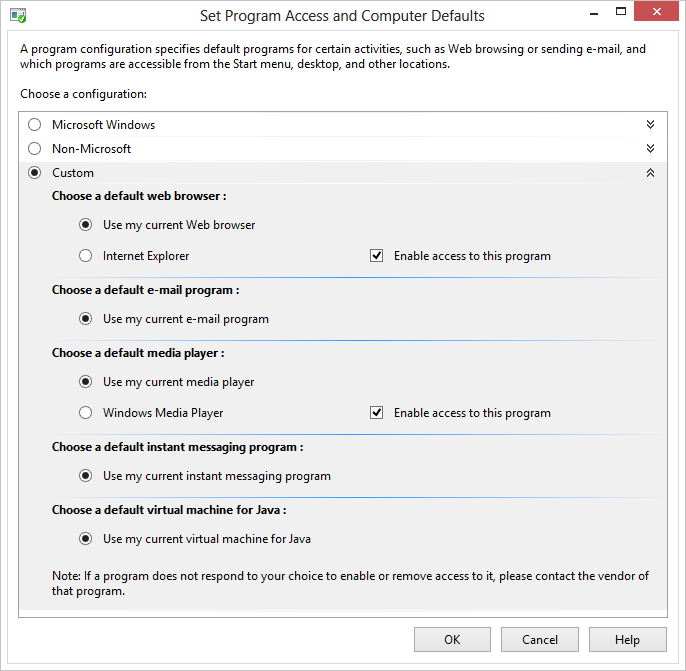
Todas as opções apresentadas nas configurações Microsoft Windows e não Microsoft estão disponíveis para o usuário na seção Personalizada, bem como quaisquer aplicativos da Microsoft instalados adicionalmente que não façam parte do Windows. O botão de opção Usar meu navegador da Web atual está pré-selecionado, conforme mostrado na captura de tela anterior. Não é possível determinar o navegador padrão atual a partir da interface do usuário. Invocar links da Web ou arquivos no Windows é a única maneira de descobrir o navegador padrão atual.
Quando um usuário seleciona a caixa de seleção Habilitar acesso a este programa para um programa, os ícones, atalhos e entradas de menu desse programa são exibidos no menu Iniciar ou na tela Iniciar, na área de trabalho ou em qualquer outro local onde foram instalados. Desmarcar essa opção deve remover esses ícones, atalhos e entradas de menu, no entanto, como essas opções se comportam depende inteiramente do fornecedor do aplicativo. O Windows não controla como o acesso é habilitado ou removido em toda a interface do usuário. Também é importante entender que as aplicações não são obrigadas a registar-se para Definir Acesso a Programas e Padrões do Computador.
Fabricante do computador
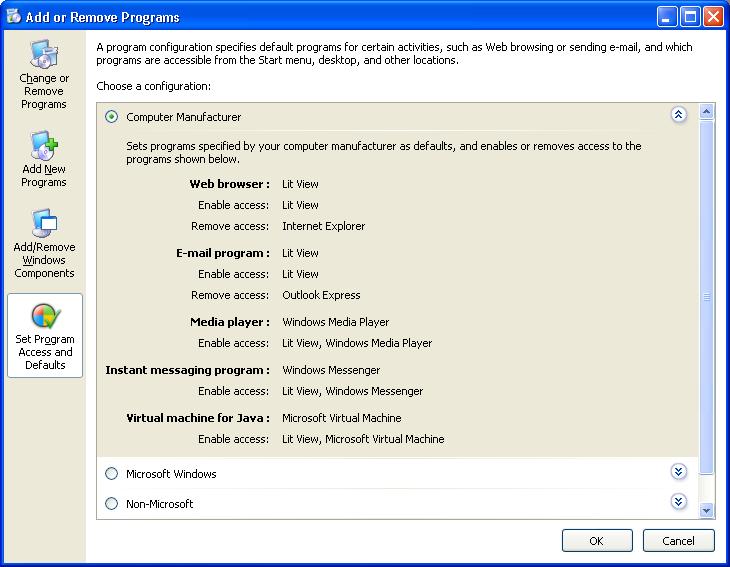
Uma quarta categoria intitulada "Fabricante do computador" pode aparecer na janela SPAD em alguns sistemas. Os fabricantes de computadores podem optar por pré-configurar seus computadores com um conjunto personalizado de padrões, escolhendo entre as mesmas seleções disponíveis na configuração Custom. (Para fins ilustrativos, um conjunto fictício de aplicativos chamado LitWare é registrado para uso com todos os tipos de clientes.) Um usuário pode retornar à configuração padrão do fabricante do computador a qualquer momento, escolhendo a opção Fabricante do Computador, conforme mostrado na captura de tela do Windows XP a seguir.
Observação
Esta configuração não aparece em todos os sistemas. Para obter detalhes, consulte o Kit de Pré-instalação OEM (OPK).
O valor do Registro LastUserInitiatedDefaultChange
O valor LastUserInitiatedDefaultChange foi adicionado ao registro para ajudar os aplicativos a reconhecer e respeitar as opções padrão do usuário. O valor contém dados REG_BINARY na forma de uma estrutura FILETIME , que inclui a data e a hora (em Tempo Universal Coordenado (UTC)) da última vez que o utilizador alterou uma escolha padrão através da ferramenta Definir Acesso a Programa e Padrões do Computador . Esse valor é encontrado na seguinte subchave.
HKEY_LOCAL_MACHINE
   SOFTWARE
      Clients
         ClientTypeName
            LastUserInitiatedDefaultChange = FILETIME
O cenário a seguir usa esse valor para um aplicativo que monitora associações de arquivo.
- Um aplicativo registra internamente a hora em que foi definido pela última vez como o programa padrão para seu tipo de cliente (na instalação ou posteriormente).
- O aplicativo deteta que o programa padrão para seu tipo de cliente foi alterado para um programa diferente de si mesmo ou do aplicativo que ele representa (no caso de programas auxiliares em segundo plano). Não suportado no Windows 8.
- O aplicativo lê o valor de LastUserInitiatedDefaultChange (o carimbo de data/hora da última alteração padrão iniciada pelo usuário) e o compara com o valor de carimbo de data/hora que ele armazenou para sua própria escolha como padrão.
- Se LastUserInitiatedDefaultChange for mais recente que o valor armazenado pela aplicação, nenhuma ação deverá ser tomada por essa aplicação porque a alteração foi explicitamente solicitada pelo usuário através da ferramenta Definir Acesso e Padrões do Programa.
- O aplicativo não monitora mais essa associação de arquivo até que ele seja novamente escolhido como padrão. Não suportado no Windows 8.
Ao aderir a tal esquema, os desejos do usuário são respeitados e sua propriedade final de seus sistemas é mantida.
Filtrando a lista de Adicionar ou Remover Programas
Observação
Esta secção aplica-se ao Windows XP Service Pack 2 (SP2) e posterior e ao Windows Server 2003 e posterior.
No Windows XP e no Windows Server 2003, a lista de aplicativos exibida na guia Alterar ou Remover Programas em Adicionar ou Remover Programas pode ser filtrada pelo usuário para excluir entradas para atualizações de aplicativos. Nessas versões do Windows, isso é feito por meio de uma caixa de seleção Mostrar atualizações na parte superior da janela. A opção Mostrar atualizações não está selecionada por padrão, portanto, as atualizações não são mostradas, a menos que o usuário opte por mostrá-las. As alterações no estado da caixa de seleção persistem quando Adicionar ou Remover Programas é fechado; Se um usuário optar por mostrar as atualizações, elas continuarão a ser mostradas até que o usuário desmarque a caixa de seleção.
Observação
A própria atualização do Windows XP SP2 é uma exceção à filtragem. Ele é sempre exibido independentemente do estado da caixa de seleção.
No Windows Vista e versões posteriores, as atualizações de aplicativos são exibidas em uma página separada no Painel de Controle dedicada apenas às atualizações. Esta página é mostrada quando o utilizador clica no link da tarefa Ver atualizações instaladas. Não há nenhuma opção selecionável pelo usuário para mostrar atualizações na mesma página que os programas instalados. Apesar da mudança na interface do usuário, o mecanismo para registrar como uma atualização para um programa instalado permanece o mesmo que em versões anteriores do Windows.
Os aplicativos Microsoft e não Microsoft que usam o Windows Installer não precisam fazer mais nada para que suas atualizações sejam reconhecidas como atualizações. Aplicativos que não são da Microsoft que não usam o Windows Installer devem declarar determinados valores no Registro como parte de sua instalação para serem reconhecidos como uma atualização para um programa existente.
O exemplo a seguir ilustra quais valores do Registro declarar para que uma instalação seja reconhecida como uma atualização para um programa existente.
- A aplicação principal deve adicionar as suas informações de desinstalação numa subchave sob a subchave HKEY_LOCAL_MACHINE\Software\Microsoft\Windows\CurrentVersion\Desinstalar. Consulte o tópico Installation para obter mais informações sobre como usar a subchave Uninstall.
- Cada atualização para esse aplicativo pai também deve adicionar suas informações como uma subchave do Desinstalar subchave. Ele deve usar uma convenção de nomenclatura particular de sua escolha, tentando evitar potenciais conflitos com outros programas. As convenções a seguir são reservadas como nomes de subchaves pela Microsoft para uso com atualizações do Windows.
- IEUpdate
- OEUpdate
- "KB" seguido de seis dígitos, por exemplo "KB123456"
- "Q" seguido de seis dígitos, por exemplo "Q123456"
- Seis dígitos, por exemplo "123456"
- Além das informações de desinstalação padrão adicionadas para o aplicativo pai, as subchaves para cada atualização também devem incluir duas das três entradas a seguir. Seus valores são do tipo REG_SZ.
- ParentKeyName. Este valor é obrigatório. Este é o nome da subchave do pai indicada na etapa 1. Isso associa a atualização ao programa.
- ParentDisplayName. Este valor é obrigatório. Se nenhuma subchave corresponder àquela nomeada em ParentKeyName, este valor será usado como um programa pai temporário para ser exibido em Adicionar ou Remover Programas.
-
InstallDate. Este valor é opcional. Deve utilizar o formulário
yyyymmddpara especificar a data. Essa data é usada para as informações do Instalado em exibidas ao lado da entrada da atualização na interface do usuário. Se não houver nenhuma entrada InstallDate ou se ela estiver presente, mas não tiver nenhum valor atribuído a ela, ocorrerá o seguinte:- Versões do sistema operativo diferentes do Windows Vista e Windows 7: Não são mostradas informações de instalado em.
- Windows Vista e posterior: uma data padrão é usada. Esta é a data da "última modificação" para qualquer uma das entradas sob a subchave dessa atualização. Normalmente, este é o dia em que a atualização foi adicionada ao registo. No entanto, como é uma data de "última modificação", qualquer alteração subsequente em qualquer uma das entradas da subchave faz com que o valor InstallDate seja alterado para a data dessa alteração.
O exemplo a seguir mostra as entradas de registro pertinentes para uma atualização para o aplicativo LitWare Deluxe.
HKEY_LOCAL_MACHINE
   Software
      Microsoft
         Windows
            CurrentVersion
               Uninstall
                  LitWare
                     DisplayName = LitWare Deluxe
                     UninstallString = "C:\Program Files\LitWare\LitWare Deluxe\litware.exe" /uninstall
                  LitWare_Update123456
                     DisplayName = LitWare Deluxe Update 123456. Fixes printing problems.
                     UninstallString = "C:\Program Files\LitWare\LitWare Deluxe\Updates\123456.exe" /uninstall
                     ParentKeyName = LitWare
                     ParentDisplayName = LitWare Deluxe
                     InstallDate = 20050513
Os aplicativos que não são da Microsoft que não fornecem as informações de registro apropriadas, como atualizações produzidas antes que essa opção estivesse disponível, continuam a ser exibidos normalmente na lista de programas instalados e não são filtrados.
A filtragem de atualizações em versões do sistema operacional diferentes do Windows Vista e do Windows 7 é normalmente uma configuração controlada pelo usuário e deve ser respeitada como tal pelos aplicativos. No entanto, em um ambiente corporativo, os administradores podem controlar se os usuários têm a opção de filtrar atualizações por meio do valor do Registro DontGroupPatches, conforme mostrado no exemplo a seguir.
HKEY_LOCAL_MACHINE
   Software
      Microsoft
         Windows
            CurrentVersion
               policies
                  Uninstall
                     DontGroupPatches = 0 or 1
Este valor é do tipo REG_DWORD e é interpretado da seguinte forma.
| Valor DontGroupPatches | Significado |
|---|---|
| 0 | A caixa de seleção Mostrar atualizações é exibida para o usuário. A filtragem depende se o usuário marcou essa caixa ou não. |
| 1 | A caixa de seleção Mostrar atualizações é removida da interface do usuário. As atualizações não são filtradas da lista. Esse valor essencialmente reverte para o comportamento do Windows XP SP1, antes da introdução da funcionalidade Mostrar atualizações. |
| A entrada DontGroupPatches não está presente | Isso equivale a definir o valor como 0. |
DontGroupPatches não tem efeito no Windows Vista e Windows 7, onde a interface do usuário não contém nenhuma caixa de seleção e as atualizações registradas são sempre filtradas.
Observação
As políticas são definidas apenas pelos administradores. Os aplicativos não devem alterar esse valor. Para obter mais informações sobre como definir uma Diretiva de Grupo baseada no Registro, consulte Diretiva de Grupo ou Diretiva de Grupo do Windows Server.
Recursos adicionais
- Registo de Programas com Tipos de Cliente
- Instalação
- Configurando Adicionar ou remover programas com o Windows Installer
Tópicos relacionados