Nota
O acesso a esta página requer autorização. Podes tentar iniciar sessão ou mudar de diretório.
O acesso a esta página requer autorização. Podes tentar mudar de diretório.
[PenInputPanel foi substituído por TextInput. Para obter mais informações, consulte Programação do painel de entrada de texto.]
Começando com o Microsoft Windows XP Tablet PC Edition Software Development Kit (SDK) versão 1.0, o painel de entrada do Tablet PC no nível do sistema fornece um mecanismo universal para realizar a entrada de texto na plataforma Windows, embora não forneça acesso programático. O Tablet PC SDK versão 1.5 objeto PenInputPanel integra ferramentas de entrada de texto em aplicativos.
O gráfico a seguir mostra o painel de entrada de caneta exibido sobre o Exemplo de formulário de declarações automáticas.
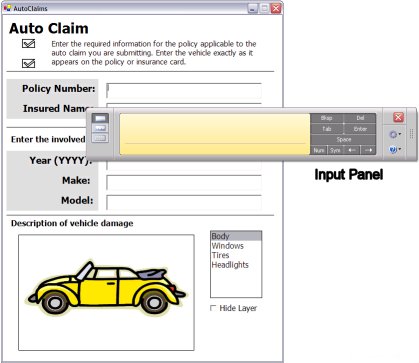
O objeto PenInputPanel é conveniente para desenvolvedores de aplicativos. Não é necessário substituir os controlos dos formulários existentes. Você pode simplesmente anexar o objeto PenInputPanel a controles existentes que recebem entrada de texto, e ele pode começar a aceitar entrada a partir do objeto PenInputPanel.
O objeto PenInputPanel adota as configurações do painel de entrada para as seguintes propriedades:
- Diagramação
- Espessura da tinta
- Tempo limite de reconhecimento
- Tamanho da caixa, método de envio e outras configurações específicas para entrada enquadrada do Leste Asiático
O objeto PenInputPanel não fornece acesso à tinta subjacente. Para obter a tinta, use o controlo InkPicture.
O objeto PenInputPanel fornece uma interface do utilizador (UI) no local que é facilmente localizada pelos utilizadores finais das suas aplicações. Ele é ativado automaticamente quando o utilizador toca numa janela com um objeto PenInputPanel usando a caneta do tablet. O painel de entrada da caneta aparece automaticamente quando o sistema deteta um evento CursorButtonUp para a janela à qual o objeto PenInputPanel está anexado. A ativação automática pode ser desativada definindo a propriedade AutoShow como FALSE.
O painel de entrada por caneta não aparece automaticamente em eventos do mouse. Os eventos de caneta são convertidos em eventos de mouse ao usar os Serviços de Terminal. O objeto PenInputPanel não funciona numa ligação de Serviços de Terminal.
Modos de entrada do painel para caneta
O objeto PenInputPanel permite a funcionalidade do teclado ou a entrada de manuscrito, com teclados adicionais para auxiliar a entrada. A interface de utilizador para o painel de entrada da caneta inclui:
- Bloco de notas
- Bloco de escrita para idiomas do Leste Asiático
- Teclados numéricos QuickKeys
- Teclado integrado
A disponibilidade do painel de escrita versus o painel de escrita para idiomas do Leste Asiático depende da configuração de localidade padrão do usuário no sistema operacional.
Bloco de Escrita
O bloco de notas de escrita assemelha-se à interface familiar do Painel de Entrada.
O bloco de escrita recolhe a caligrafia do utilizador final. A interface do usuário básica inclui uma única linha de escrita na qual o usuário pode escrever texto com uma caneta digital. Quando o usuário termina de escrever e toca no botão Enviar ou aguarda que ocorra um tempo limite, a caligrafia é enviada para o reconhecedor.
A tinta é reconhecida após um determinado período de tempo decorrido desde o momento em que o último traço de tinta foi coletado. Quando o tempo limite ocorre, a tinta é removida da superfície de recolha e, em seguida, o reconhecimento ocorre. O texto reconhecido é então inserido no controle ao qual o objeto PenInputPanel está anexado.
Almofada Multibox do Leste Asiático
A versão da Ásia Oriental do painel de entrada por caneta exibe uma interface de múltiplas caixas para inserir caracteres asiáticos. Ele fornece alternativas e é semelhante à interface do usuário do Painel de Entrada. Os usuários podem corrigir caracteres mal reconhecidos tocando em uma caixa de escrita e selecionando o caractere correto em uma lista de alternativas na barra na parte superior do painel de entrada da caneta. Os botões de filtro estão disponíveis para restringir a lista de alternativas de reconhecimento a tipos especificados de caracteres, como símbolos.
As versões coreana e japonesa do bloco de escrita têm uma chave de conversão, além das mini teclas rápidas que são comuns a todas as skins de idiomas.
Para obter caracteres latinos no bloco de escrita para idiomas do Leste Asiático, defina a propriedade Factoid para aumentar a precisão do reconhecimento de caracteres latinos. Defina o Digit membro do objeto Factoid para caracteres numéricos ou o OneChar membro do objeto Factoid para caracteres alfabéticos e numéricos.
Teclados QuickKeys
O painel de entrada da caneta fornece dois pequenos teclados para inserir símbolos e números.
Teclado Integrado
O painel de entrada por caneta fornece um modo de teclado para situações em que o reconhecimento de manuscrito não é suficiente. Por exemplo, ao inserir uma senha ou número de peça, os usuários provavelmente terão mais sucesso usando o teclado do painel de entrada da caneta do que o bloco de escrita. Isso ocorre porque é improvável que senhas ou números de peça estejam no dicionário de reconhecimento do bloco de escrita.
Suporte ao Reconhecedor
O objetoPenInputPaneloferece suporte a reconhecedores de envio para o Windows XP Tablet PC Edition versão 1.0 e o Tablet PC SDK versão 1.5.
Posicionamento Automático
Por padrão, o painel de entrada da caneta é posicionado automaticamente em relação ao controle ao qual está conectado. Ele não se sobrepõe ao controle, a menos que não haja espaço de tela suficiente para o painel de entrada da caneta e o controle, ou a menos que o desenvolvedor defina a posição do painel de entrada da caneta explicitamente.
Funções de posicionamento automático são ativadas somente quando o desenvolvedor não tiver definido explicitamente a posição usando o método MoveTo. Para substituir o posicionamento automático, altere os valores das propriedades Top e Left em um manipulador de eventos PanelMoving.
A posição do painel de entrada da caneta é limitada pelas bordas da tela. Nenhuma borda do painel de entrada da caneta pode estar mais próxima do que 0,25 polegadas de qualquer borda da tela.
Por padrão, a parte superior do painel de entrada da caneta aparece na parte inferior do controle ao qual está anexado e é separada do controle pelo valor da propriedade VerticalOffset. Se não houver espaço suficiente abaixo do controle, a parte inferior do painel de entrada da caneta aparecerá na parte superior do controle ao qual ele está anexado e será separada do controle pelo valor da propriedade VerticalOffset. Se ainda não houver espaço suficiente, como no caso de um controle de edição em tela cheia, o painel de entrada da caneta sobrepõe o controle.
O painel de entrada da caneta na margem esquerda aparece na margem esquerda do controlo ao qual está anexado e é separado do controlo pelo valor da propriedade HorizontalOffset, exceto quando limitado pelo ecrã. Se a posição desejada colocar o painel de entrada da caneta além dos limites de tela disponíveis, o painel de entrada da caneta assumirá a posição horizontal mais próxima possível.
Sobreposição forçada
Às vezes, é necessário que o painel de entrada da caneta sobreponha o controle anexado, como no caso de um controle de edição em tela cheia. Nesses casos, o posicionamento automático do painel de entrada da caneta é determinado usando as seguintes regras:
- Quando o ponto de inserção está na metade superior do controle conectado, a posição vertical do painel de entrada da caneta está na parte inferior da tela, possivelmente colocando-o sobre a parte inferior do controle.
- Quando o ponto de inserção está na metade inferior do controle conectado, a posição vertical do painel de entrada da caneta está na parte superior da tela, possivelmente colocando-o sobre a metade superior do controle.
Controles sem janela
No caso em que um objeto PenInputPanel é anexado a um controle sem janela, o painel de entrada da caneta é posicionado em relação ao pai do controle sem janela. Defina as propriedades Top e Left num manipulador de eventos PanelMoving ou use o método MoveTo para posicionar manualmente o painel de introdução de caneta.